Замена экрана OnePlus 9 5G
Используйте это руководство, чтобы заменить экран на вашем OnePlus 9 5G.
Для выполнения этого ремонта вам понадобятся заменяющие клейкие прокладки для заднего стекла и для экрана.
Примечание: Сохранение водозащиты после ремонта зависит от чистоты сопрягаемых поверхностей и точности повторного нанесения клея. Ваше устройство потеряет заводской класс защиты от проникновения (IP), однако только версии OnePlus 9 5G, поставляемые для T‑Mobile, имели рейтинг IP.
Шаг 1
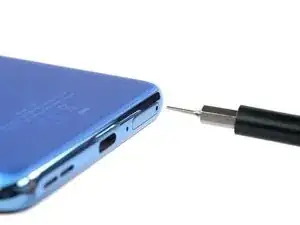
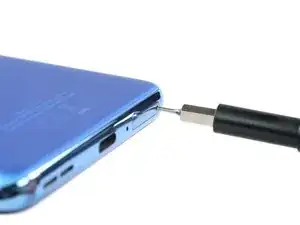
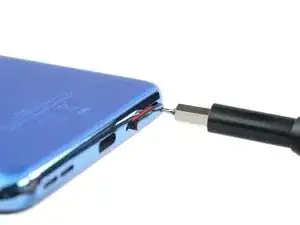
Вставьте инструмент для извлечения SIM‑лотка, биту или распрямлённую скрепку в отверстие лотка для SIM‑карты на нижнем торце телефона.
Нажмите с усилием, чтобы извлечь лоток.
Шаг 2
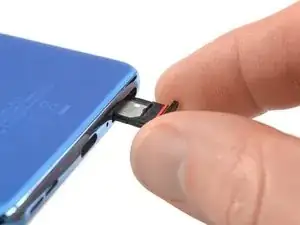
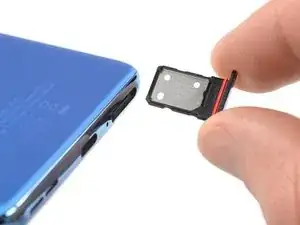
Удалите лоток для SIM‑карты из телефона.
При повторной установке SIM‑карты убедитесь, что она находится в правильной ориентации внутри лотка.
Тонкая резиновая прокладка вокруг лотка обеспечивает защиту от воды и пыли. Если эта прокладка повреждена или отсутствует, замените прокладку или весь лоток, чтобы защитить внутренние компоненты телефона.
Шаг 3
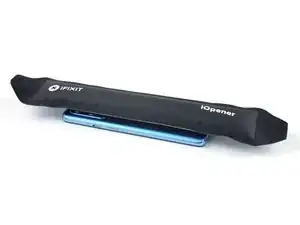
Полностью выключите телефон перед началом работ.
Подготовьте iOpener и приложите его к заднему стеклу минимум на три минуты, чтобы ослабить находящийся под ним клей.
Можно также использовать фен, тепловую пушку или горячую плиту, но будьте осторожны, чтобы не перегреть телефон — дисплей и внутренняя батарея чувствительны к теплу.
Шаг 4
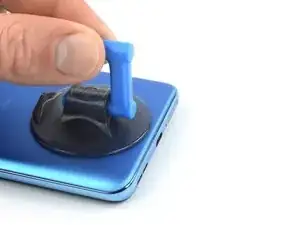
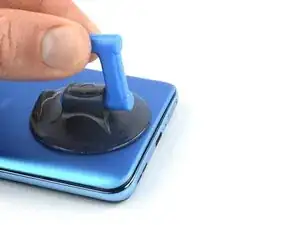
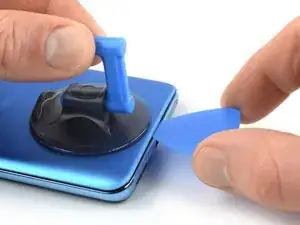
Приложите присоску к заднему стеклу как можно ближе к нижнему краю.
Если заднее стекло сильно треснуло, покрытие его слоем прозрачной упаковочной ленты может позволить присоске приклеиться. Альтернативно, вместо присоски можно использовать очень прочную ленту. В крайнем случае допускается приклеить присоску суперклеем к разбитому заднему стеклу.
Тяните присоску вверх сильным, равномерным усилием, чтобы создать зазор между стеклом и рамой.
Если трудно создать зазор, прогрейте клей ещё раз.
Вставьте монтажную лопатку в зазор.
Шаг 5
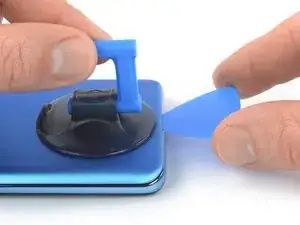
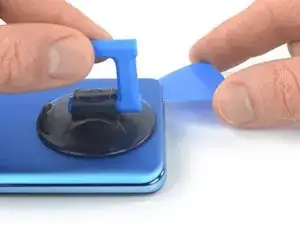
Проведите монтажной лопаткой до правого нижнего угла, чтобы разрезать клей.
Оставьте лопатку на месте, чтобы клей не слипся снова.
Шаг 6
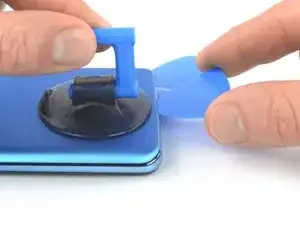
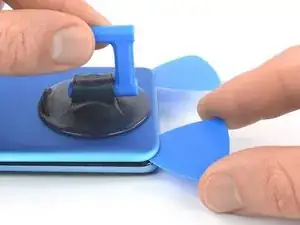
Вставьте вторую монтажную лопатку под нижний край заднего стекла.
Проведите лопаткой до левого нижнего угла, чтобы разрезать клей.
Оставьте монтажные лопатки на месте, чтобы клей не слипся снова.
Шаг 7
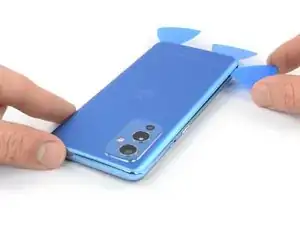
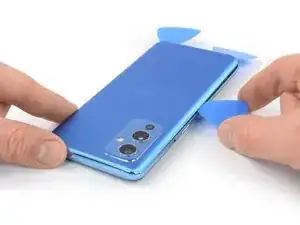
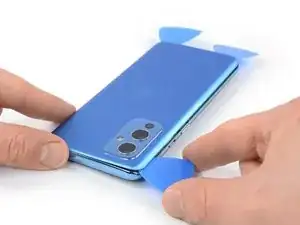
Если клей стало трудно резать, он, скорее всего, остыл. Используйте iOpener, чтобы разогреть его.
Вставьте третью монтажную лопатку под левый нижний угол заднего стекла.
Проведите лопаткой вдоль левой кромки телефона, чтобы разрезать клей.
Оставьте лопатку в левом верхнем углу, чтобы клей не слипся снова.
Шаг 8
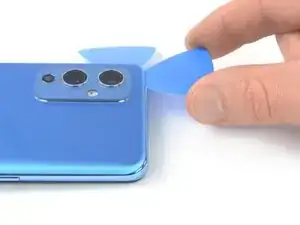
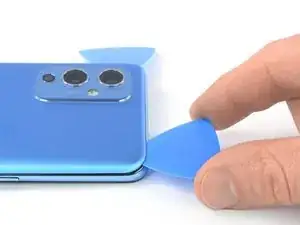
Вставьте четвёртую монтажную лопатку под верхний левый угол заднего стекла.
Проведите лопаткой вдоль верхнего края, чтобы разрезать клей.
Оставьте лопатку в правом верхнем углу, чтобы клей не слипся снова.
Шаг 9
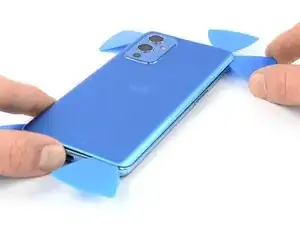
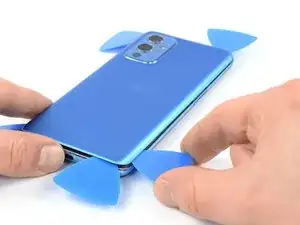
Вставьте пятую и последнюю монтажную лопатку под верхний правый угол заднего стекла.
Проведите лопаткой вдоль правого края задней крышки, чтобы разрезать оставшийся клей.
Шаг 10
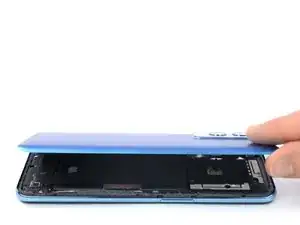
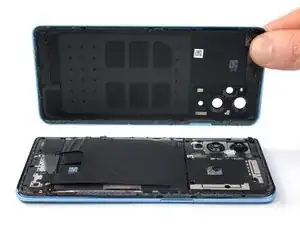
Снимите заднее стекло.
Если заднее стекло всё ещё приклеено к раме, проведите монтажной лопаткой по всему периметру, пока стекло полностью не отделится.
При сборке зафиксируйте заднее стекло предварительно вырезанным клеем или двусторонней клейкой лентой. После установки заднего стекла приложите сильное, равномерное давление к телефону в течение нескольких минут, чтобы клей лучше сцепился — например, стопка тяжёлых книг подходит для этого.
Шаг 11
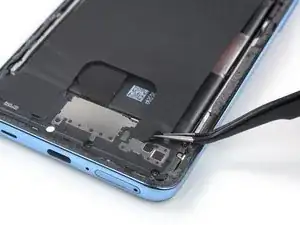
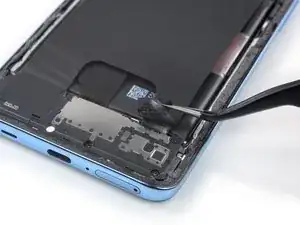
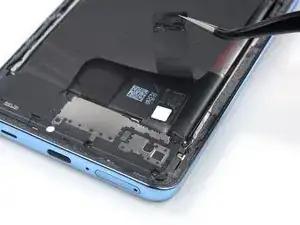
Используя пинцет, аккуратно отлепите нижний правый угол ленты зарядной катушки от крышки подсборки.
Шаг 12
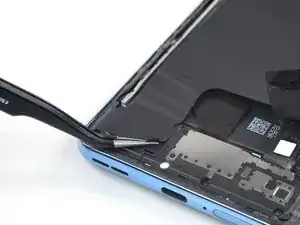
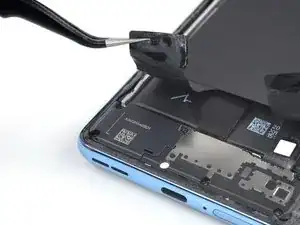
Используя пинцет, аккуратно отлепите нижний левый угол ленты зарядной катушки от динамика.
Шаг 13
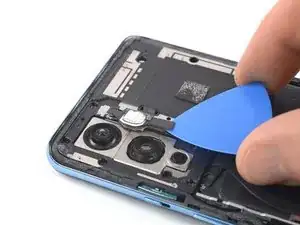
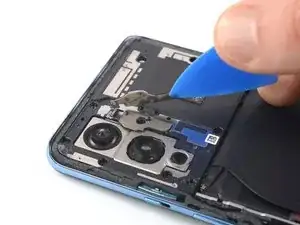
Сборка вспышки удерживается слабым клеем и закрывает винт на крышке материнской платы.
Осторожно подведите монтажную лопатку под нижний край блока вспышки.
Используйте лопатку, чтобы приподнять блок вспышки.
Не пытайтесь полностью снять блок вспышки на этом этапе. Его кабель приклеен к обратной стороне крышки материнской платы.
Шаг 14
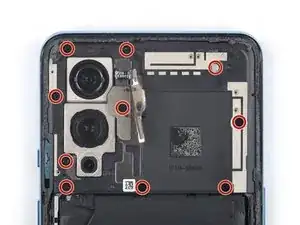
Используйте крестовую отвертку, чтобы выкрутить десять винтов длиной 3,8 мм, удерживающих крышку материнской платы.
Один из винтов крышки материнской платы закрыт белой наклейкой, указывающей на попадание влаги. Чтобы отвинтить винт, можно проколоть наклейку отверткой.
Шаг 15
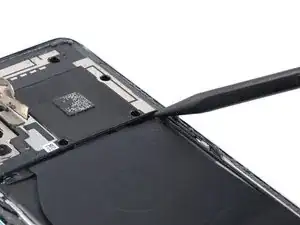
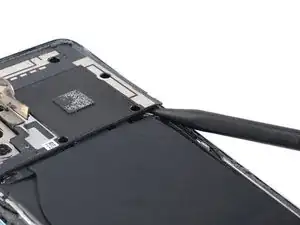
Крышка материнской платы дополнительно зафиксирована плотными пластиковыми защёлками.
Вставьте лопатку под нижний правый край крышки материнской платы.
Подденьте вверх, чтобы ослабить крышку материнской платы и создать зазор.
Шаг 16
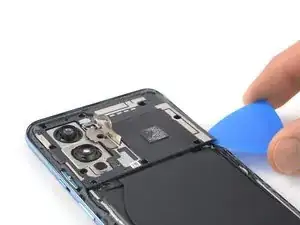
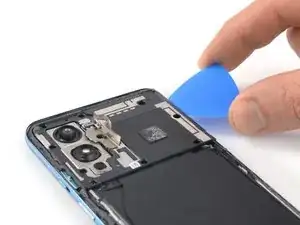
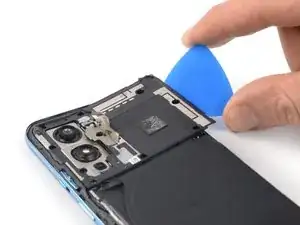
Вставьте медиатор для вскрытия под нижний правый край крышки материнской платы.
Проведите медиатором вверх вдоль правого края крышки материнской платы.
Поверните медиатор, чтобы освободить пластиковые защёлки, и приподнимите крышку материнской платы.
Шаг 17
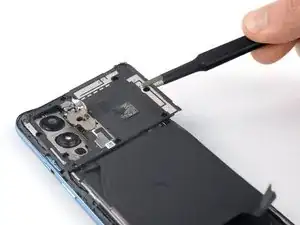
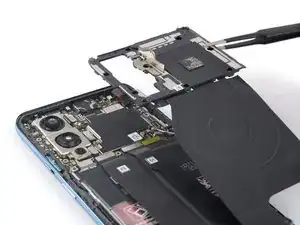
Используйте пинцет или пальцы, чтобы снять крышку материнской платы.
Катушка беспроводной зарядки прикреплена к крышке материнской платы и поднимется вместе с ней.
Шаг 18
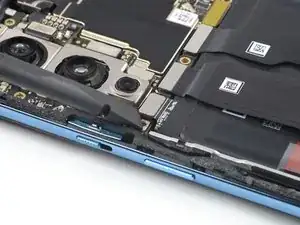
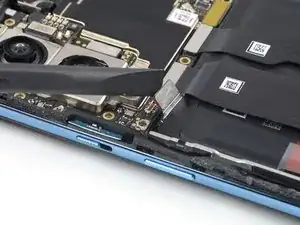
Используйте лопатку, чтобы отсоединить кабель батареи, поддев разъём прямо вверх от его гнезда в нижнем левом углу материнской платы.
Чтобы вновь подключить такие же нажимные разъёмы, аккуратно совместите и нажмите одну сторону до щелчка, затем повторите для другой стороны. Не нажимайте по середине. При неправильном совмещении контакты могут согнуться и привести к необратимым повреждениям.
Шаг 19
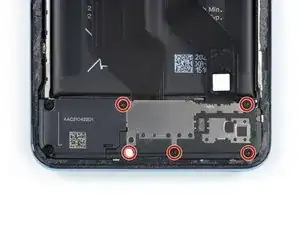
Используйте крестовую отвертку, чтобы выкрутить пять винтов длиной 3,8 мм, удерживающих крышку дочерней платы.
Один из винтов крышки дочерней платы закрыт белой наклейкой, указывающей на попадание влаги. Чтобы отвинтить винт, можно проколоть наклейку отверткой.
Шаг 20
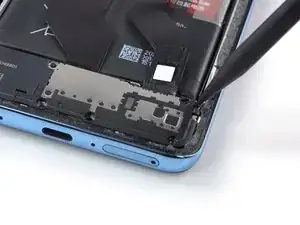
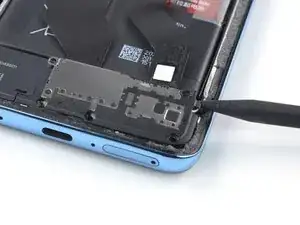
Вставьте кончик лопатки под верхний правый край крышки дочерней платы.
Подденьте вверх, чтобы ослабить крышку дочерней платы.
Шаг 21
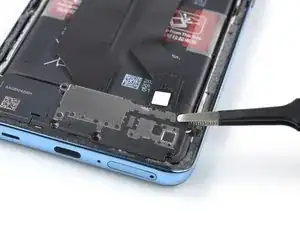
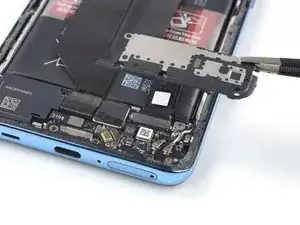
Используйте пинцет или пальцы, чтобы снять крышку дочерней платы.
Шаг 22
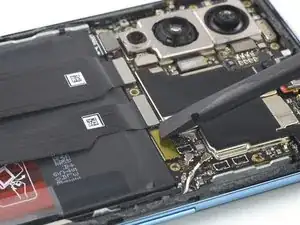
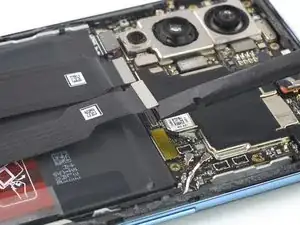
Используйте лопатку, чтобы отсоединить шлейфный кабель от материнской платы, поддев разъём прямо вверх от его гнезда.
Шаг 23
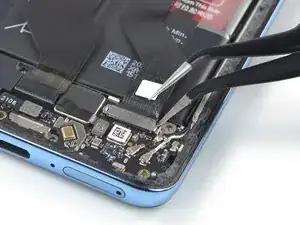
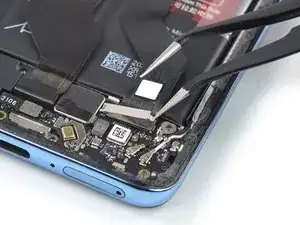
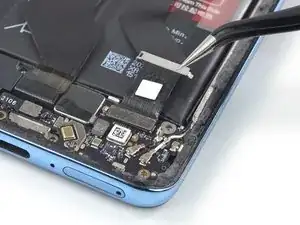
Просуньте одну лапку пинцета под металлическую скобу, закрывающую шлейфный кабель.
Используйте пинцет, чтобы поднять и отщёлкнуть металлическую скобу.
Снимите металлическую скобу.
Шаг 24
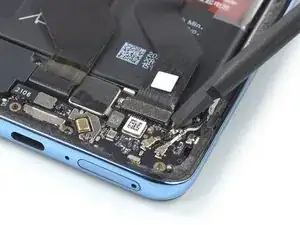
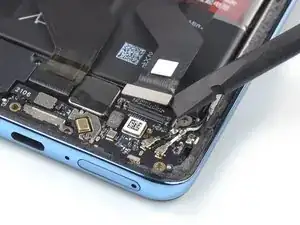
Используйте лопатку, чтобы отсоединить шлейфный кабель от дочерней платы, поддев разъём прямо вверх от его гнезда.
Шаг 25
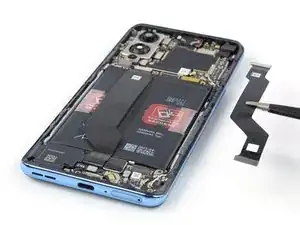
Используйте пинцет или пальцы, чтобы снять шлейфный кабель.
Шаг 26
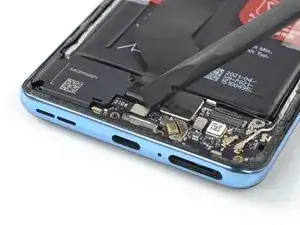
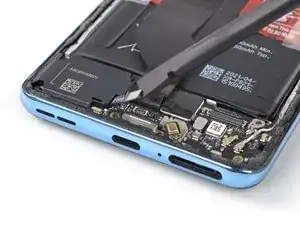
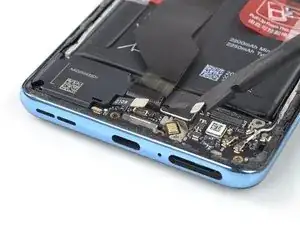
Используйте лопатку, чтобы отсоединить кабель платы антенны и датчика отпечатков пальцев от дочерней платы, поддев разъёмы прямо вверх от их гнёзд.
Шаг 27
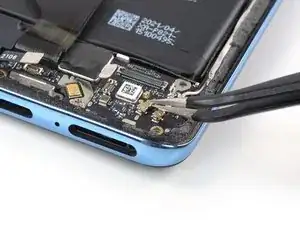
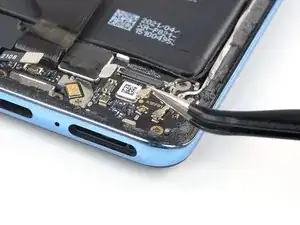
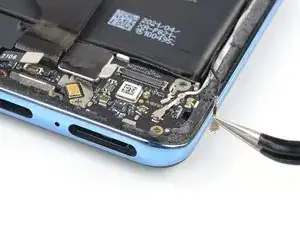
Просуньте одну лапку пинцета под чёрный кабель антенны до плотного прилегания к металлическому разъёму.
Отсоедините кабель антенны, поддев разъём прямо вверх от дочерней платы.
Шаг 28
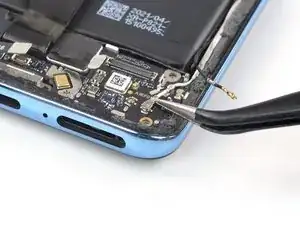
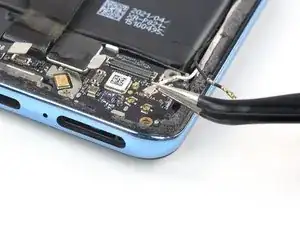
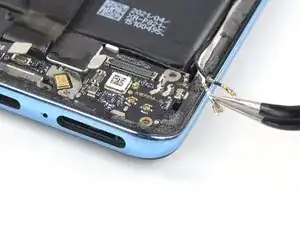
Просуньте одну лапку пинцета под белый кабель антенны до плотного прилегания к металлическому разъёму.
Отсоедините кабель антенны, поддев разъём прямо вверх от дочерней платы.
Шаг 29
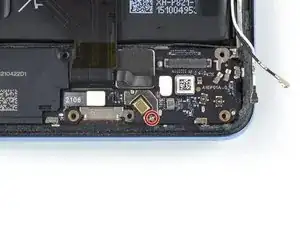
Используйте крестообразную отвёртку, чтобы выкрутить винт длиной 2,8 мм, удерживающий дочернюю плату.
Шаг 30
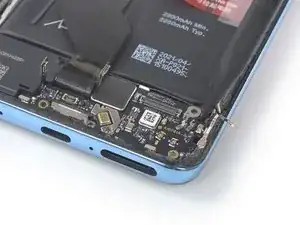
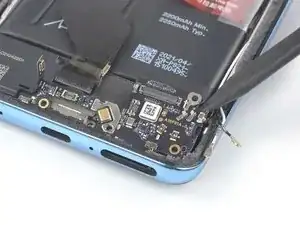
Вставьте кончик лопатки под верхний правый угол дочерней платы.
Подденьте вверх, чтобы ослабить дочернюю плату.
Шаг 31
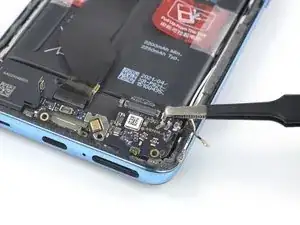
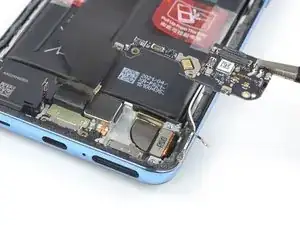
Используйте пинцет с тупыми губками или пальцы, чтобы снять дочернюю плату.
Перед повторной установкой дочерней платы убедитесь, что все подключающие к ней кабели убраны с пути.
Шаг 32
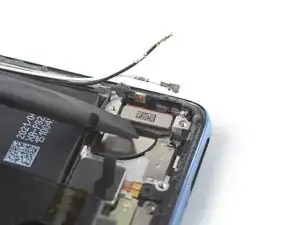
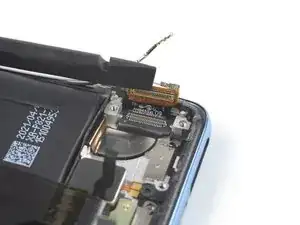
Используйте лопатку, чтобы отсоединить кабель дисплея, поддев разъём прямо вверх от его гнезда в нижнем правом углу.
Шаг 33
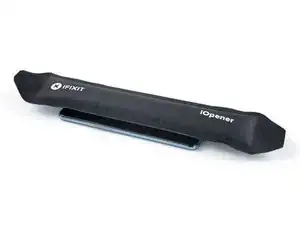
Приложите нагретый iOpener к экрану на 3 минуты, чтобы ослабить клей под ним.
Можно также использовать фен, тепловую пушку или горячую пластину, но будьте осторожны, чтобы не перегреть устройство. Край должен быть слегка слишком горячим для касания.
Шаг 34
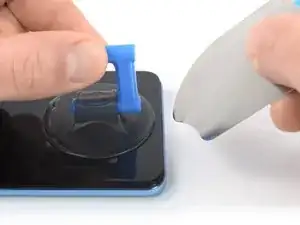
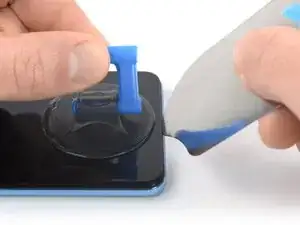
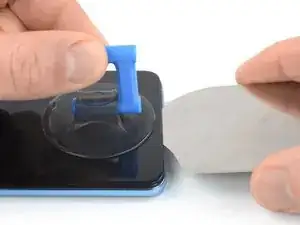
Прикрепите присоску к нижнему краю экрана.
Если дисплей сильно треснул, покрытие его слоем прозрачной упаковочной ленты может позволить присоске приклеиться. В качестве альтернативы вместо присоски можно использовать очень прочную ленту. Если ничего не помогает, можно приклеить присоску суперклеем к разбитому экрану.
Поднимайте присоску вверх сильной, равномерной силой и вставьте iFlex между экраном и рамкой.
Обязательно вставляйте iFlex под экран, а не под пластиковую рамку.
В зависимости от возраста телефона это может быть сложно. Если возникают трудности, нагрейте нижний край сильнее и попробуйте снова.
Шаг 35
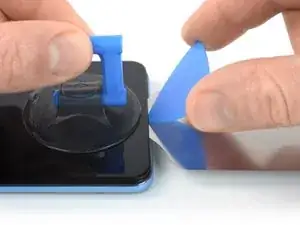
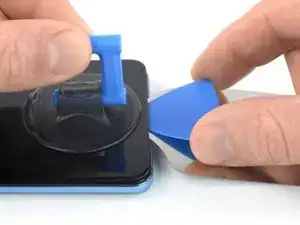
Вставьте медиатор для вскрытия между iFlex и экраном.
Удалите iFlex.
Шаг 36
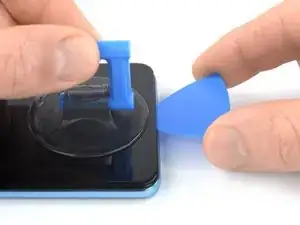
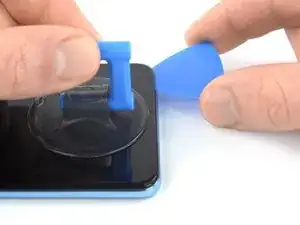
Сдвиньте медиатор к нижнему правому углу экрана, чтобы разрезать клей.
Оставьте медиатор на месте, чтобы клей не склеился снова.
Шаг 37
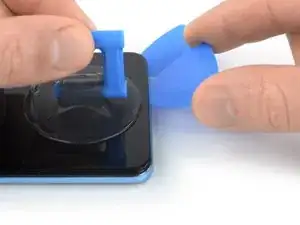
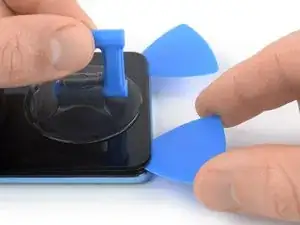
Вставьте второй медиатор в нижнем правом углу и сдвиньте его в нижний левый угол экрана, чтобы разрезать клей.
Оставьте медиатор на месте, чтобы клей не склеился снова.
Шаг 38
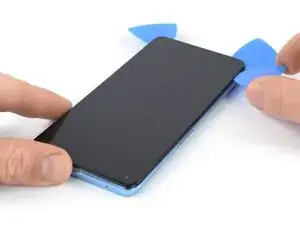
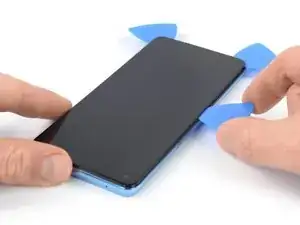
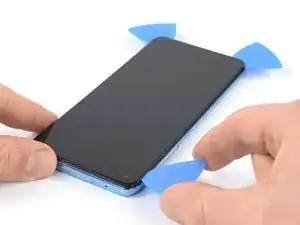
Вставьте третий медиатор под нижний левый угол экрана.
Проведите медиатор вдоль левой кромки экрана, чтобы разрезать клей.
При резке вблизи фронтальной камеры вставляйте медиатор не более чем на 2,5 мм, чтобы не повредить её.
Оставьте медиатор в верхнем левом углу, чтобы клей не склеился снова.
Шаг 39
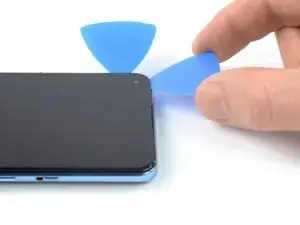
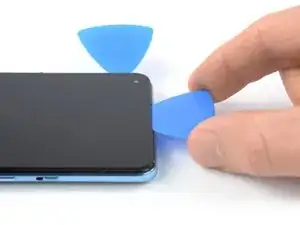
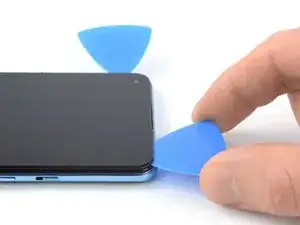
Если клей становится трудно разрезать, скорее всего он остыл. Используйте iOpener или тепловую пушку 1–2 минуты, чтобы снова его нагреть.
Вставьте четвёртый медиатор в верхнем левом углу экрана.
Проведите медиатор вдоль верхнего края телефона, чтобы разрезать клей.
Оставьте медиатор в верхнем правом углу, чтобы клей не склеился снова.
Шаг 40
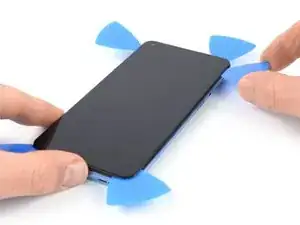
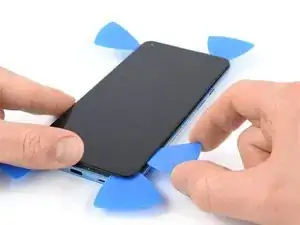
Вставьте пятый медиатор под верхний правый угол экрана и проведите его вдоль правой кромки телефона, чтобы разрезать оставшийся клей.
Не пытайтесь пока полностью снять дисплей — кабель дисплея всё ещё проходит через среднюю рамку.
Шаг 41
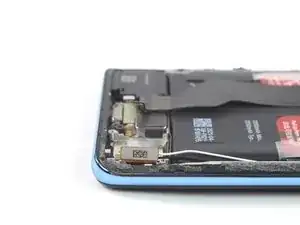
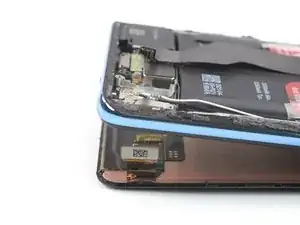
Переверните телефон.
Поднимите нижний край телефона и аккуратно протяните кабель дисплея через зазор в рамке.
Шаг 42
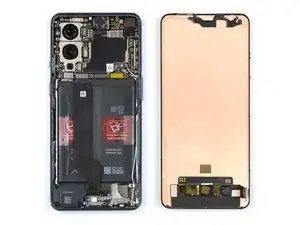
Снимите экран.
При сборке снова следуйте этому руководству, чтобы установить клеи, вырезанные по размеру, для вашего устройства.
Заключение
Сравните вашу новую заменяющую деталь с оригинальной — возможно, потребуется перенести оставшиеся компоненты или снять защитные пленки с новой детали перед установкой.
Для сборки устройства снова выполняйте эти инструкции в обратном порядке.
При повторной сборке нанесите новый клей там, где это необходимо, после очистки соответствующих участков изопропиловым спиртом (>90%).
Отнесите электронные отходы к переработчику, сертифицированному по стандарту R2 или e-Stewards.
Ремонт не увенчался успехом? Попробуйте базовую диагностику или обратитесь в сообщество ответов по OnePlus 9 5G за помощью.
Перевод руководства с ifixit.com