Замена экрана Huawei P40 Pro
Используйте это руководство, чтобы снять или заменить экран на вашем Huawei P40 Pro.
Если рамка деформирована, важно заменить её, чтобы новый экран правильно устанавливался и не повредился из‑за неравномерного давления.
Из‑за конструкции устройства вам нужно вынуть литий‑ионную батарею, чтобы получить доступ к кабелям дисплея. Если батарея деформировалась в процессе снятия, замените её на новую — повторное использование деформированной батареи представляет собой потенциальную опасность.
Перед разборкой устройства разрядите батарею ниже 25%. Батарея может загореться и/или взорваться при случайном проколе, но вероятность этого значительно ниже при разрядке.
Примечание: В этом руководстве показана замена только экрана при сохранении оригинальной рамки и материнской платы. Однако некоторые запасные экраны поставляются уже установленными в новой рамке (шасси), что требует очень иной процедуры. Убедитесь, что у вас правильная деталь перед началом работы.
Перед началом процедуры обязательно подготовьте заменяющие клеевые полоски для задней панели, батареи и экрана (в зависимости от вашего запасного экрана может потребоваться клей для модуля динамика).
Шаг 1
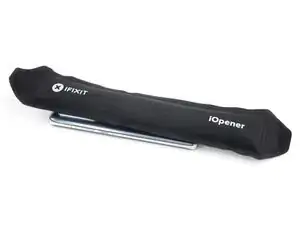
Приложите нагретый iOpener к заднему стеклу, чтобы размягчить клей под ним. Держите iOpener не менее двух минут.
Шаг 2
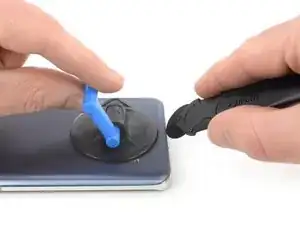
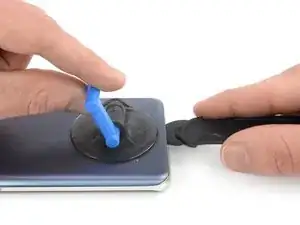
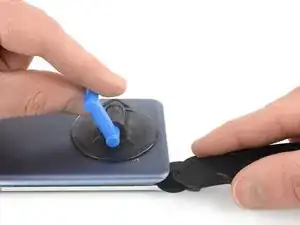
Так как заднее стекло Huawei P40 Pro изогнуто, мы настоятельно рекомендуем разрезать клей более мягким пластиковым инструментом, например колесом iMac opening wheel, прежде чем работать открывающими пластинами, чтобы предотвратить разрушение заднего стекла.
Закрепите присоску на нижнем крае заднего стекла, как можно ближе к изогнутому краю.
Если заднее стекло сильно треснуло, покрытие его слоем прозрачной упаковочной ленты может позволить присоске прилипнуть. В качестве альтернативы можно использовать очень прочную ленту вместо присоски. Если ничего не помогает, можно приклеить присоску суперклеем к заднему стеклу.
Поднимите заднюю крышку с помощью присоски, чтобы создать небольшой зазор между крышкой и рамкой.
Если у вас возникают трудности с созданием зазора, примените больше тепла, чтобы дополнительно размягчить клей. Следуйте инструкциям iOpener, чтобы избежать перегрева.
Вставьте колесо iMac opening wheel в зазор.
Проведите колесом к нижнему левому углу, чтобы разрезать клей.
Шаг 3
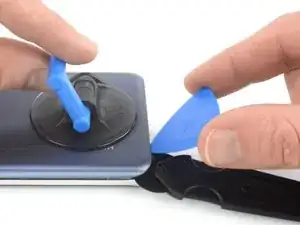
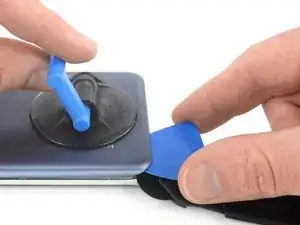
Вставьте открывающую пластину в зазор между задним стеклом и рамкой в нижнем левом углу телефона, чтобы клей не сомкнулся снова.
Шаг 4
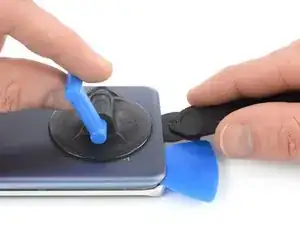
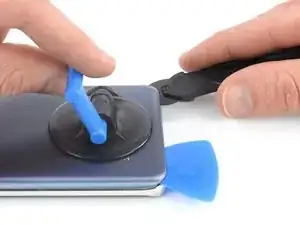
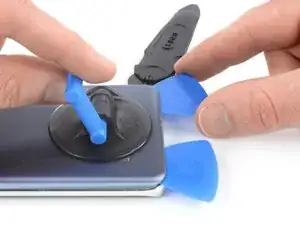
Повторно вставьте колесо в нижний край заднего стекла.
Проведите колесом к нижнему правому углу, чтобы разрезать клей.
Вставьте открывающую пластину под нижний правый угол заднего стекла рядом с колесом, чтобы клей не сомкнулся снова.
Шаг 5
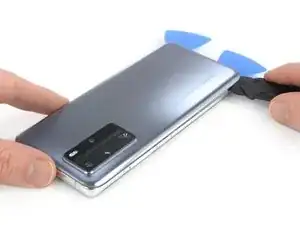
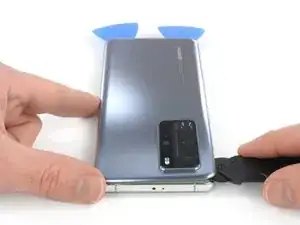
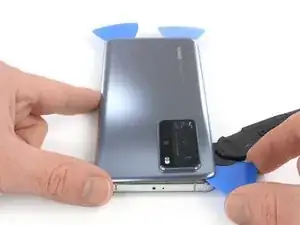
Если клей становится трудно разрезать, он, скорее всего, остыл. Используйте iOpener, чтобы разогреть его заново.
Вставьте колесо под нижний левый угол заднего стекла.
Проведите колесом вдоль левого края Huawei P40 Pro, чтобы разрезать клей.
Вставьте открывающую пластину под верхний левый угол заднего стекла рядом с колесом, чтобы клей не сомкнулся снова.
Шаг 6
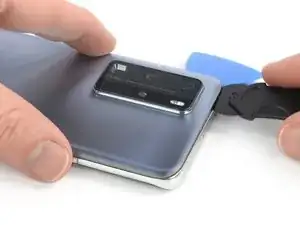
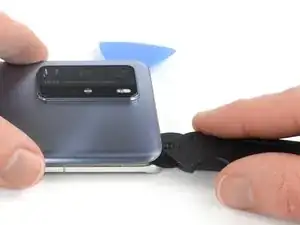
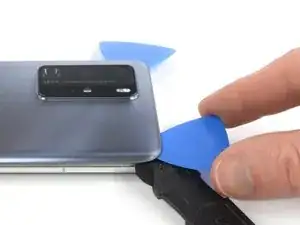
Вставьте колесо под верхний левый угол заднего стекла.
Проведите колесом вдоль верхнего края телефона, чтобы разрезать клей.
Вставьте открывающую пластину под верхний правый угол заднего стекла рядом с колесом, чтобы клей не сомкнулся снова
Шаг 7
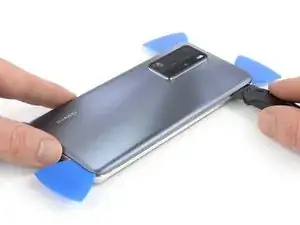
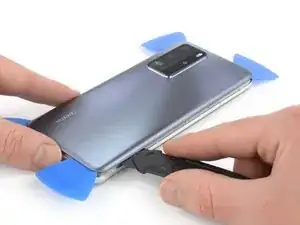
Вставьте колесо под верхний правый угол заднего стекла.
Проведите колесом вдоль правого края телефона, чтобы разрезать оставшийся клей.
Шаг 8
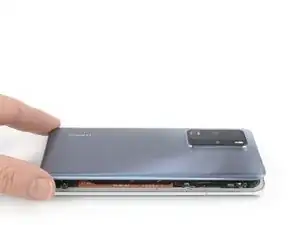
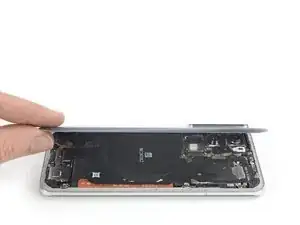
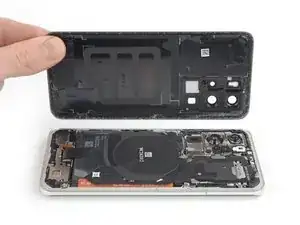
Снимите заднее стекло.
Шаг 9
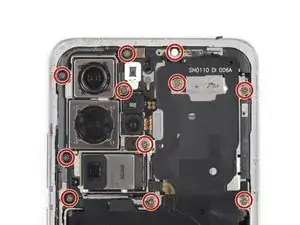
Выкрутите одиннадцать винтов Phillips #00 длиной 4.5 мм.
Шаг 10

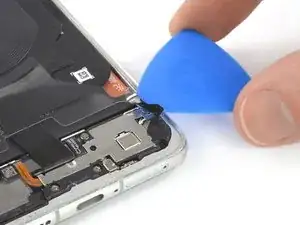
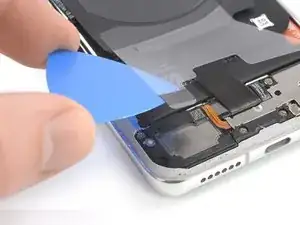
Просуньте открывающую пластину под нижний правый угол защитной пленки.
Используйте пластину, чтобы аккуратно отслоить защитную пленку с крышки дочерней платы.
Повторите предыдущую процедуру, чтобы отслоить нижний левый угол защитной пленки от динамика.
Шаг 11
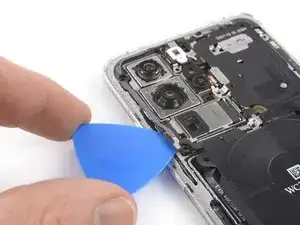
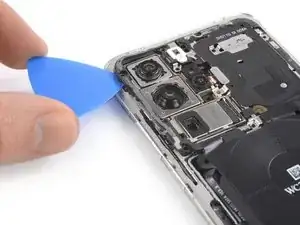
Левая сторона средней рамки очень хрупкая. Медленно подденьте её, чтобы не сломать.
Просуньте открывающую пластину под нижний левый угол пластиковой средней рамки.
Проведите пластиной вдоль левого края рамки, чтобы освободить пластиковые защёлки, удерживающие её на месте.
Шаг 12
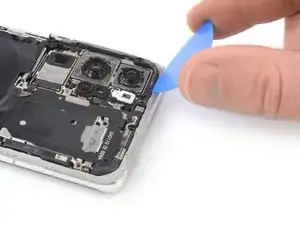
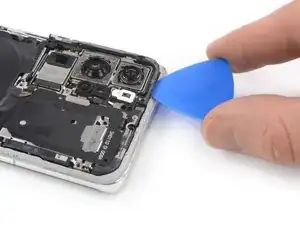
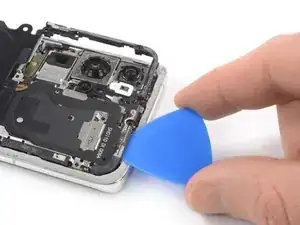
Вставьте наконечник открывающей пластины в верхний край средней рамки рядом с верхним левым углом.
Наклоните пластину вниз, чтобы выдавить пластиковые защёлки из их гнёзд.
Проведите пластиной вдоль верхнего края рамки, чтобы освободить оставшиеся пластиковые защёлки.
Шаг 13
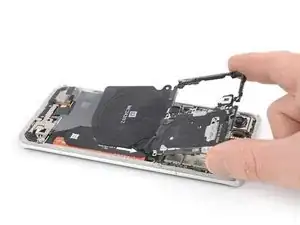
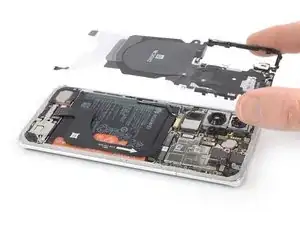
Снимите среднюю рамку.
Шаг 14
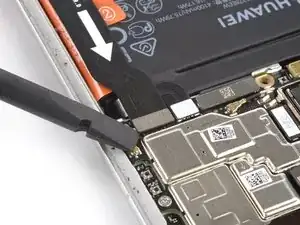
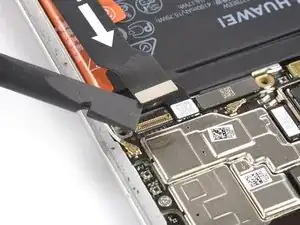
Используйте плоский конец лопатки, чтобы поддеть и отсоединить кабель соединения.
Шаг 15
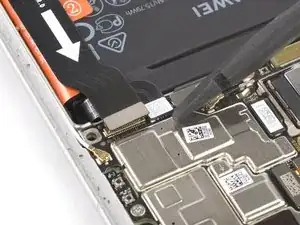
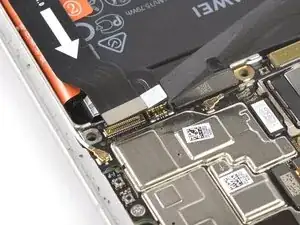
Используйте плоский конец лопатки, чтобы поддеть и отсоединить кабель батареи.
Шаг 16
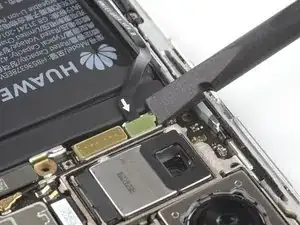
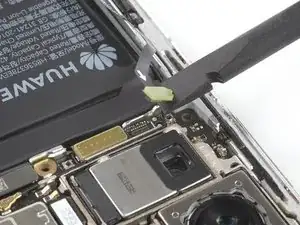
Используйте лопатку, чтобы поддеть и отсоединить антенный гибкий кабель.
Шаг 17
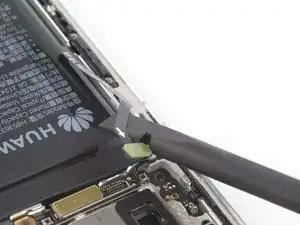
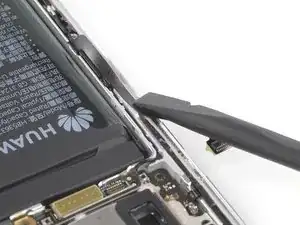
Отогните антенный кабель в сторону, чтобы не повредить его при снятии батареи.
Шаг 18
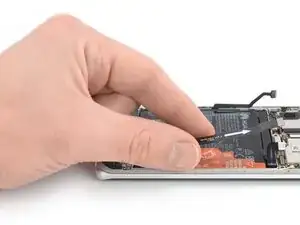
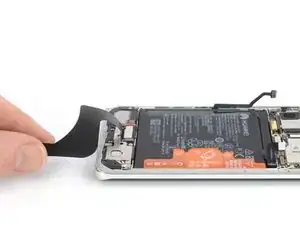
Отогните гибкий кабель соединения в сторону зарядного порта, чтобы получить доступ к выдергивающим язычкам батареи.
Вы можете временно закрепить этот кабель на рабочем столе небольшим кусочком клейкой ленты, чтобы случайно не повредить его при снятии батареи.
Шаг 19
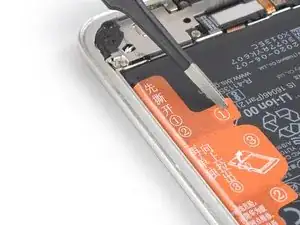
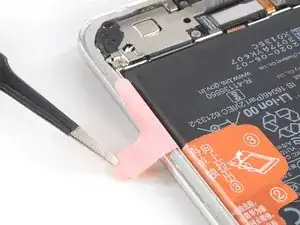
Будьте осторожны, чтобы не проколоть и не согнуть батарею инструментом — проколотая или согнутая батарея может протечь опасными химикатами или вызвать тепловой инцидент.
Используйте пинцет с тупыми концами или чистый ноготь, чтобы оторвать оранжевую клейкую полоску, помеченную 1, от батареи.
Оранжевая клейкая лента порвётся по небольшой перфорационной линии.
Шаг 20
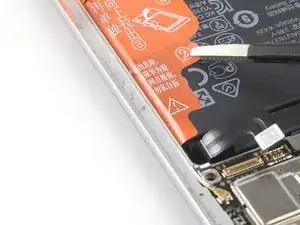
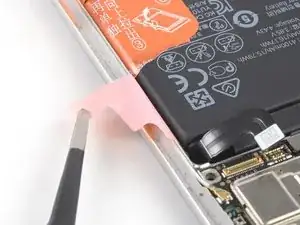
Используйте пинцет с тупыми концами или чистый ноготь, чтобы оторвать оранжевую клейкую полоску, помеченную 2, от батареи.
Оранжевая клейкая лента порвётся по небольшой перфорационной линии.
Шаг 21
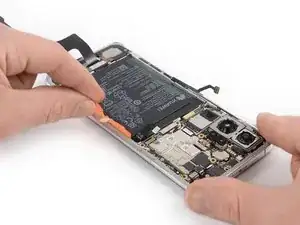
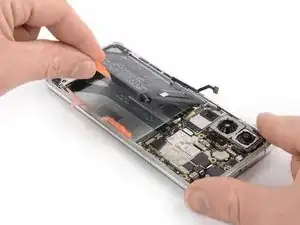
Оторвите оранжевую клейкую полоску, помеченную 3, от батареи.
Потяните за оранжевую клейкую полоску, чтобы приподнять батарею из гнезда и подвести её в вертикальное положение.
Хотя эти клейкие язычки предназначены для упрощения снятия батареи, может потребоваться значительное усилие. Если у вас возникают трудности с извлечением батареи, можно приложить нагретый iOpener к центру дисплея, чтобы размягчить клей под ним.
Шаг 22
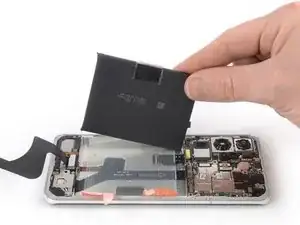
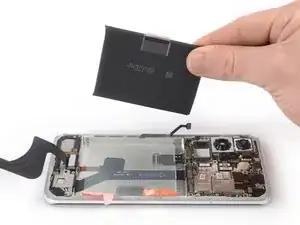
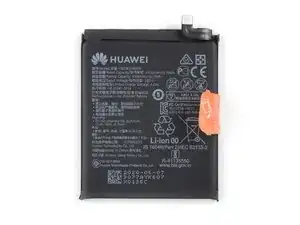
Отодвиньте батарею от оставшегося клея.
Снимите батарею.
При сборке временно подсоедините батарею к плате, чтобы правильно её выровнять. После посадки отключите батарею.
Снимите клейкую плёнку батареи с средней рамки.
Этот шаг обязателен, если вы заменяете дисплей. Настоятельно рекомендуется использовать новую клейкую плёнку при установке новой батареи.
Шаг 23
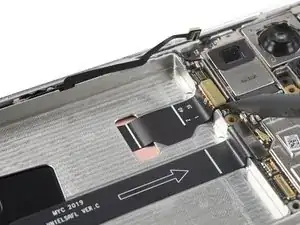
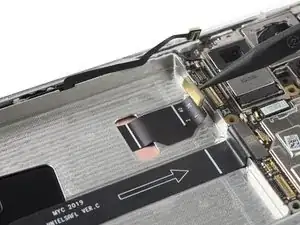
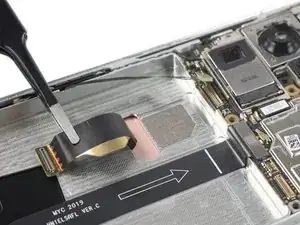
Используйте лопатку, чтобы отсоединить с платы разъём шлейфа дисплея, поддев разъём прямо вверх из гнезда.
Шлейф дисплея приклеен к средней рамке лёгким клеем. Используйте пинцет или пальцы, чтобы аккуратно отодрать его.
Шаг 24
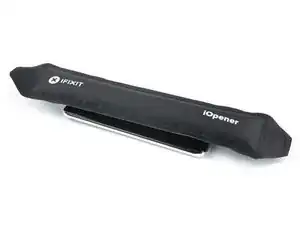
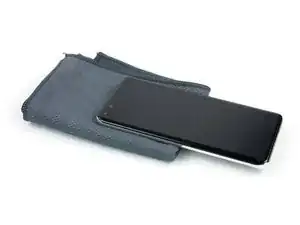
Приложите нагретый iOpener или тепловой пистолет к экрану, чтобы размягчить клей под ним. Держите iOpener не менее двух минут.
Защитный клей у P40 Pro очень прочный и трудно режется. Вероятно, потребуется повторно нагревать iOpener после каждого из следующих шагов, чтобы достаточно размягчить клей для его разрезания.
Можно также использовать фен, тепловой пистолет или нагревательную плиту, но будьте осторожны, чтобы не перегреть устройство.
Поскольку модуль задней камеры выступает из средней рамки, рекомендуется положить под модуль бесворсовую ткань или похожую подкладку в последующих шагах, чтобы не повредить объективы.
Шаг 25
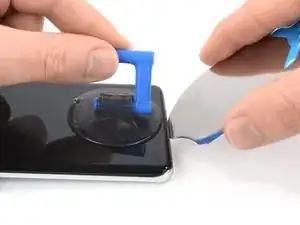
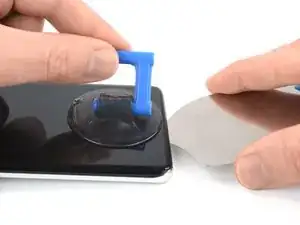
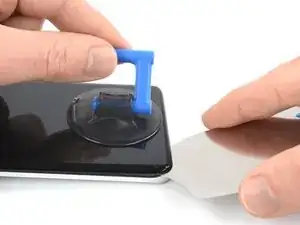
Поскольку экран Huawei P40 Pro изогнут, настоятельно рекомендуется сначала прорезать клей гибким инструментом, например iFlex, прежде чем работать открывающими медиаторами, чтобы предотвратить разрушение стекла дисплея.
Когда экран станет тёплым на ощупь, прикрепите присоску к нижнему краю экрана.
Если экран сильно треснул, его можно покрыть слоем прозрачной упаковочной ленты, чтобы присоска держалась. В качестве альтернативы вместо присоски можно использовать очень прочную ленту. Если ничего не помогает, можно приклеить присоску к экрану суперклеем.
Поднимите экран с помощью присоски, чтобы создать небольшой зазор между экраном и рамкой.
Вставьте iFlex в зазор между средней рамкой и экраном.
Протяните iFlex к нижнему левому углу экрана, чтобы разрезать клей.
Шаг 26
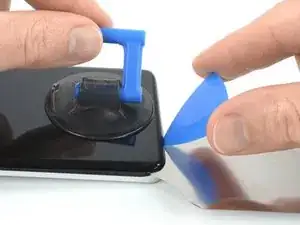
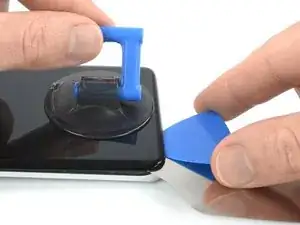
Вставьте медиатор для открывания рядом с нижним левым углом экрана, чтобы клей не защёлкнулся снова.
Не вставляйте медиатор прямо в угол. Медиатор в углу создаёт большее напряжение на экран и может привести к разрушению из-за изогнутого стекла дисплея.
Шаг 27
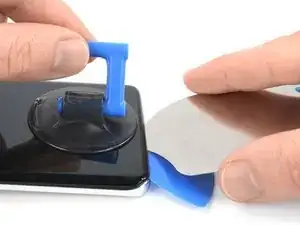
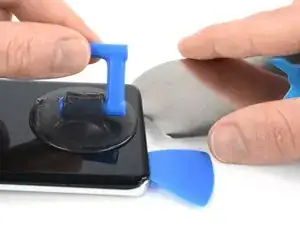
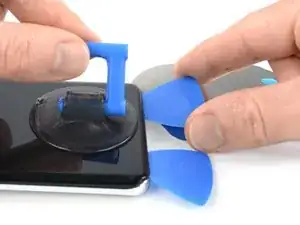
Переместите iFlex в центр нижнего края и сдвиньте его к правому нижнему углу экрана, чтобы разрезать клей дисплея.
Вставьте лопатку рядом с правым нижним углом экрана, чтобы клей не сомкнулся вновь.
Шаг 28
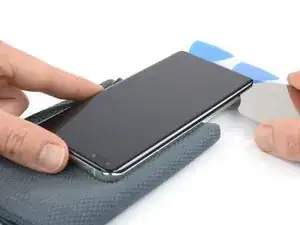
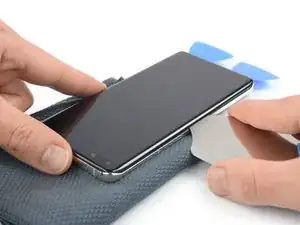
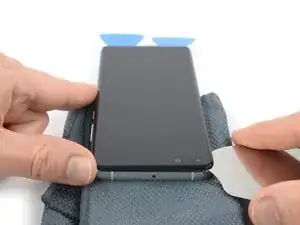
Если клей становится трудно резать, скорее всего он охладился. Используйте iOpener, чтобы его подогреть.
Вставьте iFlex рядом с левым нижним углом экрана.
Проведите iFlex вдоль левого края вашего Huawei P40 Pro, чтобы разрезать клей.
Шаг 29
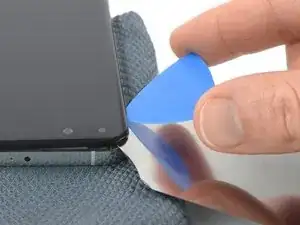
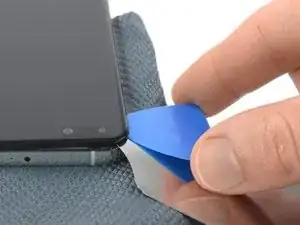
Вставьте лопатку рядом с левым верхним уголом экрана, чтобы клей не сомкнулся вновь.
Шаг 30
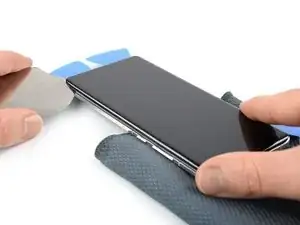
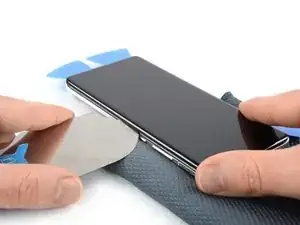
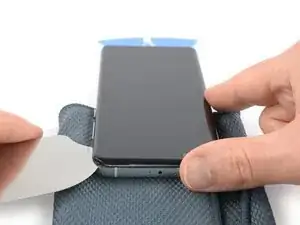
Вставьте iFlex рядом с правым нижним углом экрана.
Проведите iFlex вдоль правого края вашего Huawei P40 Pro, чтобы разрезать клей.
Шаг 31
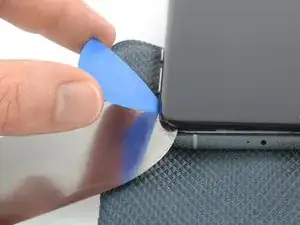
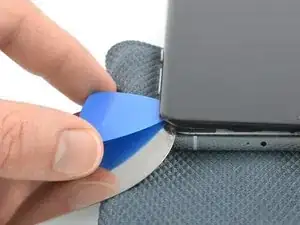
Вставьте лопатку рядом с правым верхним углом экрана, чтобы клей не сомкнулся вновь.
Шаг 32
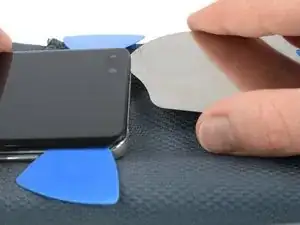
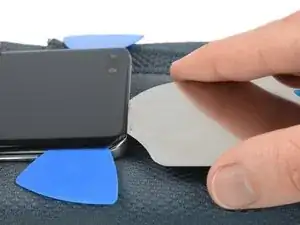
Если клей становится трудно резать, скорее всего он охладился. Используйте iOpener, чтобы его подогреть.
При разрезании рядом с фронтальной камерой вводите в iFlex только кончик (примерно 3 мм), чтобы не повредить и не испачкать камеру.
Вставьте iFlex рядом с левым верхним углом экрана.
Проведите iFlex вдоль верхнего края телефона, чтобы отрезать оставшийся клей.
Не пытайтесь полностью снять дисплей пока что. Кабель дисплея всё ещё проходит через рамку.
Шаг 33
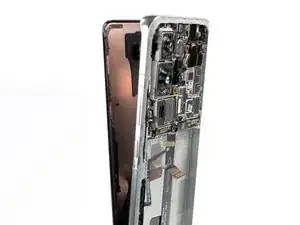
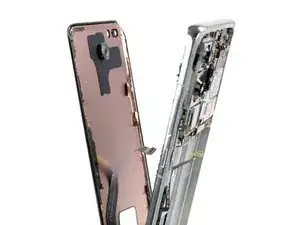
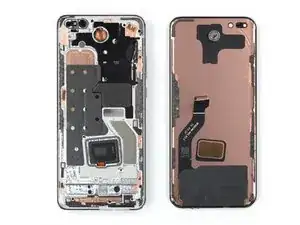
Протяните гибкий кабель дисплея через зазор в срединной рамке и снимите экран.
Нанесите новый клей там, где это необходимо, после очистки соответствующих участков изопропиловым спиртом (>90%).
При сборке следуйте этому руководству, если вы используете заранее вырезанную клейкую ленту: ссылка.
Если у заменяемого экрана нет нового модуля разговорного динамика, необходимо перенести его со старого экрана на новый. Для корректной работы разговорный динамик должен быть установлен на новом экране точно в том же месте, где он был на старом экране.
Шаг 34
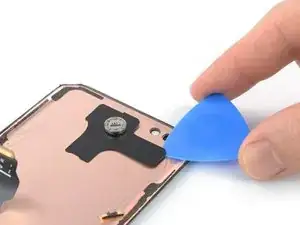
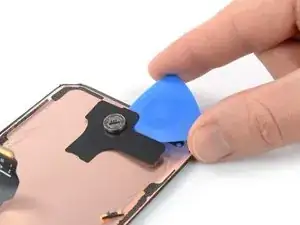
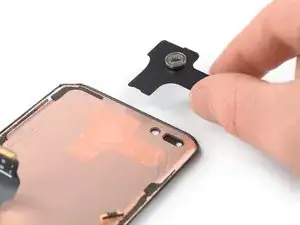
Подденьте лопатку под узел модуля разговорного динамика.
Узел модуля разговорного динамика удерживается слабым клеем. Если трудно его снять, вы можете подогреть iOpener и приложить к экрану, чтобы ослабить клей.
Используйте лопатку, чтобы отделить узел модуля разговорного динамика от экрана.
Заключение
Если возможно, включите устройство и проверьте ремонт перед установкой нового клея и повторным запечатыванием.
Сравните новую заменяемую деталь с оригинальной — возможно, потребуется перенести оставшиеся компоненты или снять защитные покрытия с новой детали перед установкой.
Для сборки устройства выполните эти инструкции в обратном порядке.
Наносите новый клей там, где это необходимо, после очистки соответствующих участков изопропиловым спиртом (>90%).
Лучший способ закрепить новый экран — нанести лист специально вырезанной двусторонней клейкой ленты на заднюю часть экрана.
Сдавайте электронный мусор в переработку, сертифицированную по стандартам R2 или e-Stewards.
Ремонт не удался? Попробуйте базовую диагностику или обратитесь за помощью к сообществу Answers.
Перевод руководства с ifixit.com