Замена экрана Huawei Honor 10
Используйте это руководство для замены разбитого или неисправного экрана в Huawei Honor 10.
Перед разборкой телефона разрядите аккумулятор ниже 25%. Аккумулятор может загореться и/или взорваться при случайном проколе, но вероятность этого существенно ниже при разряде.
Примечание: Это руководство описывает замену только экрана при сохранении оригинальной рамки и материнской платы. Однако некоторые запасные экраны для этого телефона поставляются уже установленными в новой рамке (шасси), что требует совершенно другой процедуры. Убедитесь, что у вас правильная деталь перед началом работ.
При повторной сборке устройства вам понадобятся новые клейкие уплотнители для прикрепления компонентов.
Шаг 1
Перед началом выключите телефон.
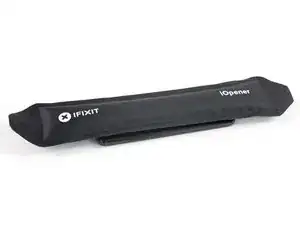
Приложите нагретый iOpener к длинной стороне телефона, чтобы размягчить клей под задним стеклом. Держите iOpener не менее двух минут.
Шаг 2
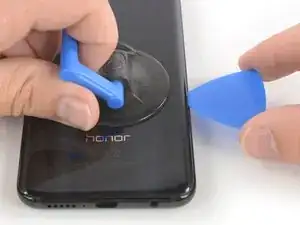
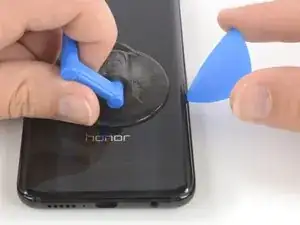
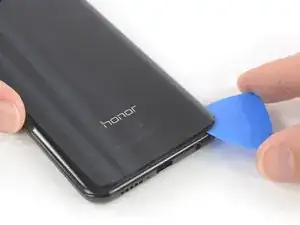
Если заднее стекло треснуло, присоска может не приклеиться. Попробуйте приподнять его с помощью прочного скотча или приклейте присоску суперклеем и дайте клею затвердеть, чтобы продолжить работу.
Прижмите присоску к задней крышке.
Поднимите правый край задней крышки присоской, чтобы образовать небольшой зазор между крышкой и рамкой.
Вставьте наконечник пластиковой лопатки в образовавшийся зазор и проведите им к нижнему правому углу.
Шаг 3
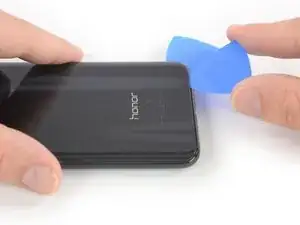
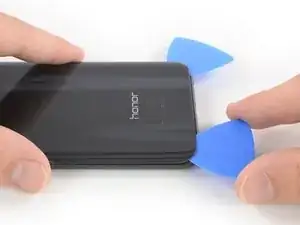
При необходимости разогрейте ещё, если клей становится трудно разрезать. Во время снятия задняя крышка постоянно находится под напряжением и может сломаться, если клей недостаточно размягчен.
Вставьте вторую пластину для вскрытия в нижний правый угол заднего стекла.
Проведите пластиной вдоль нижнего края заднего стекла, чтобы разрезать клей, и оставьте её в нижнем левом углу.
Шаг 4
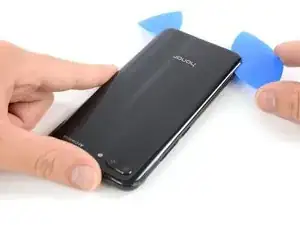
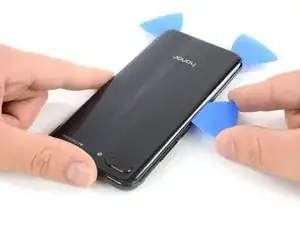
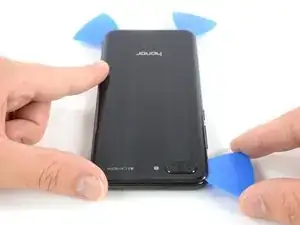
Вставьте третью пластину для вскрытия в нижний левый угол заднего стекла.
Проведите пластиной вдоль левого края заднего стекла, чтобы разрезать клей.
Оставьте пластину в верхнем левом углу заднего стекла.
Шаг 5
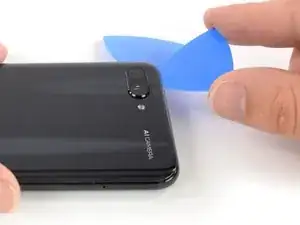
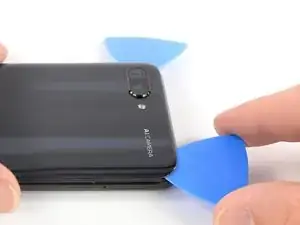
Вставьте четвёртую пластину для вскрытия в верхний левый угол заднего стекла.
Проведите пластиной вдоль верхнего края заднего стекла и отрежьте оставшийся клей.
Шаг 6
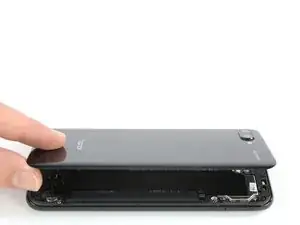
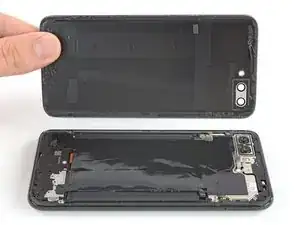
Осторожно приподнимите заднее стекло Huawei Honor 10 и снимите его.
Шаг 7
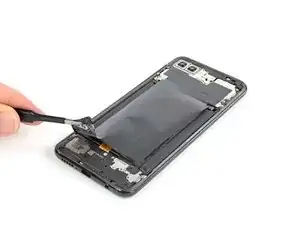
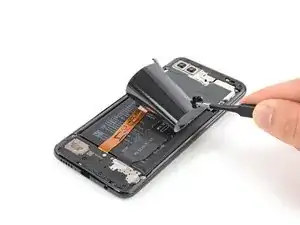
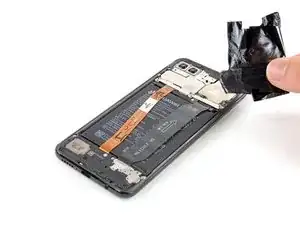
Используйте пинцет, чтобы аккуратно отлепить чёрную фольгу с динамика и крышки дочерней платы.
Полностью снимите фольгу.
Шаг 8
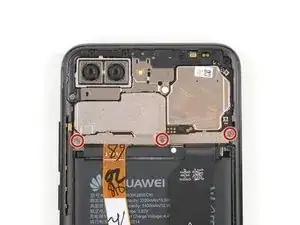
Удалите три винта Phillips #00 (длина 2.9 мм), которые фиксируют металлическую планку над аккумулятором, кабелем соединения и шлейфом дисплея.
Шаг 9
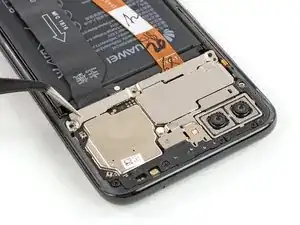
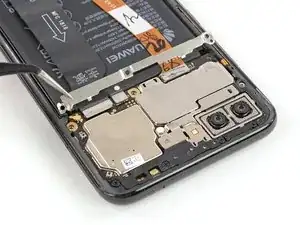
С помощью пинцета снимите металлический щит, который закрывает разъёмы кабеля соединения, аккумулятора и шлейфа дисплея.
Шаг 10
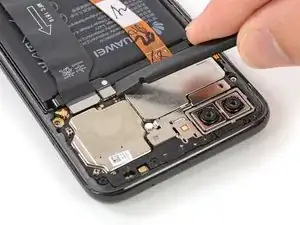
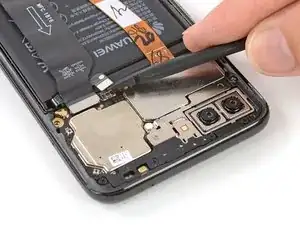
Используйте лопатку, чтобы приподнять и отключить шлейф аккумулятора.
Шаг 11
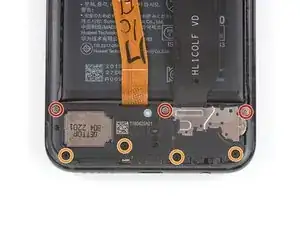
Снимите семь винтов Phillips, фиксирующих блок динамика:
Три серебристых винта длиной 2.9 мм
Четыре чёрных винта длиной 3.4 мм
Шаг 12
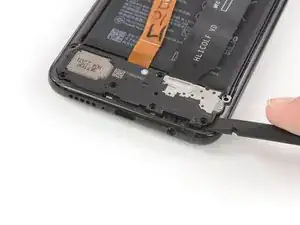
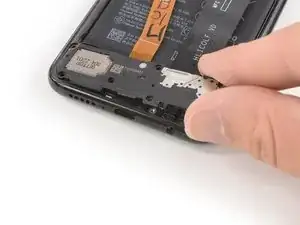
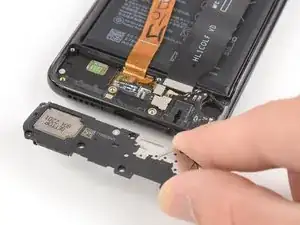
Под динамиком есть немного клея. Динамик можно снять без нагрева клея, но если его трудно вынуть, можно использовать iOpener, чтобы размягчить клей.
Вставьте плоский конец лопатки под правую сторону блока динамика.
Подденьте блок динамика до тех пор, пока не сможете удобно схватить его.
Снимите блок динамика.
Шаг 13
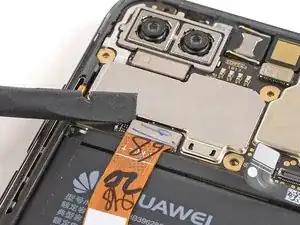
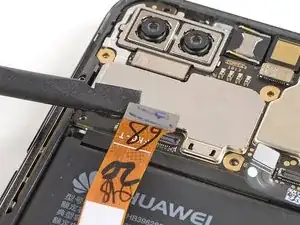
Используйте лопатку, чтобы приподнять и отключить шлейф дисплея.
Шаг 14
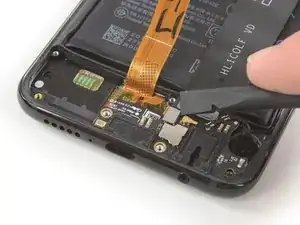
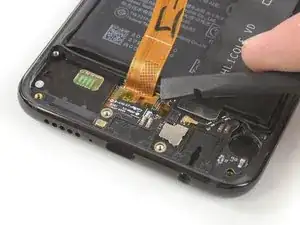
Используйте лопатку, чтобы приподнять и отключить шлейф кнопки «Домой».
Шаг 15
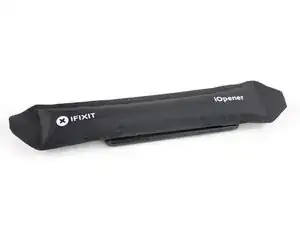
Приложите нагретый iOpener к экрану, чтобы размягчить клей под ним. Держите iOpener не менее двух минут.
Возможно, придётся несколько раз разогреть и снова приложить iOpener во время снятия, чтобы клей оставался достаточно тёплым для разрезания.
Шаг 16
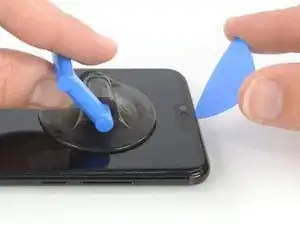
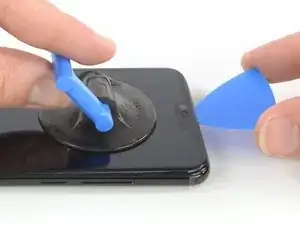
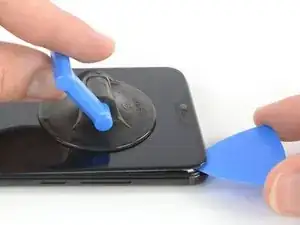
Когда экран станет тёплым на ощупь, прикрепите присоску рядом с верхним краем телефона прямо под слуховым динамиком.
Если экран телефона треснул, присоска может не держаться. Попробуйте приподнять экран с помощью прочной ленты или приклейте присоску суперклеем и дождитесь полного схватывания, чтобы продолжить.
Вставляйте кончик медиатора для открытия под экран только на глубину примерно 1/8 дюйма, чтобы не повредить находящиеся под ним компоненты, такие как фронтальная камера и слуховой динамик.
Поднимите присоску и вставьте кончик медиатора для открытия под дисплей в месте расположения слухового динамика.
Проведите медиатором по направлению к верхнему правому углу телефона, чтобы разрезать клей.
Шаг 17
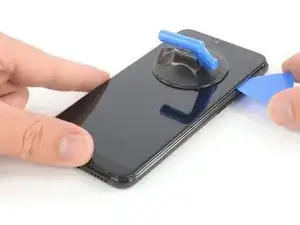
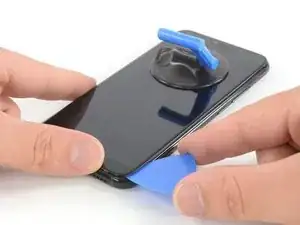
Во время разрезания убедитесь, что медиатор скользит под панелью дисплея, а не просто между дисплеем и передним стеклом.
Проведите медиатором от верхнего правого угла вниз по краю телефона, чтобы разрезать клей.
Оставьте медиатор в нижнем правом углу экрана, чтобы клей не склеился снова.
Шаг 18
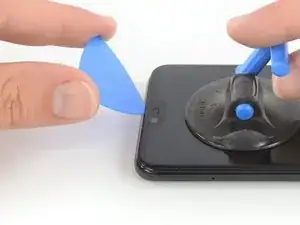
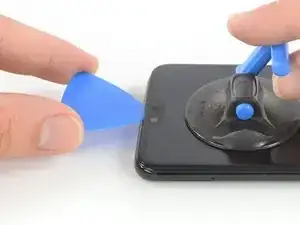
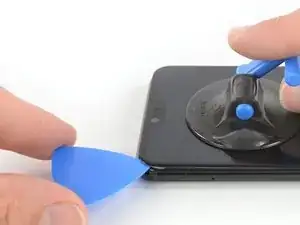
Поднимите присоску и вставьте кончик второго медиатора для открытия под дисплей в месте расположения слухового динамика.
Проведите кончиком медиатора до верхнего левого угла телефона, чтобы разрезать клей.
Шаг 19
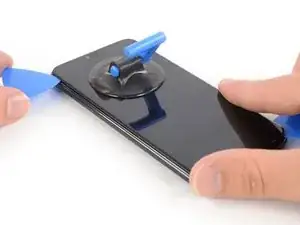
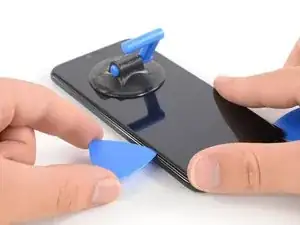
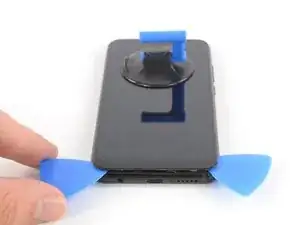
Проведите медиатором от верхнего левого угла вниз по краю телефона, чтобы разрезать оставшийся клей.
Старайтесь пока не снимать дисплей полностью. Шлейфы кнопки «Домой» и дисплея всё ещё проходят через среднюю рамку.
Шаг 20
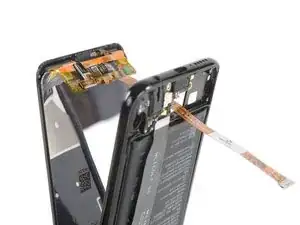
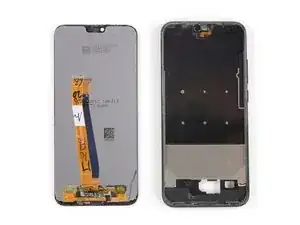
Убедитесь, что шлейф не прилипает к рамке, и аккуратно проденьте его через имеющийся зазор.
Снимите экран.
Удалите оставшийся клей с средней рамки и очистите места склейки изопропиловым спиртом и безворсовой тканью.
Заключение
Если возможно, включите телефон и проверьте выполненный ремонт перед установкой нового клея и повторным закрытием корпуса.
Лучший способ закрепить новый экран — использовать лист двусторонней ленты, вырезанный по размеру. Нанесите ленту на заднюю часть экрана, затем аккуратно проденьте шлейф дисплея через рамку. Совместите экран и прижмите его на место.
Для сборки устройства следуйте этим инструкциям в обратном порядке.
Утилизируйте электронные отходы в пункте приёма с сертификатом R2 или e-Stewards.
Ремонт не удался? Посетите наше сообщество Answers для получения помощи по устранению неисправностей.
Перевод руководства с ifixit.com