Замена аккумулятора OnePlus Nord N200
Ваш OnePlus Nord N200 стал держать заряд хуже, чем раньше, или возникают проблемы с питанием, указывающие на неисправность аккумулятора? При ухудшении времени работы, внезапных отключениях или нестабильной зарядке возможно пора заменить аккумулятор. Для детальной диагностики может быть полезна наша страница по устранению неполадок
Это руководство по замене аккумулятора в OnePlus Nord N200, также известном под номером модели DE2118. Руководство предназначено для того, чтобы обеспечить вас необходимыми шагами и мерами предосторожности при замене аккумулятора устройства. Вам потребуется набор прецизионных инструментов и запасной аккумулятор, совместимый с OnePlus Nord N200. Тщательно следуйте этому руководству, чтобы безопасно заменить аккумулятор
Советы и предупреждения:
Обращайтесь с раздутыми аккумуляторами крайне осторожно, так как они могут быть опасными. Если аккумулятор раздут, рекомендуется немедленно приступить к его замене и избегать прокалывания аккумулятора. Подробности о том, что делать с раздутым аккумулятором, смотрите в этом руководстве.
Сделайте резервную копию данных перед началом ремонта, чтобы избежать возможной потери данных.
Утилизируйте старый аккумулятор должным образом в соответствии с местными нормами. Аккумуляторы нельзя выбрасывать в обычный мусор из‑за их токсичных и реактивных компонентов.
Вот полезная ссылка по утилизации аккумуляторов.
Шаг 1
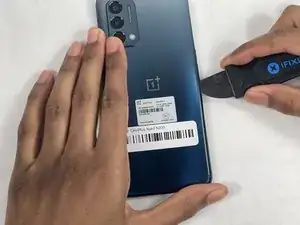
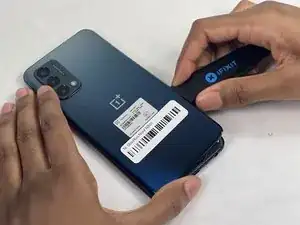
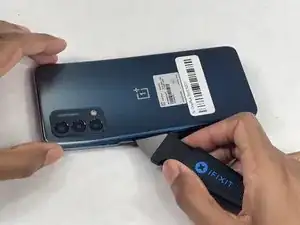
Из‑за своей поверхности присоска не удержится на заднем стекле телефона. Потребуется тонкий режущий инструмент.
Вставьте лопатку (Jimmy) в зазор между задним стеклом и рамкой по нижнему краю телефона, чтобы создать щель.
Возможно потребуется приложить некоторое усилие.
Оставьте лопатку в зазоре на несколько секунд, чтобы клей не склеился снова.
Шаг 2
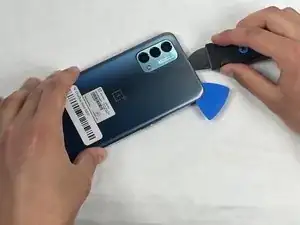
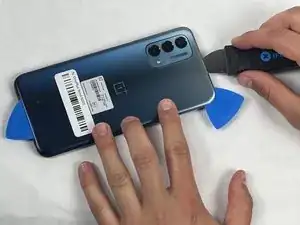
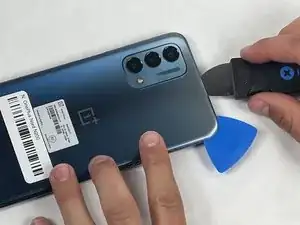
Вставьте плоскую пластину iFixit в зазор, который вы создали с помощью лопатки.
Проведите лопаткой вокруг телефона, чтобы разрезать клей.
Вставьте вторую пластину iFixit в том месте, где вы разрезали клей, чтобы зафиксировать зазор открытым.
Шаг 3
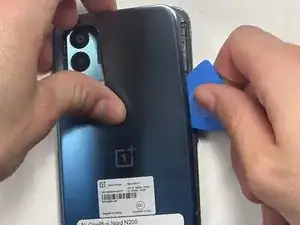
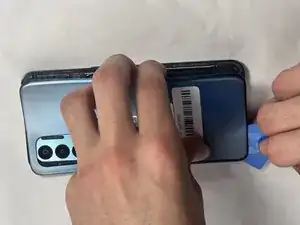
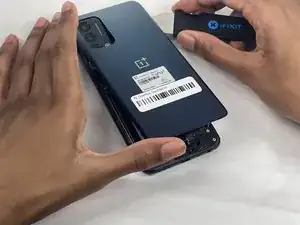
Проведите пластиной iFixit вдоль верхнего края, чтобы разрезать клей.
Начните поддевать заднюю панель, чтобы снять её с телефона.
Шаг 4
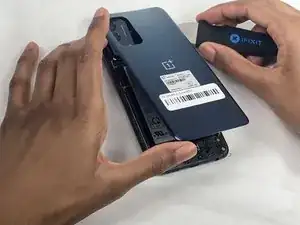
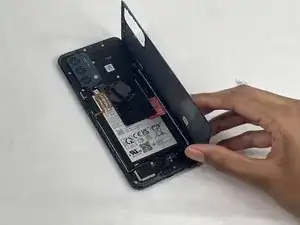
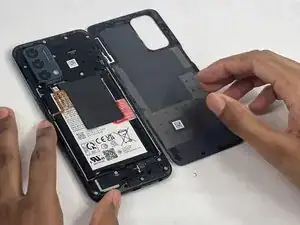
Снимите заднюю крышку.
Шаг 5
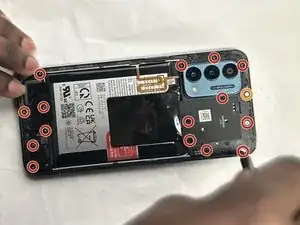
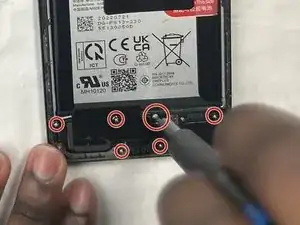
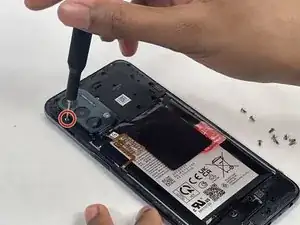
Используйте крестовую отвертку Phillips #00, чтобы вынуть шестнадцать винтов длиной 3,6 мм, которые фиксируют среднюю рамку.
Оранжевый круг указывает на скрытый винт, который также нужно выкрутить. (На первый взгляд он может не выглядеть как винт).
Шаг 6
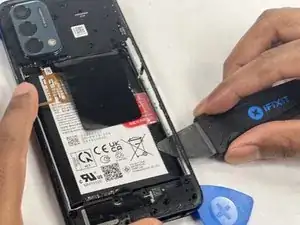
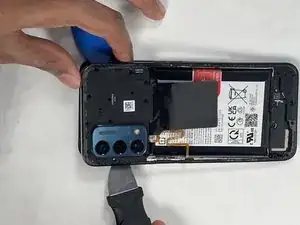
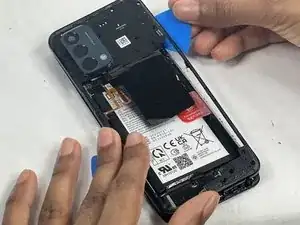
Аккуратно вставьте лопатку, чтобы создать зазор между средней рамкой и верхними компонентами в нижней части корпуса.
Проведите пластиной вдоль края средней рамки, чтобы разрезать клей.
Используйте лопатку, чтобы отжать среднюю рамку телефона.
Шаг 7
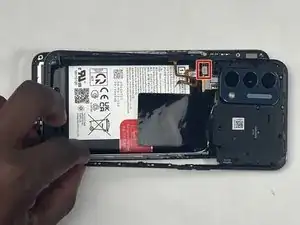
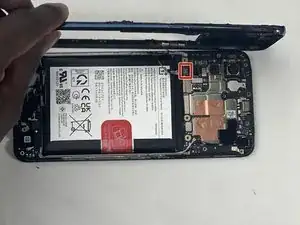
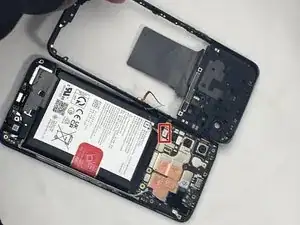
Доведите снятие средней рамки руками до конца.
Осторожно относитесь к кабелю сканера отпечатков пальцев при снятии заднего подноса, он всё ещё подключён. При неосторожном обращении кабель может быть повреждён.
Снимите среднюю рамку с телефона и отложите её в сторону.
Шаг 8
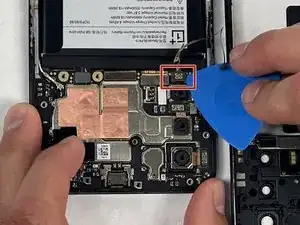
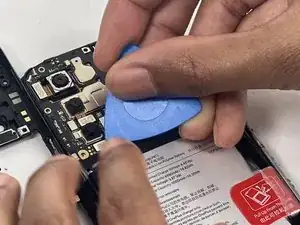
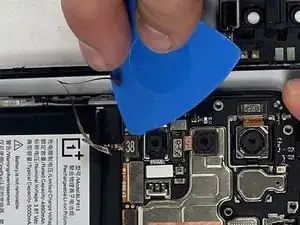
Подденьте краем лопатки или инструмента для вскрытия кромку разъёма и аккуратно потяните вверх, чтобы отсоединить разъём кабеля сканера отпечатков.
Отведите кабель сканера отпечатков в сторону вместе со средней рамкой.
Шаг 9
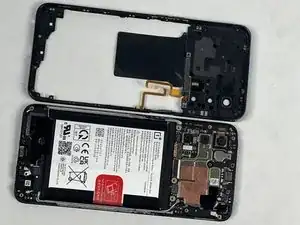
Снимите среднюю рамку.
Шаг 10
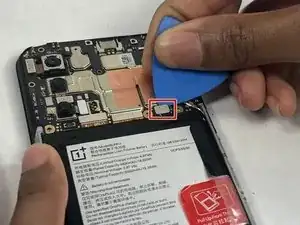
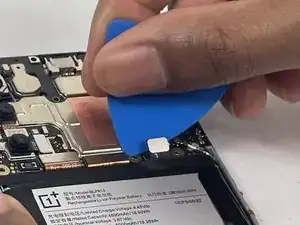
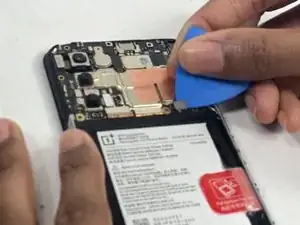
Перед началом ремонта убедитесь, что аккумулятор отключён от зарядного устройства, чтобы избежать повреждения телефона.
Подденьте краем лопатки или пластиной под кромку разъёма и потяните прямо вверх, чтобы отсоединить аккумулятор.
Убедитесь, что вы поддеваете сам край разъёма, а не гнездо на плате. В противном случае вы рискуете повредить гнездо навсегда.
Работайте осторожно: не поддевайте и случайно не царапайте мелкие поверхностно смонтированные компоненты на плате.
Для повторного подключения аккуратно совместите разъём с его гнездом и прижмите пальцем — сначала с одной стороны, затем с другой — пока он не защёлкнется. Не пытайтесь вставить разъём силой. Если возникают трудности, переставьте его и попробуйте снова.
Не нажимайте на середину широких разъёмов, пока они полностью не сели. При неправильном совмещении разъём или контакты под ним могут согнуться или сломаться, что приведёт к необратимому повреждению.
Шаг 11
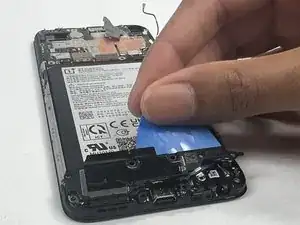
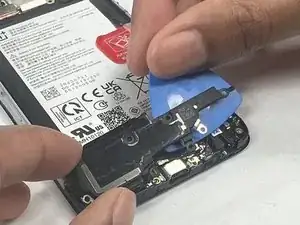
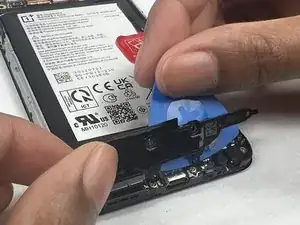
Вставьте пластину iFixit под модуль динамика.
Поднимите пластину iFixit, чтобы вынуть модуль динамика из его посадочного места.
Модуль динамика должен легко извлечься. Если нет — проверьте, не пропустили ли вы винт.
Шаг 12
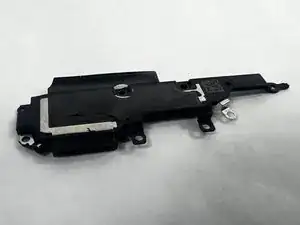
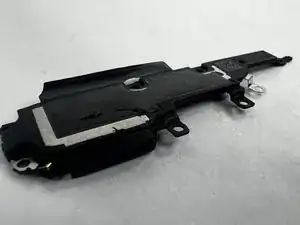
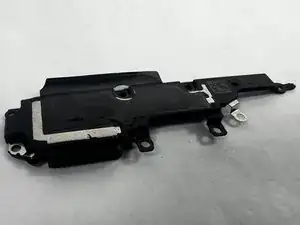
Снимите модуль динамика.
Шаг 13
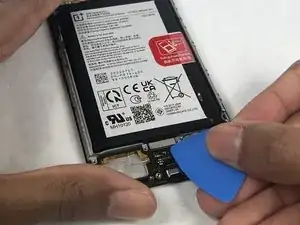
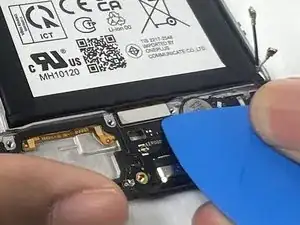
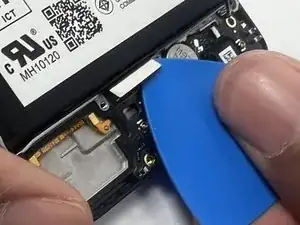
Подведите шлицеобразный инструмент или монтажную лопатку под край разъёма и тяните строго вверх, чтобы отсоединить аккумулятор.
Убедитесь, что вы поддеваете под сам край разъёма, а не под гнездо на плате. В противном случае вы рискуете окончательно повредить гнездо.
Работайте аккуратно: не поддевайте и случайно не соскребайте мелкие поверхностно-монтируемые компоненты на плате.
Шаг 14
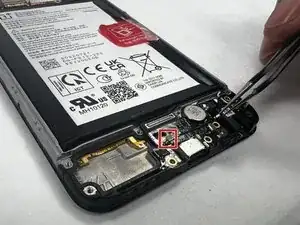
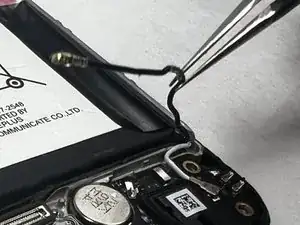
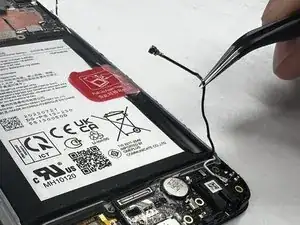
Чтобы отсоединить чёрный коаксиальный разъём, подведите тонкий антистатический монтажный инструмент или изогнутые пинцеты под металлическую шейку (как можно ближе к головке) и поднимите строго вверх от платы.
Начинайте с чёрного коаксиального разъёма, так как его безопаснее отсоединять первым.
При работе с этими разъёмами важно всегда поднимать головку строго вверх. Если поддеть под углом, вы рискуете оторвать гнездо от платы.
Шаг 15
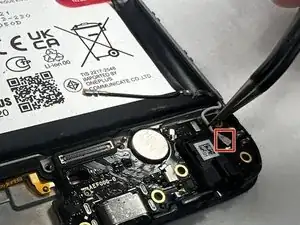
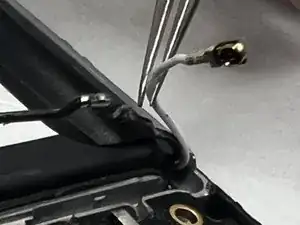
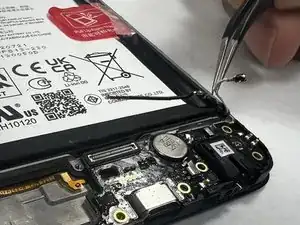
Подведите тонкий антистатический монтажный инструмент или изогнутые пинцеты под металлическую шейку белого коаксиального разъёма (как можно ближе к головке) и поднимите строго вверх от платы.
При работе с этими разъёмами важно всегда поднимать головку строго вверх. Если поддеть под углом, вы рискуете оторвать гнездо от платы.
Подключение этих разъёмов может быть сложным. Используйте пинцеты, чтобы удерживать разъём над его гнездом, и аккуратно надавите пальцем или лопаткой — разъём должен «щёлкнуть» на место. Если возникают трудности, переставьте головку и попробуйте снова.
Не пытайтесь вдавить разъём силой, иначе вы можете его окончательно повредить.
Шаг 16
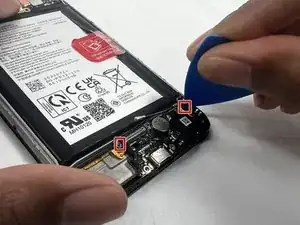
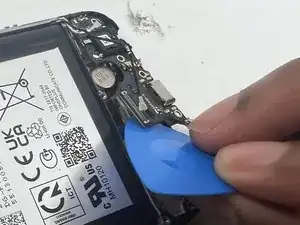
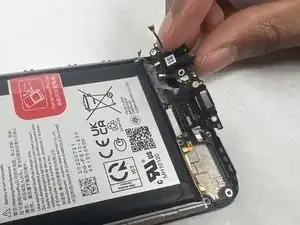
Вставьте монтажную лопатку iFixit под любую сторону платы ввода/вывода.
Используйте монтажную лопатку или шлицеобразный инструмент, чтобы поддеть плату ввода/вывода и извлечь её из корпуса.
Шаг 17
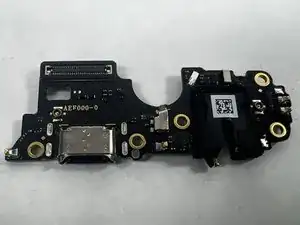
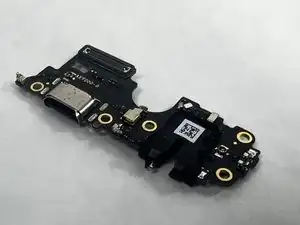
Снимите плату ввода/вывода.
Шаг 18
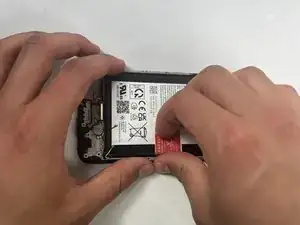
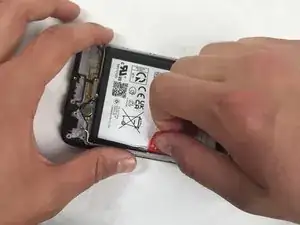
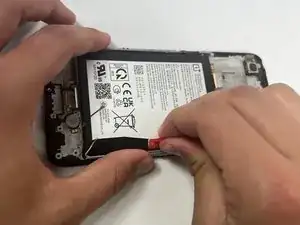
Потяните за красную язычок, чтобы начать извлечение аккумулятора и клеящей ленты вокруг него.
Шаг 19
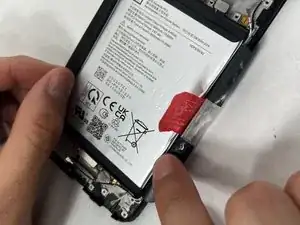
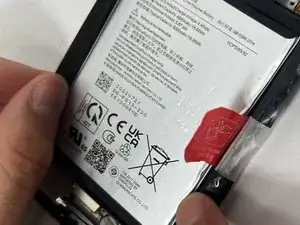
Перед тем как полностью вынуть аккумулятор, снимите чёрную ленту, окружающую его.
Шаг 20
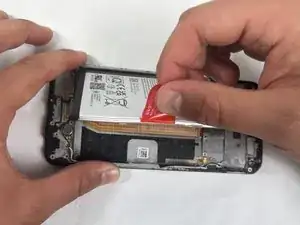
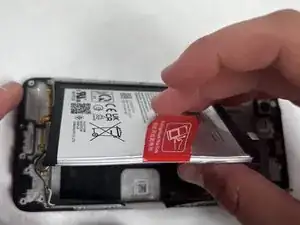
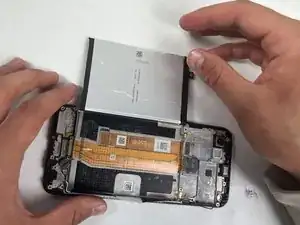
Поднимите красный язычок до конца, чтобы приподнять аккумулятор из рамы.
Для извлечения может потребоваться небольшое усилие, так как аккумулятор прочно зафиксирован.
Шаг 21
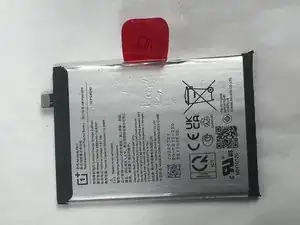
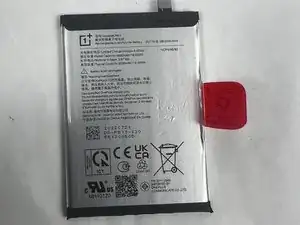
Извлеките аккумулятор.
Заключение
Для сборки устройства следуйте этим инструкциям в обратном порядке. Утилизируйте электронные отходы через сертифицированный по стандарту R2 или e-Stewards приёмщик.
Перевод руководства с ifixit.com