Замена задних камер OnePlus Nord N200
Задние камеры OnePlus Nord N200 перестали делать чёткие снимки или не работают вовсе? В таком случае может понадобиться замена блока камеры. Это руководство пошагово проведёт вас через процесс замены камер в вашем OnePlus Nord N200, номер модели DE2118.
Это руководство предназначено для описания необходимых действий по замене модулей задней камеры устройства и восстановления полной работоспособности. Вам понадобится набор прецизионных инструментов и новый модуль камеры, специально предназначенный для OnePlus Nord N200. С этими инструментами вы сможете вернуть телефону возможность делать фотографии.
Симптомы, указывающие на необходимость замены камеры: размытые или искажённые фотографии при чистых объективах, приложение камеры вылетает или не запускается, чёрный экран в приложении камеры и сообщения об ошибке, связанные с аппаратной частью камеры.
Для более подробной диагностики, пожалуйста, посетите нашу страницу с подробными инструкциями по устранению неисправностей.
Важные советы и предупреждения:
Перед началом любых ремонтных работ убедитесь, что ваш OnePlus Nord N200 выключен, чтобы избежать короткого замыкания или другого повреждения.
После замены камеры, но до окончательной сборки телефона, включите устройство, чтобы проверить работоспособность новой камеры. Это позволит избежать повторной разборки в случае проблем.
Рекомендуется заранее сделать резервную копию данных перед началом ремонта, чтобы защититься от возможной потери данных.
Шаг 1
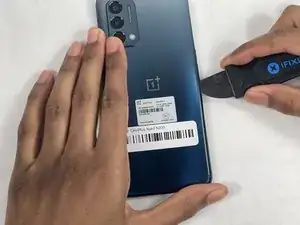
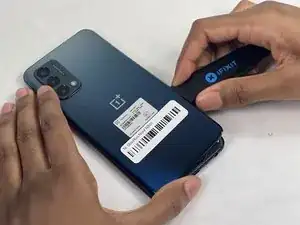
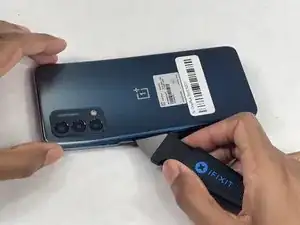
Из-за поверхности присоска не будет держаться за заднее стекло телефона. Потребуется тонкий режущий инструмент.
Вставьте ломик (Jimmy) в шов между задним стеклом и средней рамой у нижнего края телефона, чтобы создать зазор.
Для этого может потребоваться значительное усилие.
Оставьте ломик на месте на несколько секунд, чтобы предотвратить повторное схватывание клея.
Шаг 2
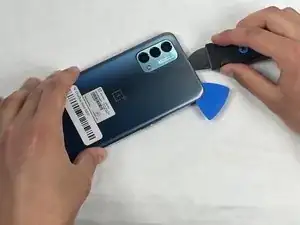
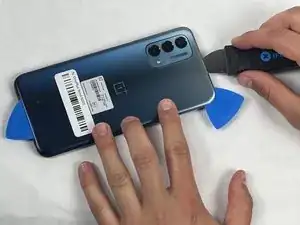
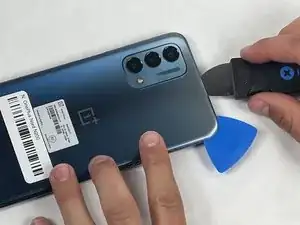
Вставьте пластиковую лопатку iFixit в зазор, созданный ломиком.
Проведите ломиком вокруг телефона, чтобы разрезать клей.
Вставьте вторую пластиковую лопатку iFixit в место разреза, чтобы удерживать его открытым.
Шаг 3
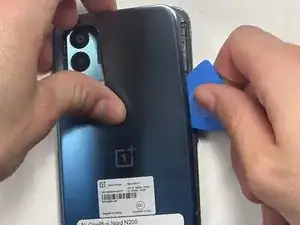
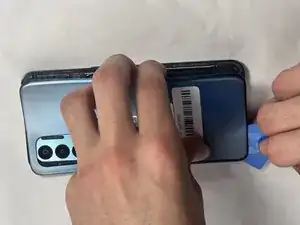
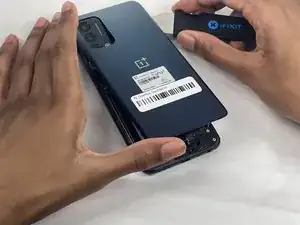
Проведите пластиковой лопаткой iFixit вдоль верхнего края, чтобы разрезать клей.
Начните поддевать заднюю панель, чтобы снять её с телефона.
Шаг 4
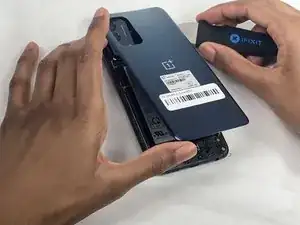
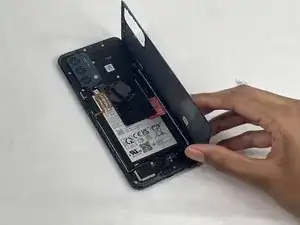
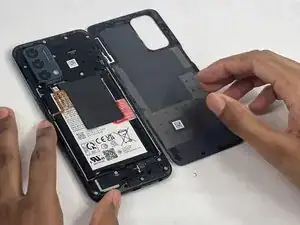
Снимите заднюю крышку.
Шаг 5
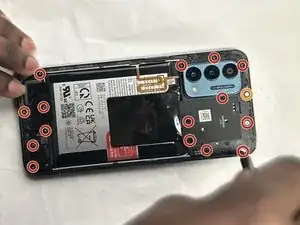
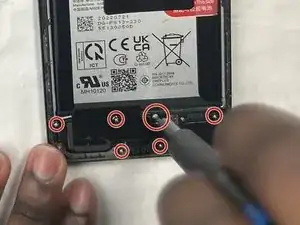
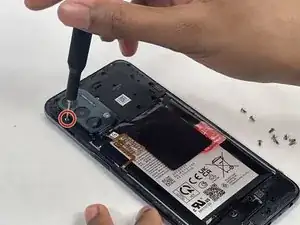
Отвинтите шестнадцать винтов длиной 3,6 мм, крепящих среднюю рамку, крестовой отверткой Phillips #00.
Оранжевый круг указывает на скрытый винт, который также необходимо выкрутить. (С первого взгляда он может не выглядеть как винт).
Шаг 6
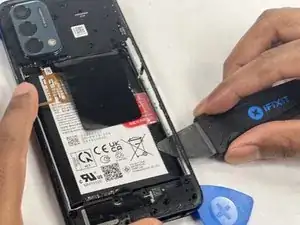
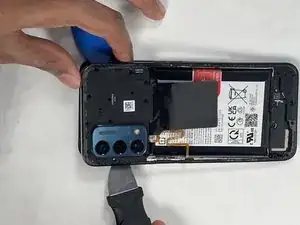
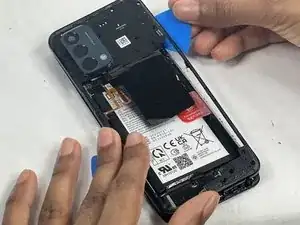
Аккуратно вставьте ломик, чтобы создать зазор между средней рамкой и верхней частью компонентов в нижней части корпуса.
Проведите пластиковой лопаткой вдоль кромки средней рамки, чтобы разрезать клей.
Используйте ломик, чтобы поддеть и снять среднюю рамку телефона.
Шаг 7
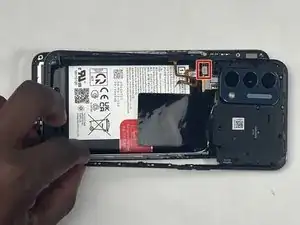
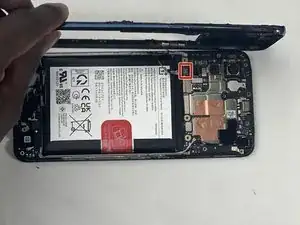
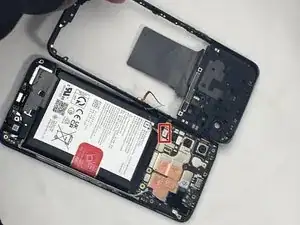
Завершите снятие средней рамки руками.
Следите за кабелем сканера отпечатков при снятии задней подложки — он всё ещё подключён. Если не проявить осторожность, его можно повредить.
Снимите среднюю рамку с телефона и отложите её в сторону.
Шаг 8
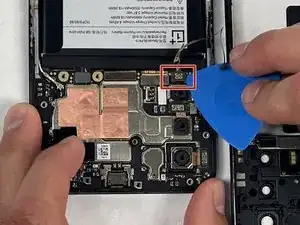
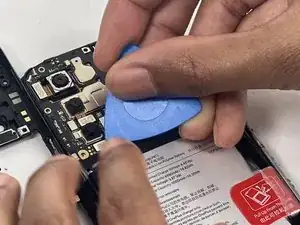
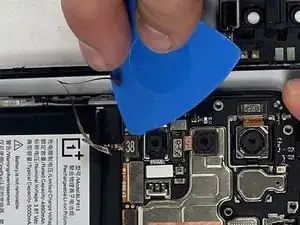
Подложите лопаточку или инструмент под край разъёма и подденьте прямо вверх, чтобы отсоединить разъём кабеля сканера отпечатков.
Отведите кабель сканера отпечатков в сторону вместе со средней рамкой.
Шаг 9
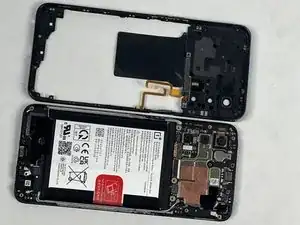
Снимите среднюю рамку.
Шаг 10
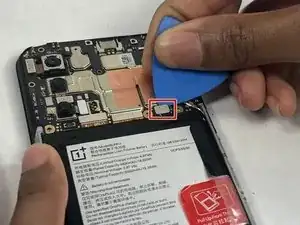
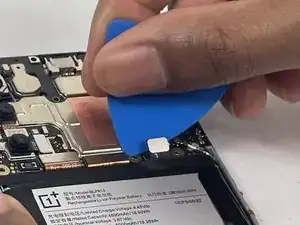
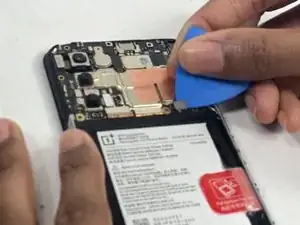
Перед началом ремонта убедитесь, что аккумулятор отключён от питания, чтобы избежать повреждения телефона.
Подложите лопаточку или пластиковую лопатку под край разъёма и подденьте прямо вверх, чтобы отключить аккумулятор.
Убедитесь, что вы поддеваете именно за край разъёма, а не под разъём на плате. В противном случае вы рискуете необратимо повредить разъём.
Работайте аккуратно: не поддевайте и случайно не соскребайте мелкие поверхностно-монтированные компоненты на плате.
Для повторного подключения выровняйте разъём над его гнездом и нажмите пальцем — сначала с одной стороны, затем с другой — до щелчка. Не пытайтесь втиснуть разъём силой. Если возникают трудности, переставьте его и попробуйте снова.
Не нажимайте посередине широких разъёмов до их полного установки. При смещении разъёма или контактов снизу они могут согнуться или сломаться, что приведёт к необратимому повреждению.
Шаг 11
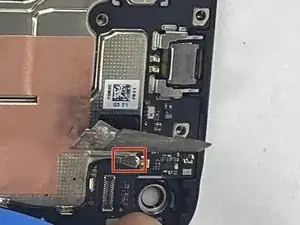
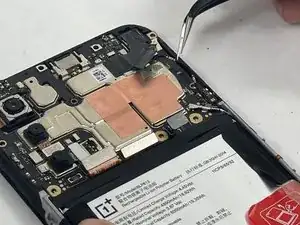
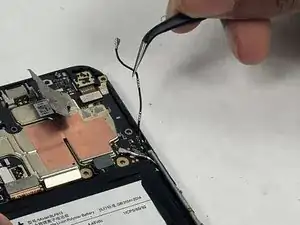
Чёрный коаксиальный разъём следует отключать первым, так как он является кабелем заземления.
Отодвиньте скотч в верхнем правом углу телефона, чтобы оголить чёрный коаксиальный кабель.
Чтобы отключить чёрный коаксиальный кабель, под slideведите тонкий антистатический лопаточный инструмент или изогнутые пинцеты под металлическую шейку разъёма (как можно ближе к головке) и поднимите непосредственно вверх от платы.
При работе с этими разъёмами важно всегда поднимать головку строго вверх. Если поддевать под углом, вы рискуете отломить гнездо от платы.
Повторное подключение может быть сложным. Удерживайте разъём пинцетом над его гнездом и аккуратно прижмите пальцем или лопаткой — разъём должен «щёлкнуть» на место. Если возникают трудности, переставьте головку и попробуйте снова.
Не пытайтесь вталкивать разъём силой — вы можете его повредить навсегда.
Шаг 12
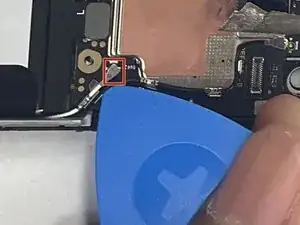
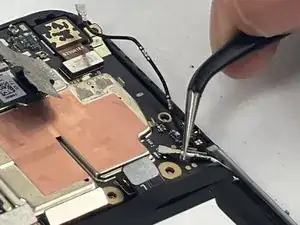
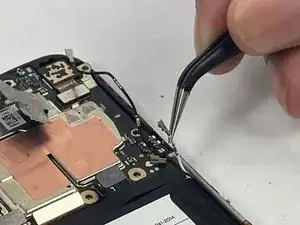
Подведите тонкий антистатический лопаточный инструмент или изогнутые пинцеты под металлическую шейку белого коаксиального разъёма и поднимите строго вверх от платы.
С помощью пинцета отведите белый коаксиальный разъём от платы.
Шаг 13
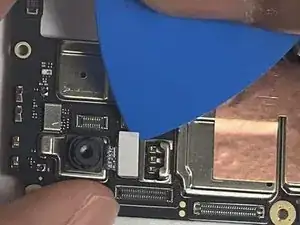
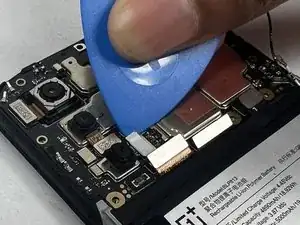
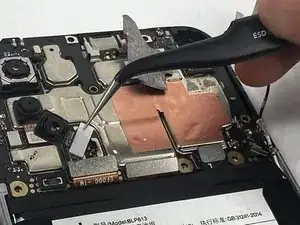
Подведите лопатку или инструмент для вскрытия под край нажимного разъёма маленькой камеры и подденьте прямо вверх, чтобы отключить его.
Убедитесь, что вы поддеваете под край самого разъёма, а не под гнездо на плате. В противном случае вы рискуете навсегда повредить гнездо.
Работайте аккуратно: не поддёргивайте и случайно не соскребайте небольшие поверхностные компоненты на плате.
Снимите модуль камеры с платы с помощью пинцета.
Для повторного подключения аккуратно совместите разъём с гнездом и прижмите кончиком пальца — сначала с одной стороны, затем с другой — до щелчка. Не пытайтесь вталкивать разъём силой. Если возникают трудности, переставьте разъём и попробуйте снова.
Не нажимайте по центру широких разъёмов, пока они полностью не сели. При смещении разъёма или контактов под ним контакты могут погнуться или сломаться, что приведёт к необратимому повреждению.
Этот конкретный модуль камеры отключать необязательно. Если вы знаете, какая камера неисправна, можете пропустить этот шаг и сразу отключить неисправную камеру.
Шаг 14
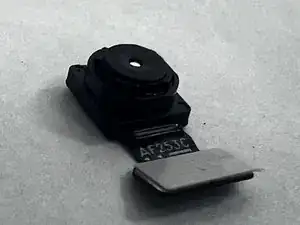
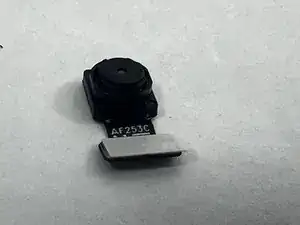
Снимите маленькую заднюю камеру.
Шаг 15
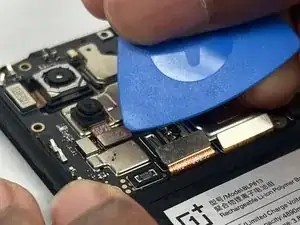
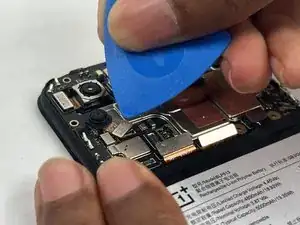
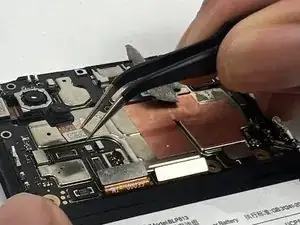
Повторите процедуру, чтобы отсоединить нажимной разъём средней камеры.
Возьмите модуль камеры пинцетом и отведите его от платы.
Этот конкретный модуль камеры отключать необязательно. Если вы знаете, какая камера неисправна, можете пропустить этот шаг и сразу отключить неисправную камеру.
Шаг 16
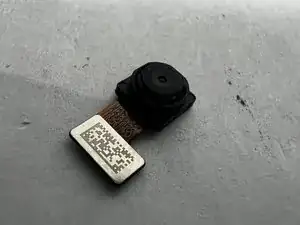
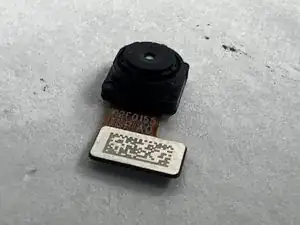
Снимите среднюю заднюю камеру.
Шаг 17
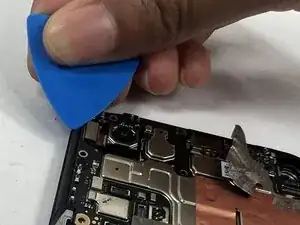
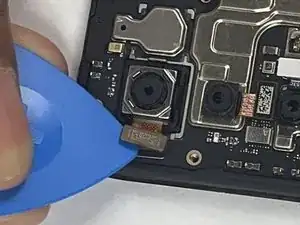
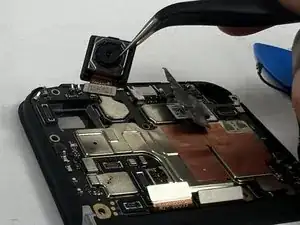
Подведите лопатку или инструмент для вскрытия под край разъёма третьей камеры и подденьте прямо вверх, чтобы отключить его.
Возьмите модуль камеры пинцетом и отведите его от платы.
Этот конкретный модуль камеры отключать необязательно. Если вы знаете, какая камера неисправна, можете пропустить этот шаг и сразу отключить неисправную камеру.
Шаг 18
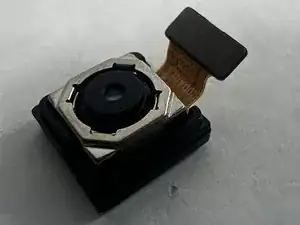
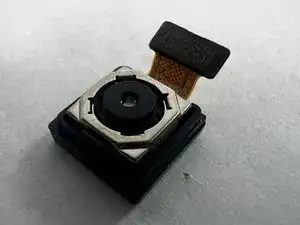
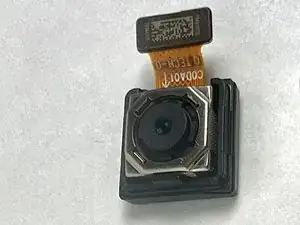
Снимите большую заднюю камеру.
Заключение
Для сборки устройства выполните эти инструкции в обратном порядке. Отнесите электронные отходы на переработку в пункт, сертифицированный по стандартам R2 или e-Stewards.
Перевод руководства с ifixit.com