Замена фронтальной камеры OnePlus Nord N200
Ваша фронтальная камера OnePlus Nord N200 не делает чётких снимков или вовсе не работает? В таком случае может потребоваться замена модуля камеры. Это руководство пошагово проведёт вас через процесс замены камер в вашем OnePlus Nord N200, модель DE2118.
Данное руководство предназначено для выполнения необходимых шагов по замене модулей фронтальной камеры устройства и восстановления полной работоспособности. Вам потребуется набор прецизионных инструментов и новый модуль камеры, специально предназначенный для OnePlus Nord N200. С этими инструментами вы сможете вернуть телефону возможность делать снимки.
Симптомы, указывающие на необходимость замены камеры: размытые или искажённые фотографии при чистых линзах, приложение камеры аварийно закрывается или не запускается, чёрный экран в приложении камеры и сообщения об ошибках, связанных с аппаратной частью камеры.
Для более подробной диагностики посетите нашу страницу с подробным руководством по устранению неполадок.
Важные советы и предупреждения:
Перед началом любых ремонтных работ убедитесь, что OnePlus Nord N200 выключен, чтобы избежать короткого замыкания или других повреждений.
После замены камеры, но прежде чем полностью собрать телефон, включите устройство, чтобы проверить работоспособность новой камеры. Это позволит избежать повторной разборки в случае проблем.
Рекомендуется сделать резервную копию данных перед началом ремонта, чтобы защититься от возможной потери данных.
Шаг 1
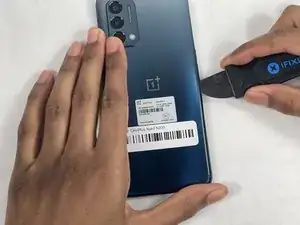
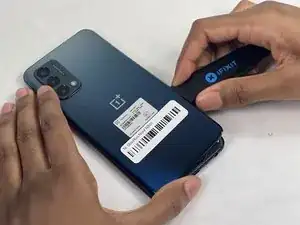
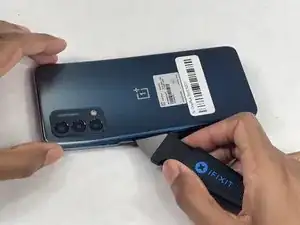
Из‑за поверхности присоска не будет держаться на заднем стекле телефона. Требуется тонкий режущий инструмент.
Вставьте лопатку (Jimmy) в зазор между задним стеклом и средним каркасом внизу телефона, чтобы создать щель.
Это может потребовать некоторого усилия.
Оставьте лопатку в зазоре на несколько секунд, чтобы клей не склеился снова.
Шаг 2
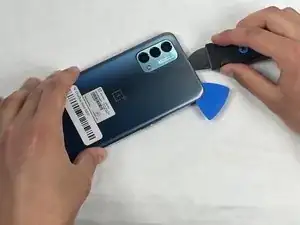
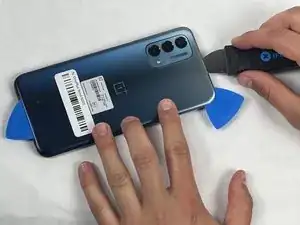
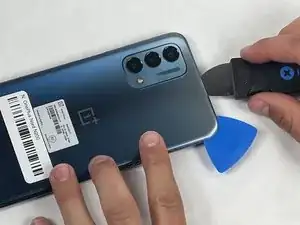
Вставьте пластиковую лопатку iFixit в созданный вами зазор с помощью лопатки (Jimmy).
Проведите лопаткой (Jimmy) по периметру телефона, чтобы разрезать клей.
Вставьте вторую пластиковую лопатку iFixit в место, где вы разрезали клей, чтобы удерживать щель открытой.
Шаг 3
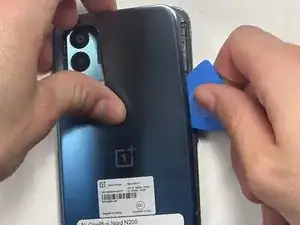
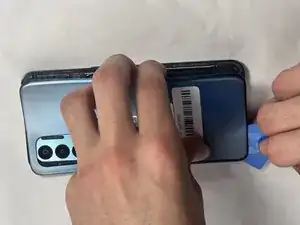
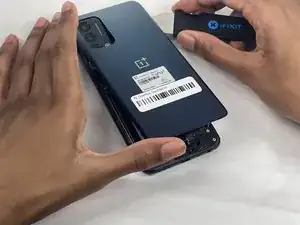
Проведите пластиковую лопатку iFixit вдоль верхнего края, чтобы разрезать клей.
Начните поддевать заднюю панель, чтобы снять её с телефона.
Шаг 4
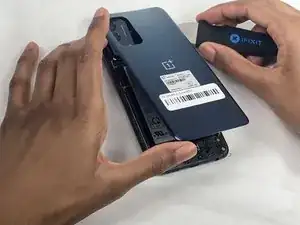
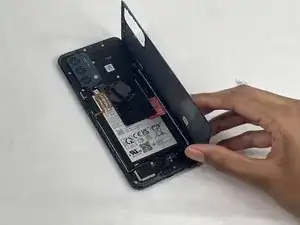
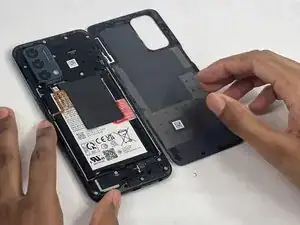
Снимите заднюю крышку.
Шаг 5
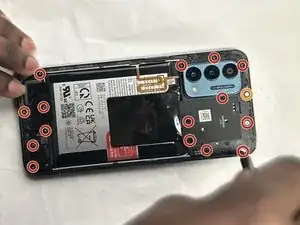
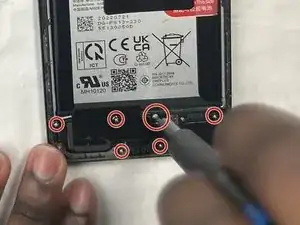
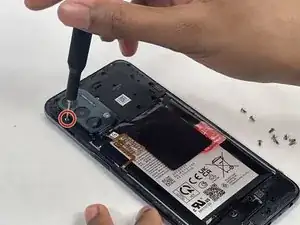
С помощью крестовой отвертки Phillips #00 отвинтите шестнадцать винтов длиной 3.6 мм, фиксирующих средний каркас.
Оранжевый кружок обозначает скрытый винт, который также нужно выкрутить. (На первый взгляд он может не выглядеть как винт).
Шаг 6
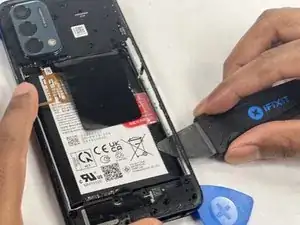
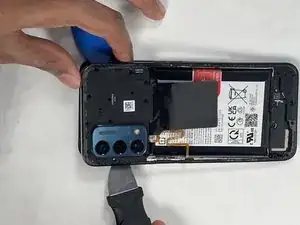
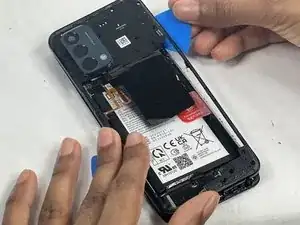
Осторожно вставьте лопатку (Jimmy), чтобы создать зазор между средним каркасом и верхними компонентами в нижней части корпуса.
Проведите пластиковую лопатку вдоль кромки среднего каркаса, чтобы разрезать клей.
Используйте лопатку (Jimmy), чтобы отщёлкнуть средний каркас телефона.
Шаг 7
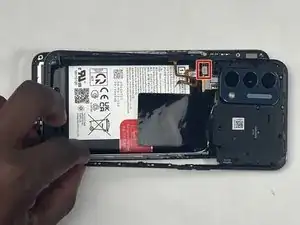
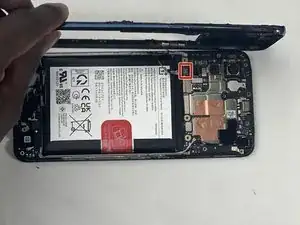
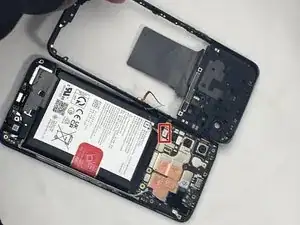
Завершите поддевание среднего каркаса руками и снимите его с телефона.
Будьте внимательны с кабелем датчика отпечатков пальцев при снятии задней подложки — он всё ещё подключён. При неосторожном обращении кабель может быть повреждён.
Снимите средний каркас с телефона и отложите его в сторону.
Шаг 8
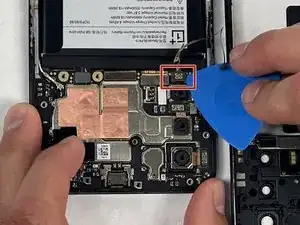
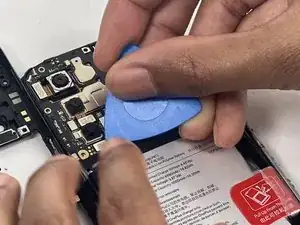
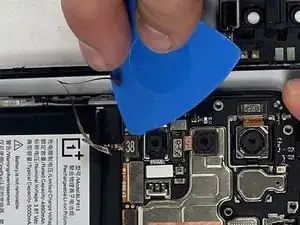
Подденьте лопаткой или инструментом под краем разъёма и тяните строго вверх, чтобы отсоединить разъём кабеля датчика отпечатков.
Отведите кабель датчика отпечатков в сторону вместе со средним каркасом.
Шаг 9
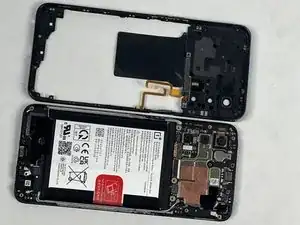
Снимите средний каркас.
Шаг 10
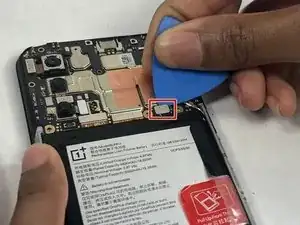
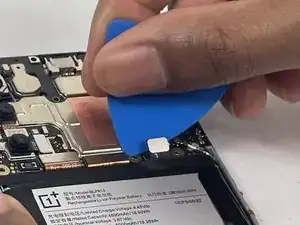
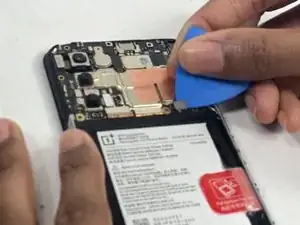
Прежде чем продолжать ремонт, убедитесь, что аккумулятор отключён от питания, чтобы не повредить телефон.
Подденьте лопаткой или пластиковой лопаткой край разъёма и тяните строго вверх, чтобы отключить аккумулятор.
Подденьте именно под край самого разъёма, а не под гнездо на плате. В противном случае вы рискуете навсегда повредить гнездо.
Действуйте аккуратно: не поддёргивайте и случайно не соскребайте мелкие поверхностно смонтированные компоненты на плате.
Для повторного подключения аккуратно совместите разъём с его гнездом и нажмите пальцем — сначала с одной стороны, затем с другой — до щелчка. Не пытайтесь силой вдавить разъём. Если возникают трудности, повторно совместите и попробуйте снова.
Не нажимайте в центр широких разъёмов до полного их усаживания. При неправильном совмещении разъём или контакты под ним могут согнуться или сломаться, что приведёт к необратимому повреждению.
Шаг 11
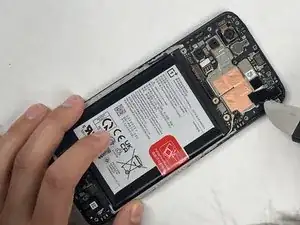
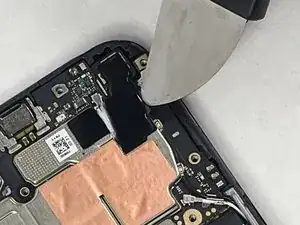
С помощью лопатки (Jimmy) или пальцев приподнимите клейкую ленту, закрывающую фронтальную камеру.
Шаг 12
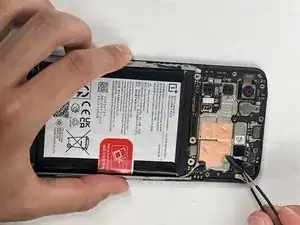
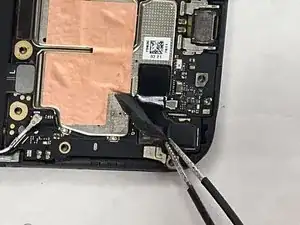
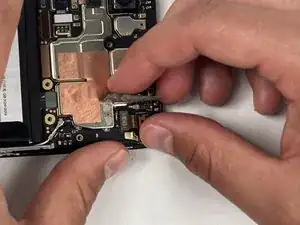
С помощью пинцета или пальцев аккуратно снимите оставшуюся клейкую ленту.
Шаг 13
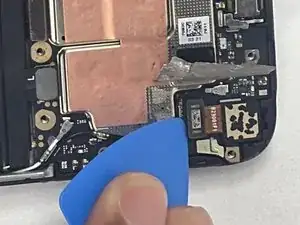
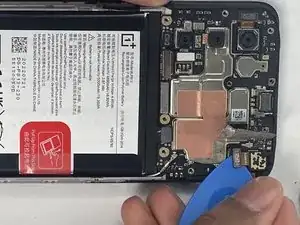
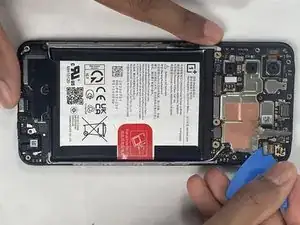
Подведите лопатку или инструмент для открытия под край разъёма и подденьте вертикально вверх, чтобы отсоединить фронтальную камеру от материнской платы.
Убедитесь, что поддёте под сам край разъёма, а не под гнездо на плате. В противном случае вы рискуете безвозвратно повредить гнездо.
Работайте осторожно: не поддёвайте и случайно не соскребайте мелкие поверхностно монтированные компоненты на плате.
Чтобы подключить обратно, аккуратно совместите разъём с его гнездом и надавите пальцем — сначала с одной стороны, затем с другой — пока он не защёлкнется. Не пытайтесь вталкивать разъём силой. Если возникают трудности, переставьте его и попробуйте снова.
Не нажимайте на середину широких разъёмов, пока они полностью не сели. При неправильном выравнивании разъём или контакты под ним могут согнуться или сломаться, что приведёт к необратимому повреждению.
Шаг 14
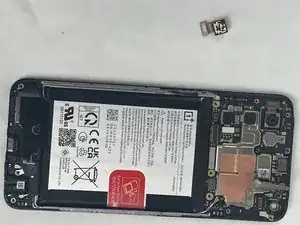
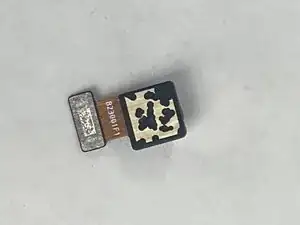
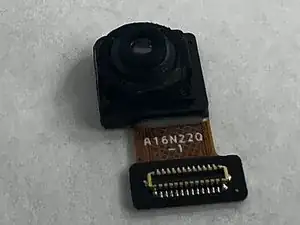
Снимите фронтальную камеру.
Заключение
Для сборки устройства выполните эти инструкции в обратном порядке. Отнесите электронные отходы на переработку в пункт, сертифицированный по стандартам R2 или e-Stewards.
Перевод руководства с ifixit.com