Как разблокировать загрузчик на Android‑телефоне
Разблокировка загрузчика позволяет устанавливать стороннюю прошивку на Android‑телефон и даёт полные привилегии для внесения изменений в устройство. Такие изменения могут включать замену предустановленного программного обеспечения или даже полную замену операционной системы.
Некоторые загрузчики вообще не заблокированы, некоторые можно разблокировать стандартной командой fastboot, другим требуется код разблокировки от производителя. Есть также телефоны, которые вообще не содержат метода разблокировки и могут быть разблокированы только через программный эксплойт. Обычно такие жёстко закрытые устройства поставляются в рамках договоров с операторами.
В этом руководстве я буду рассматривать только разблокировку загрузчиков с помощью стандартной команды fastboot.
Предупреждения
- Разблокировка загрузчика сбросит телефон до заводских настроек, поэтому убедитесь, что все данные сохранены!
- Это может аннулировать гарантию у некоторых производителей.
- Разблокированный загрузчик спровоцирует срабатывание Play Integrity API (ранее SafetyNet Attestation API), из‑за чего некоторые сервисы, такие как GPay, могут перестать работать.
- Это сделает устройство уязвимым для злоумышленников с физическим доступом к телефону, поэтому не выполняйте это на устройстве, на котором вы храните государственные или корпоративные секреты.
Дополнительная информация
- Wikipedia: Разблокировка загрузчика
- Официальный сайт Android: Блокировка/разблокировка загрузчика
- XDA developers
Шаг 1
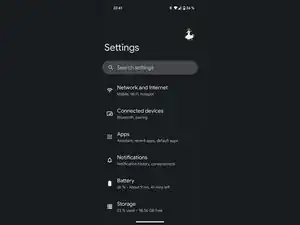
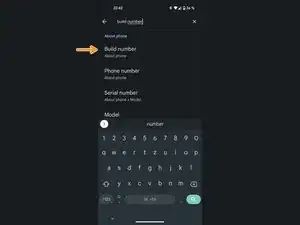
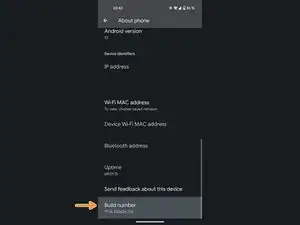
Сначала нужно найти Номер сборки.
Обычно он находится в разделе О телефоне > Номер сборки или Система > О телефоне > Номер сборки, но поскольку позиция варьируется на разных устройствах, проще всего воспользоваться функцией поиска.
Шаг 2
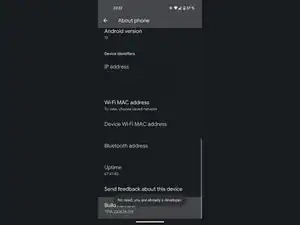
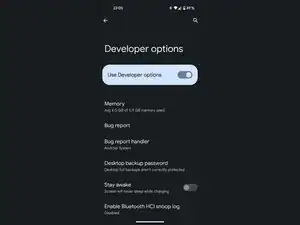
Нажимайте на Номер сборки несколько раз, пока не появится сообщение «Теперь вы разработчик!». Я уже включил параметры разработчика на своём устройстве, поэтому делать это снова не нужно.
Вас могут попросить ввести пароль экрана блокировки, если он установлен.
Шаг 3
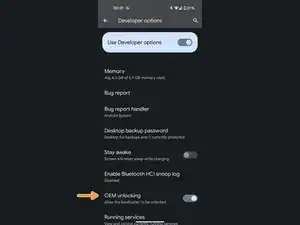
В параметрах разработчика найдите опцию Разрешить разблокировку OEM и включите её.
Вас могут попросить ввести пароль экрана блокировки, если он установлен.
Шаг 4
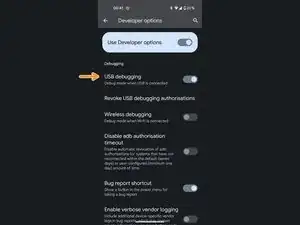
В параметрах разработчика найдите опцию Отладка по USB и включите её.
Шаг 5
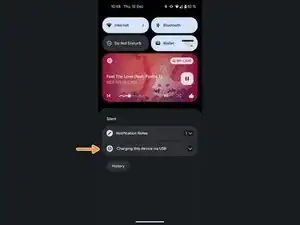
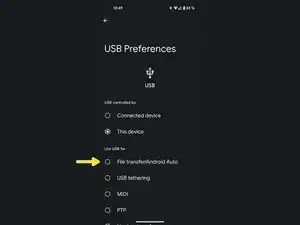
Подключите телефон к компьютеру с помощью кабеля USB‑C → USB‑A.
При плохом кабеле могут возникать проблемы. Некоторые старые устройства также не любят USB 3 в режиме fastboot.
Опустите шторку уведомлений и выберите Зарядка этого устройства по USB.
Выберите опцию Передача файлов/Android Auto.
На некоторых старых устройствах эта опция может называться MTP.
Шаг 6
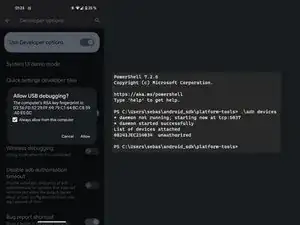
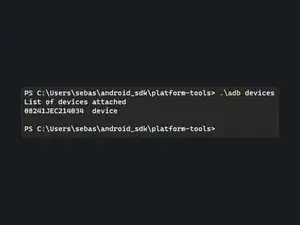
Откройте терминал на компьютере с установленными SDK Platform Tools и выполните adb devices
Это должно вызвать всплывающее окно на устройстве. Убедитесь, что установлен флажок и нажмите Разрешить.
Я не добавил папку platform-tools в PATH. Поэтому мне нужно открыть терминал в папке platform-tools и использовать префикс .\ перед командами.
Вы можете запустить команду ещё раз, чтобы проверить, сработало ли. Теперь должно быть указано device вместо unauthorized.
Шаг 7
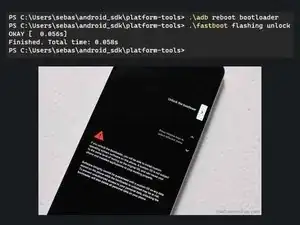
Введите команду adb reboot bootloader
Подождите несколько секунд, пока устройство перезагрузится в загрузчик, затем выполните команду fastboot flashing unlock
Некоторые устройства могут использовать команду fastboot oem unlock.
Если вы получаете ошибку вида FAILED (remote: 'Failed to unlock, decrypt failed!'), у вашего телефона заблокирован загрузчик и требуется код разблокировки от производителя.
Если зависло на < waiting for any device > и вы уже убедились в стабильности соединения, возможно, нужно обновить драйвер USB для телефона.
Теперь вы должны увидеть приглашение, похожее на показанное на изображении. Используйте клавиши громкости, чтобы выбрать вариант Unlock the bootloader, и подтвердите кнопкой питания.
Заключение
Чтобы снова заблокировать загрузчик, выполните команду fastboot flashing lock
Блокируйте загрузчик только тогда, когда на устройстве установлена штатная прошивка, иначе устройство будет заблокировано навсегда!
Перевод руководства с ifixit.com