Замена процессора Dell Precision T3400
Обязательно проверьте руководство по эксплуатации Dell Precision T3400 и спецификации нового процессора, чтобы убедиться в их совместимости.
Шаг 1
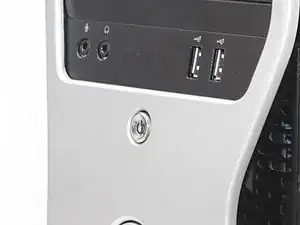
Если компьютер включён, выключите его, перейдя во вкладку «Пуск» в нижнем левом углу, выбрав значок питания и затем пункт «Выключить».
Отключите компьютер от розетки.
Отсоедините кабель питания от системного блока, отключите клавиатуру, монитор или любые другие устройства и извлеките все USB-устройства.
Нажмите кнопку питания после полного выключения компьютера. Это «заземлит» материнскую плату и предотвратит возможное короткое замыкание.
Шаг 2
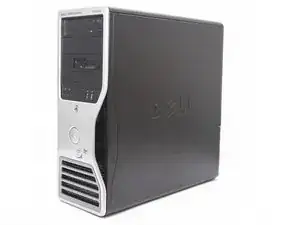
Положите компьютер на бок так, чтобы крышка была сверху.
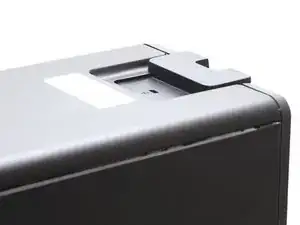
Нажмите фиксатор крышки сзади корпуса. Крышка должна сдвинуться и отделиться от корпуса.
Убедитесь, что компьютер лежит на боку, прежде чем начинать замену компонентов.
Шаг 3
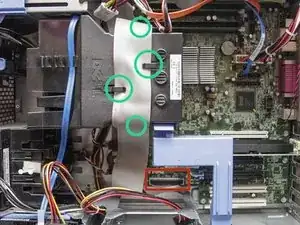
Если у вас установлен дисковод гибких дисков, его ленточный кабель проходит над системой охлаждения и его необходимо отвести в сторону. Чтобы отключить его, сначала отсоедините от системной платы, потянув за пластиковое кольцо.
Ленточный кабель закреплён на системе охлаждения четырьмя защёлками. Просто выдвиньте кабель из-под этих защёлок и отведите его в сторону.
Шаг 4
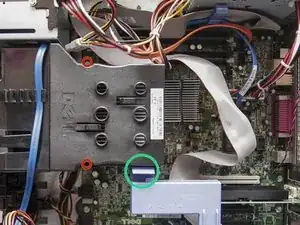
ОСТОРОЖНО: Несмотря на то, что система охлаждения имеет защитное пластиковое покрытие, будьте осторожны при её касании — она может быть ещё горячей, если компьютер был недавно включён.
Отпустите синий пластиковый фиксатор под системой охлаждения, нажав на язычок и отведя рычаг вниз и в сторону от системы.
Извлеките два винта, расположенных вверху и внизу системы охлаждения, с помощью стандартной отвёртки с крестообразным наконечником.
Снимите систему охлаждения с платы, как дверь, поворачивающуюся вокруг петель справа.
Очистите старую термопасту с контактных поверхностей радиатора
Шаг 5
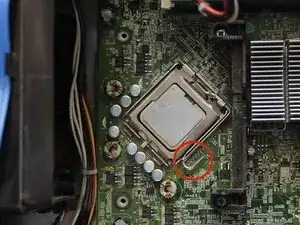
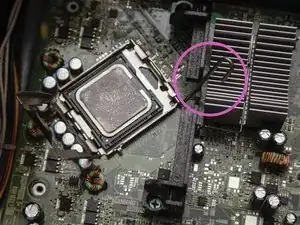
Процессор удерживается небольшой металлической крышкой. Крышка закреплена рычагом с защёлкой. Нажмите этот рычаг вниз к материнской плате, одновременно выдвигая его из-под защёлки.
После освобождения рычага оттяните его назад от крышки — это снимет крышку с фиксатора.
Откройте крышку и аккуратно извлеките процессор из разъёма
ПРИМЕЧАНИЕ: Процессор не закреплён в разъёме, поэтому при извлечении не требуется усилий.
ОСТОРОЖНО: Обращайтесь с процессором бережно. Повреждение может привести к его выходу из строя.
Шаг 6
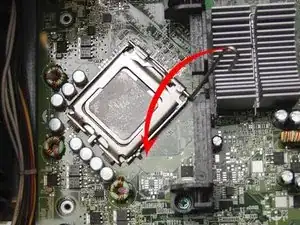
Убедитесь, что передняя и задняя части процессора совпадают с передней и задней сторонами разъёма. Неправильная установка процессора может привести к необратимому повреждению как материнской платы, так и самого процессора.
СОВЕТ: Процессор и разъём имеют выемки по бокам, которые должны совпасть.
Шаг 7
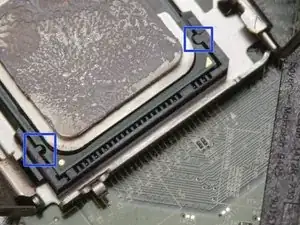
Аккуратно закройте металлическую крышку после установки процессора.
Медленно опустите рычаг вниз к материнской плате, одновременно сдвигая его вправо, чтобы он снова зашёл под фиксатор защёлки.
Если вы чувствуете сопротивление, не применяйте усилие. Убедитесь, что процессор правильно установлен, и повторите попытку.
ПРИМЕЧАНИЕ: Если с новым процессором поставлялся термоинтерфейс, его можно нанести на металлическую поверхность радиатора.
Шаг 8
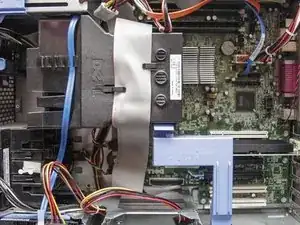
Установите систему охлаждения обратно на петли.
Поверните систему охлаждения в исходное положение и закрепите её двумя винтами, извлечёнными ранее.
Подключите ленточный кабель дисковода гибких дисков (если он установлен).
ПРИМЕЧАНИЕ: Убедитесь, что система охлаждения правильно установлена и плотно закреплена. Если она закреплена неплотно или неровно, она будет недостаточно отводить тепло, что может привести к неожиданному выключению компьютера для предотвращения перегрева.
Очистите радиатор перед сборкой
Заключение
Чтобы собрать устройство обратно, выполните данные инструкции в обратном порядке.
Перевод руководства с ifixit.com