Замена оптического привода Dell Precision T3400
Это руководство поможет вам заменить или обновить оптический привод в Dell Precision T3400.
Оптический привод — это дисковод, который использует лазер для чтения или записи данных на оптический диск или с него.
Признаками необходимости ремонта оптического привода могут быть ошибки при чтении диска, ухудшение качества звука или видео либо проблемы с извлечением диска.
Для замены оптического привода в Dell Precision T3400 не требуются специальные инструменты или навыки.
Шаг 1
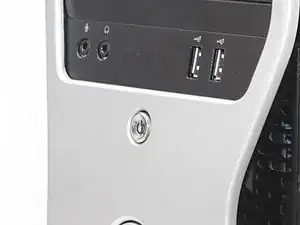
Если компьютер включён, выключите его: откройте меню Windows в левом нижнем углу, выберите значок питания и затем — «Завершение работы».
Отключите компьютер от сети.
Отсоедините кабель питания от корпуса, отключите клавиатуры, мониторы и другие устройства, извлеките USB-устройства.
Нажмите кнопку питания после полного выключения компьютера. Это «заземлит» материнскую плату и предотвратит короткое замыкание.
Шаг 2
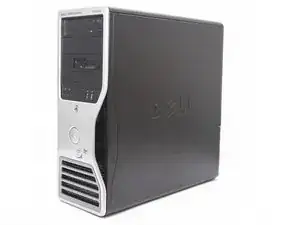
Положите компьютер на бок так, чтобы панель была сверху.
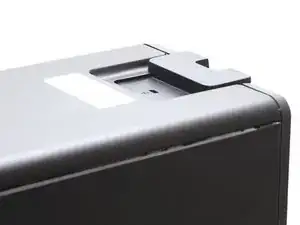
Нажмите на защёлку снятия крышки сзади корпуса. Крышка должна отщелкнуться и отойти от компьютера.
Убедитесь, что компьютер лежит на боку, прежде чем приступать к замене любых деталей.
Шаг 3
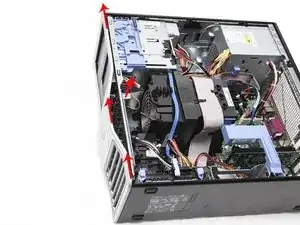
Поднимите рычаг фиксации передней панели, расположенный ближе к передней части компьютера.
Удерживая рычаг фиксации передней панели в поднятом положении, сдвиньте переднюю панель к верхней части корпуса и снимите её.
Шаг 4
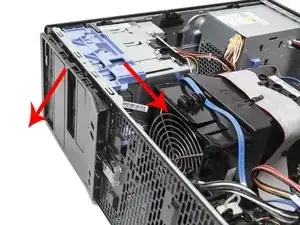
Снимите лицевую панель привода, потянув вниз за защёлку синей пластины. Панель отщёлкнется.
Шаг 5
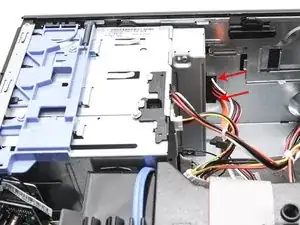
Отключите кабели питания и системной платы от задней части оптического привода.
Тяните за разъёмы, а не за провода, чтобы снять кабели.
Шаг 6

Сдвиньте защёлку пластины вниз снова, чтобы освободить винт.
Удерживая защёлку пластины внизу, выдавите привод сзади, затем извлеките его из отсека.
Шаг 7
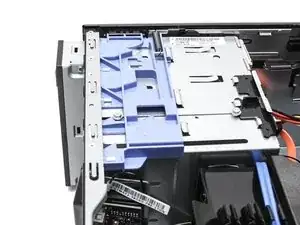
Вы должны почувствовать, как привод защёлкивается на месте.
Шаг 8
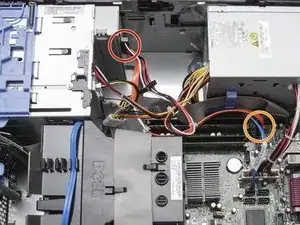
Подключите кабели питания и кабели системной платы к оптическому приводу.
Не забудьте подключить кабель системной платы к самой материнской плате!
Убедитесь, что кабели не препятствуют работе вентиляторов.
Заключение
Для сборки устройства выполните указанные инструкции в обратном порядке.
Перевод руководства с ifixit.com