Замена материнской платы Dell Optiplex SX280
Извлеките материнскую плату из компьютера.
Шаг 1
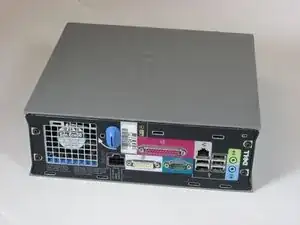
Убедитесь, что компьютер выключен: откройте меню «Пуск» и выберите «Завершение работы».
Перед открытием корпуса убедитесь, что все кабели, динамики и другие устройства отключены и отключены от питания.
Шаг 2
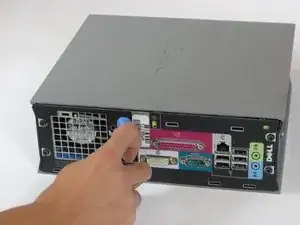
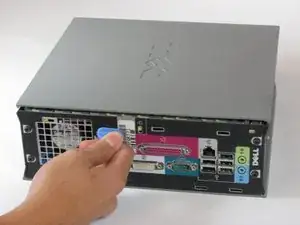
Положите компьютер на бок; вы увидите синий поворотный фиксатор.
Поверните этот фиксатор на 90° по часовой стрелке.
Шаг 3
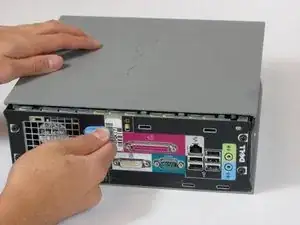
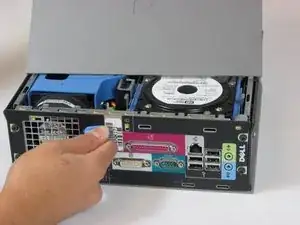
Сдвиньте панель корпуса вперед примерно на 1/2 дюйма, удерживая фиксатор повернутым.
Снимите панель корпуса с компьютера.
Шаг 4
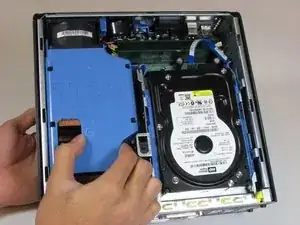
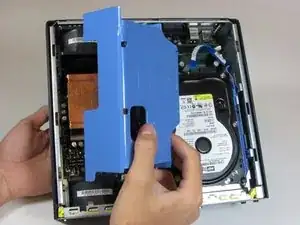
Снимите большую синюю крышку с компьютера; она не закреплена винтами или защелками.
Шаг 5
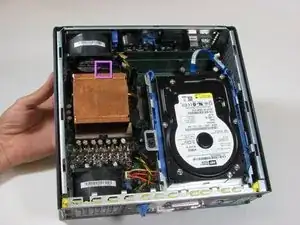
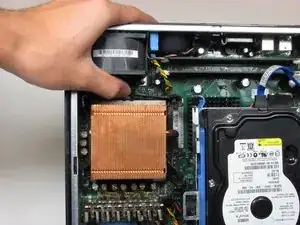
Нажмите на фиксатор над радиатором.
Шаг 6
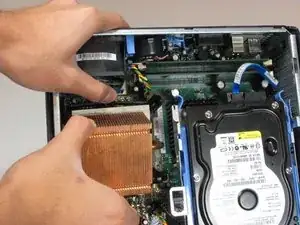
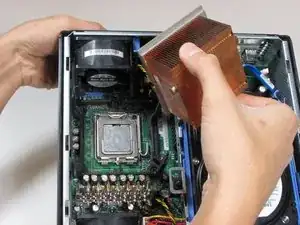
Вытащите радиатор из компьютера, удерживая нажатым фиксатор.
При сборке очистите процессор и радиатор от старой термопасты и нанесите новую пасту на процессор.
Шаг 7
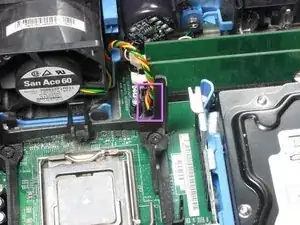
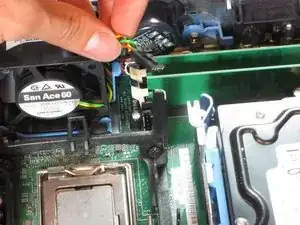
Отключите питание, подключающее верхний вентилятор к материнской плате. На проводах питания есть черный, красный, зеленый и желтый провода.
Шаг 8
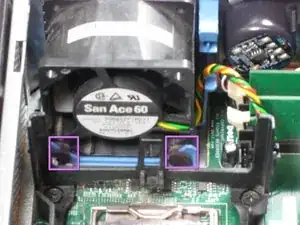
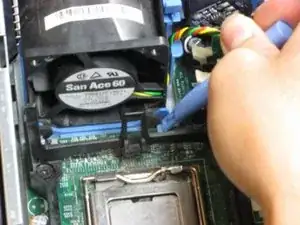
Снимите резиновые втулки с основания вентилятора. Может пригодиться лопатка.
Шаг 9
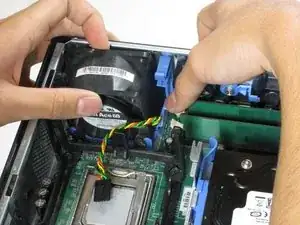
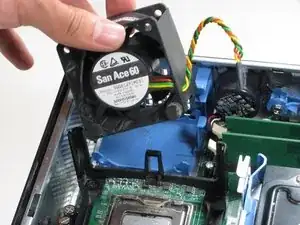
Нажмите на синий фиксатор и вытащите верхний вентилятор из корпуса.
Шаг 10
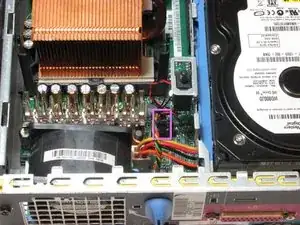
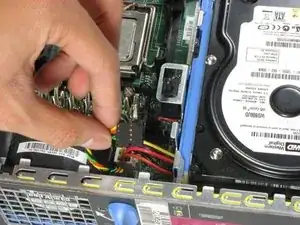
Отключите питание, подключающее нижний вентилятор к материнской плате; его провода также черный, красный, зеленый и желтый.
При снятии разъема питания обязательно нажимайте на фиксатор.
Шаг 11
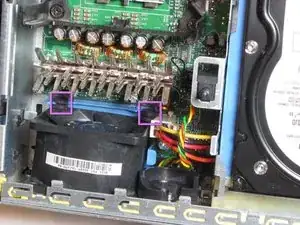
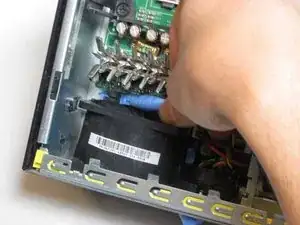
Снимите резиновые втулки с основания вентилятора. Может пригодиться лопатка.
Шаг 12
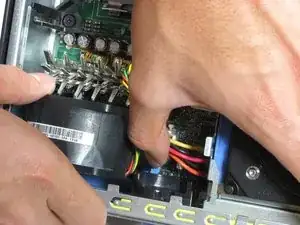
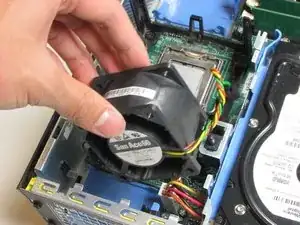
Нажмите на синий фиксатор и извлеките вентилятор.
Шаг 13
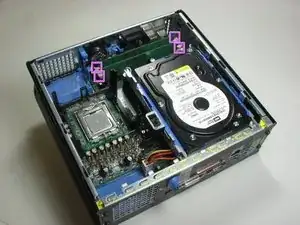
Оперативная память — это две зелёные планки в углу компьютера.
С каждого конца платы две белые защёлки фиксируют модули памяти на материнской плате.
Шаг 14
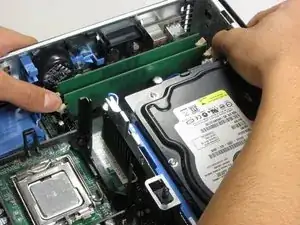
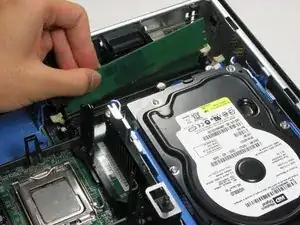
Надавите большим пальцем на обе белые защёлки до щелчка.
Теперь модули памяти можно вынуть.
Шаг 15
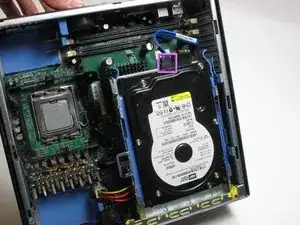
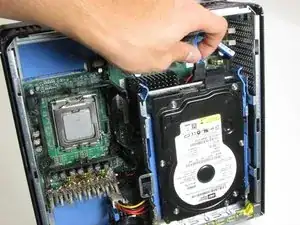
Отключите синий кабель, соединяющий жесткий диск с материнской платой.
Шаг 16
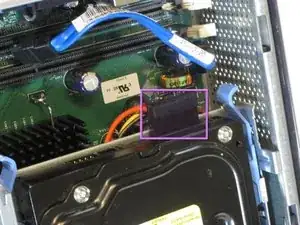
Отключите кабель питания, отличающийся красными и желтыми проводами.
Шаг 17
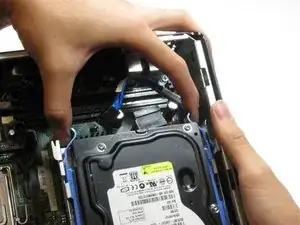
Сожмите фиксирующие защёлки по бокам жесткого диска.
Держа защёлки сжатыми, выдвиньте жесткий диск из корпуса.
Шаг 18
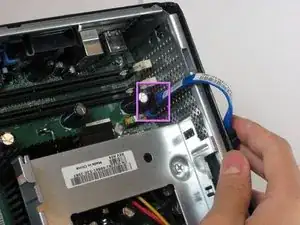
Отключите кабель, соединяющий жесткий диск с материнской платой.
Шаг 19
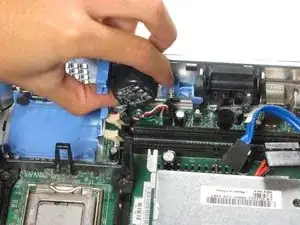
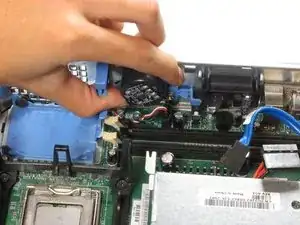
Нажмите на фиксатор и снимите динамик материнской платы, прикреплённый к боковой части корпуса.
Шаг 20
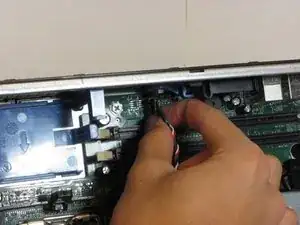
Отключите кабель питания, подключённый к динамику материнской платы.
При снятии кабеля питания обязательно нажимайте на фиксатор.
Шаг 21
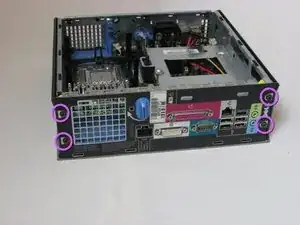

Снимите четыре винта, расположенные на задней панели корпуса.
Шаг 22
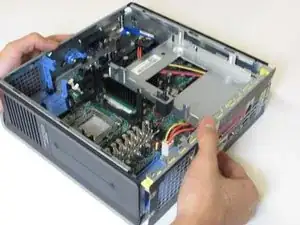
Осторожно отсоедините материнскую плату от корпуса компьютера.
Шаг 23
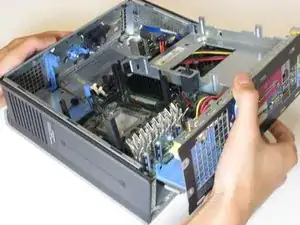
Поднимите материнскую плату из корпуса компьютера.
Шаг 24
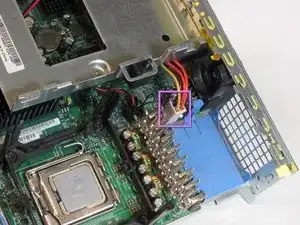
Отключите кабель питания жесткого диска, который имеет оранжевый, красный и желтый провода.
При снятии кабеля нажмите фиксатор.
Шаг 25
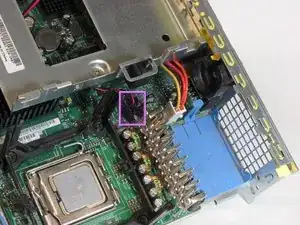
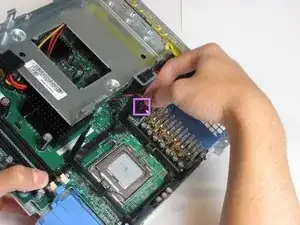
Отключите кабель питания аварийного выключателя, отличающийся красными проводами.
При отсоединении аварийного выключателя убедитесь, что нажали на фиксатор для его освобождения.
Шаг 26
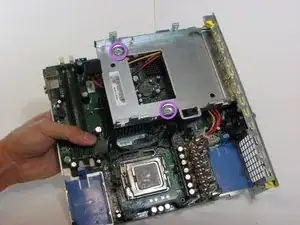
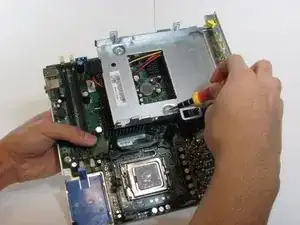
Удалите два винта с держателя жёсткого диска.
Шаг 27
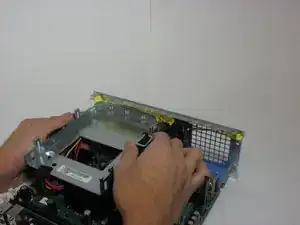
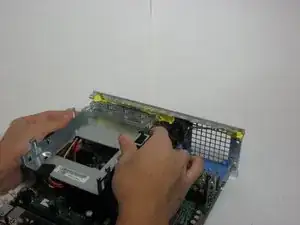
Сдвиньте держатель жёсткого диска влево.
Снимите держатель с остальной части задней панели.
Шаг 28
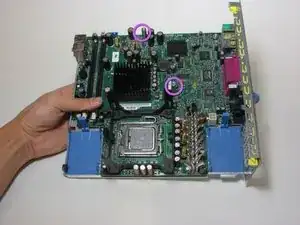
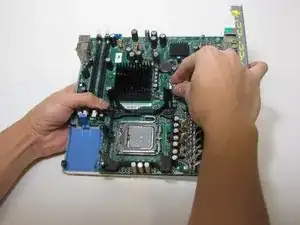
Снимите стойки, поддерживающие держатель жёсткого диска, с материнской платы.
Стойки можно снять вручную.
Шаг 29
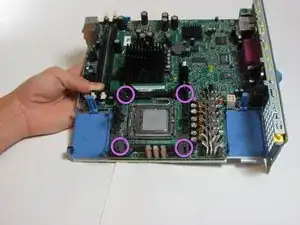
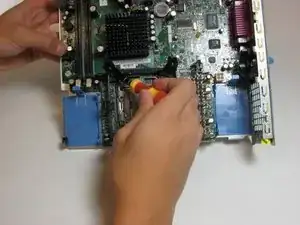
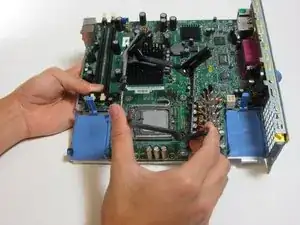
Удалите четыре винта, расположенные на кронштейне радиатора.
Теперь кронштейн радиатора можно поднять с материнской платы.
Шаг 30
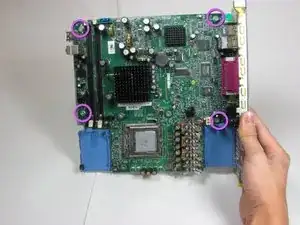
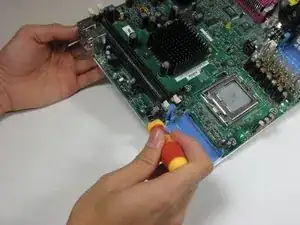
Удалите четыре винта, крепящие материнскую плату к задней панели корпуса.
Шаг 31
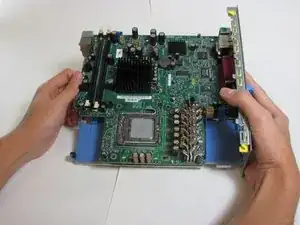
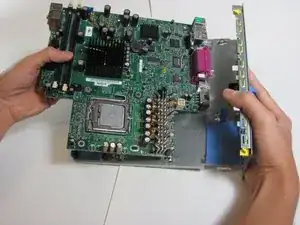
Теперь материнскую плату можно извлечь из оставшейся панели.
Заключение
Чтобы собрать устройство обратно, выполните эти инструкции в обратном порядке.
Перевод руководства с ifixit.com