Обновление памяти HP ProOne 600 G1
Это руководство содержит пошаговые инструкции по поиску двух слотов SODIMM внутри компьютера, снятию установленного модуля памяти и установке двух новых модулей.
Шаг 1
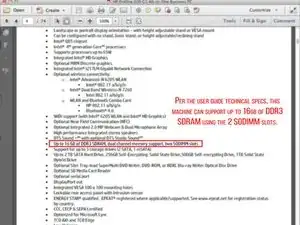
Перед покупкой модулей памяти для замены или апгрейда обратитесь к производителю или руководству пользователя, чтобы убедиться в типе и максимальном допустимом объёме. По руководству спецификаций — этот ProOne 600 G1 поддерживает до 16 ГБ DDR3‑SDRAM.
DDR3‑SDRAM SODIMM = синхронная динамическая оперативная память с двойной скоростью передачи данных 3; модули оперативной памяти малого форм‑фактора с двухрядным выводом.
Для этого компьютера SODIMM должны быть: индустриального стандарта 204 контакта; небуферизованные, без коррекции ошибок (non‑ECC) PC3‑10600, совместимые с DDR3‑1600 МГц; 1.5 вольт DDR3‑SDRAM SODIMM. Для дополнительной информации см. руководство спецификаций HP ProOne.
Этот компьютер поддерживает односторонние и двухсторонние SODIMM, собранные из x8 и x16 SDRAM. Система не будет корректно работать при установке неподдерживаемых SODIMM.
Шаг 2
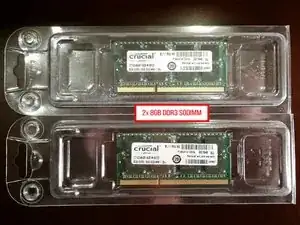
После покупки подходящих модулей памяти выключите компьютер и отключите сетевой шнур от розетки.
Подождите не менее 30 секунд перед выполнением следующего шага, чтобы позволить ёмкости питания разрядиться. Добавление или удаление памяти при наличии напряжения может привести к необратимому повреждению модулей памяти или системной платы!
Шаг 3
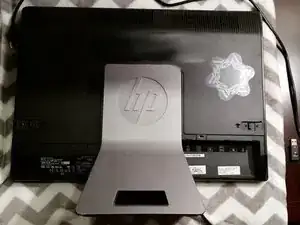
Положите компьютер экраном вниз на мягкую, ровную поверхность. Одеяло, полотенце или другая мягкая ткань защитят рамку и экран от царапин и других повреждений.
Шаг 4
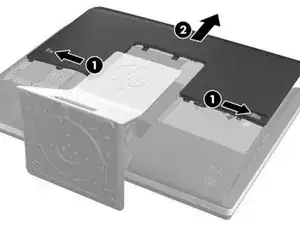
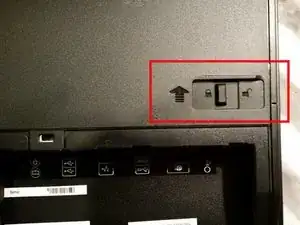
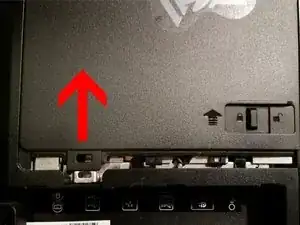
Чтобы снять крышку: сдвиньте защёлки на правой и левой сторонах задней крышки в сторону краёв устройства, затем сдвиньте крышку по направлению к верхней части компьютера, пока она не сойдёт с корпуса.
Шаг 5
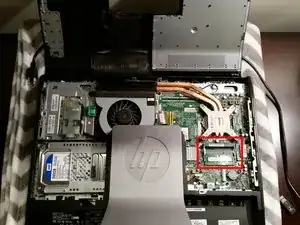
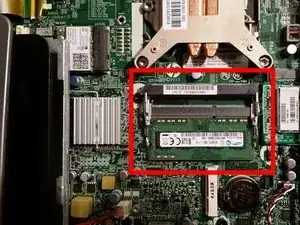
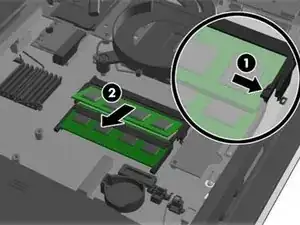
Найдите слоты SODIMM. Чтобы извлечь модуль памяти, нажмите наружу на две защёлки с каждой стороны SODIMM, затем выньте модуль из гнезда.
Шаг 6
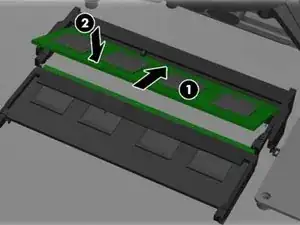
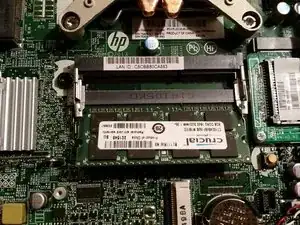
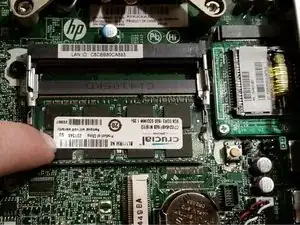
Чтобы установить новый модуль(и) памяти, вставьте SODIMM в гнездо под углом примерно 30 градусов, затем нажмите модуль вниз, чтобы защёлки зафиксировали его на месте.
Модули памяти можно установить только в одном положении. Совпадите вырез на модуле с выступом в гнезде памяти.
Примечание: Нижнее гнездо = Канал A, Верхнее гнездо = Канал B. Система будет работать в одноканальном режиме, если гнезда SODIMM заполнены только в одном канале.
Система будет работать в гибридном режиме, если ёмкость SODIMM в Канале A не равна ёмкости в Канале B. Канал с меньшим объёмом памяти определит максимальную рабочую частоту. Большее количество памяти следует размещать в Канале A.
Система будет работать в высокоэффективном двухканальном режиме, если ёмкости в Каналах A и B равны.
Шаг 7
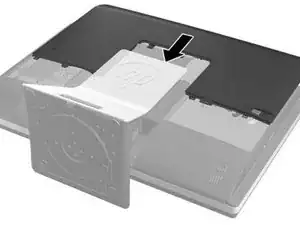
Чтобы вернуть заднюю крышку (панель доступа), установите панель на задней части компьютера чуть выше подставки и сдвиньте её вниз на место.
После этого снова подключите сетевой шнур и внешние устройства. Затем поставьте компьютер в вертикальное положение и включите питание.
Во время загрузки он автоматически определит дополнительную память.
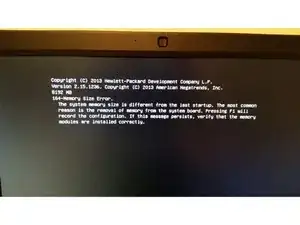
Для Windows 7 Pro: если появится сообщение о том, что объём памяти изменился с момента последнего запуска, нажмите F1 для сохранения новой конфигурации.
Заключение
После замены панели доступа подключите сетевой шнур и включите компьютер. Он должен автоматически распознать новые модули памяти.
Перевод руководства с ifixit.com