Замена внешнего корпуса Mac mini середины 2011 года
Используйте это руководство для полной замены внешнего корпуса вашего мини. Замена внешнего корпуса требует снятия всех компонентов внутри мини.
Шаг 1
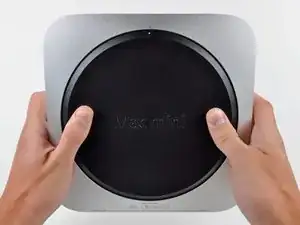
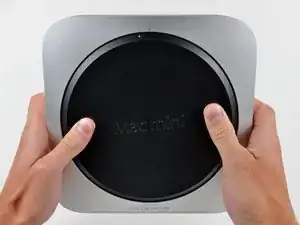
Поместите большие пальцы в выемки, вырезанные в нижней крышке.
Поверните нижнюю крышку против часовой стрелки, пока белая точка, нанесённая на нижнюю крышку, не совместится с кольцом, выгравированным на внешнем корпусе.
При повороте не нужно прикладывать большое усилие вниз.
Шаг 2

Наклоните мини настолько, чтобы нижняя крышка отпала от внешнего корпуса.
Снимите нижнюю крышку и отложите её в сторону.
Шаг 3
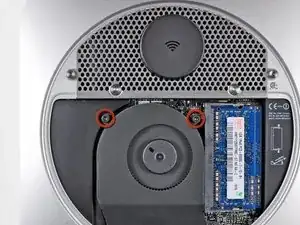
Снимите два винта T6 Torx длиной 11,3 мм, крепящих вентилятор к плате рядом с антенной панелью.
Шаг 4
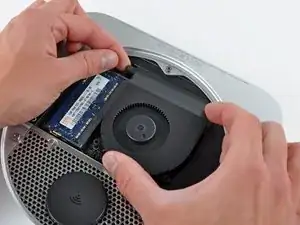
Поднимите ушко вентилятора, ближайшее к оперативной памяти, с шпильки, закреплённой на внешнем корпусе.
Снимать винт со шпильки не требуется для извлечения вентилятора. Нужно лишь приподнять вентилятор настолько, чтобы он отошёл от шпильки.
Шаг 5
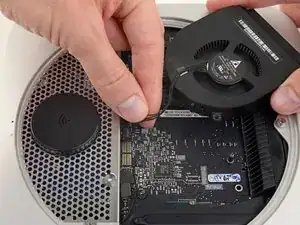
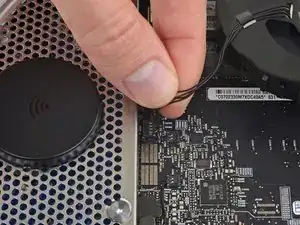
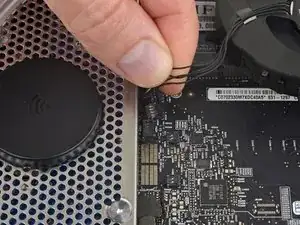
Поднимите вентилятор из мини, чтобы получить доступ к его разъёму.
Возьмитесь за все провода одновременно и аккуратно потяните строго вверх, чтобы отсоединить вентилятор от логической платы.
Не поддёргивайте разъём, иначе вы можете оторвать его от логической платы.
Снимите вентилятор.
Шаг 6
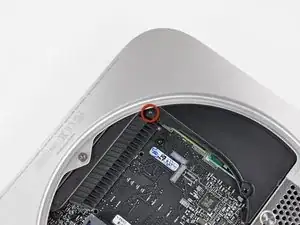
Снимите один винт T6 Torx длиной 3,5 мм, крепящий кожух к радиатору.
Шаг 7
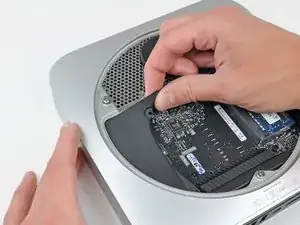
Поднимите кожух с конца, ближе к антенной панели.
Поверните кожух от внешнего корпуса и извлеките его из мини.
Шаг 8
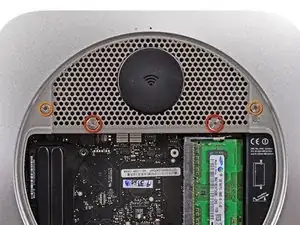
Снимите следующие винты, крепящие антенную панель к мини:
Два винта T8 Torx длиной 6,6 мм
Два винта T8 Torx длиной 5,0 мм или шестигранных 2,0 мм (подойдёт любая отвертка)
При сборке:
Может быть сложно правильно установить жёсткий диск так, чтобы антенная панель корректно села на место. Если отверстия для винтов не совпадают с отверстиями в жёстком диске, убедитесь, что две штифта на задней части жёсткого диска правильно установлены в отверстия на задней стенке корпуса, над отсеком для второго жёсткого диска.
Антенна прикреплена непосредственно к жёсткому диску (показано красными метками), поэтому установка антенны может сдвинуть жёсткий диск и ослабить соединение кабеля жёсткого диска с логической платой.
Шаг 9
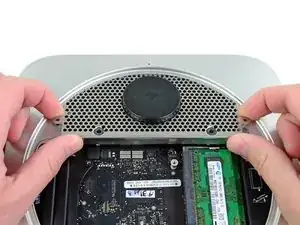
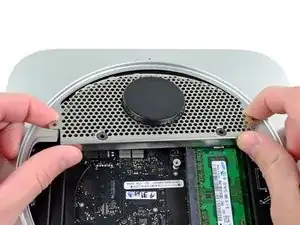
Небольшим приподнимите антенную панель с конца, ближайшего к оперативной памяти.
Осторожно отведите антенную панель от кругового ободка внешнего корпуса.
Пока не снимайте антенную панель. Она всё ещё подключена к плате AirPort/Bluetooth.
Шаг 10
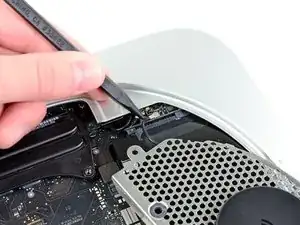
Используйте острый конец лопатки, чтобы осторожно поддеть антенный разъём и вынуть его из гнезда на плате AirPort/Bluetooth.
Шаг 11
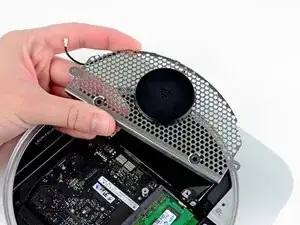
Снимите антенную панель с мини.
Шаг 12
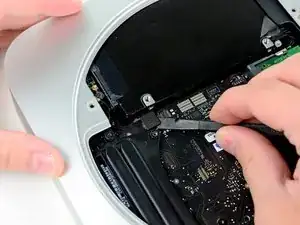
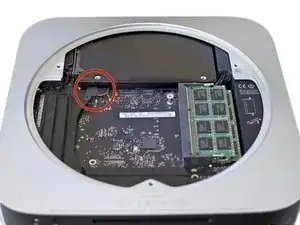
Используйте плоский конец лопатки, чтобы поддеть разъём жёсткого диска и вынуть его из гнезда на логической плате.
Шаг 13
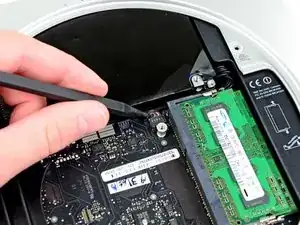
Используйте острый конец лопатки, чтобы приподнять разъём датчика ИК и вынуть его из гнезда на логической плате.
Убедитесь, что вы поддеваете снизу провода, а не под сам разъём.
Шаг 14
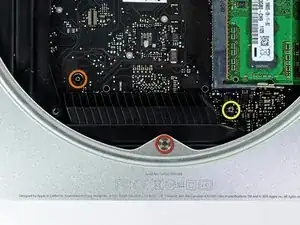
Снимите следующие три винта:
Один винт T8 Torx длиной 5,0 мм или шестигранный 2,0 мм (подойдёт любая отвертка)
Один винт T6 Torx длиной 16,2 мм
Один стоечный винт‑шпилька T6 Torx длиной 26 мм
Шаг 15
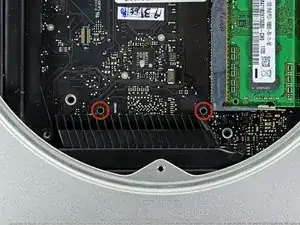
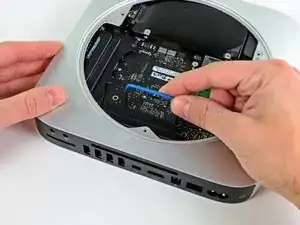
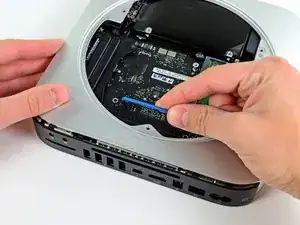
Для снятия логической платы два цилиндрических стержня инструмента для извлечения логической платы Mac mini должны быть вставлены в отверстия, выделенные красным. Вставка инструментов в любые другие отверстия логической платы, кроме выделенных, может повредить плату.
Вставьте инструмент для извлечения логической платы Mac mini в два отверстия, выделенные красным. Убедитесь, что он упирается в верхнюю часть внешнего корпуса под логической платой перед продолжением.
Осторожно потяните инструмент в сторону платы ввода/вывода. Узел логической платы и платы ввода/вывода должен слегка выдвинуться из внешнего корпуса.
Прекратите поддёргивание, когда плата ввода/вывода будет визуально отделена от внешнего корпуса.
Снимите инструмент для извлечения логической платы Mac mini.
Шаг 16
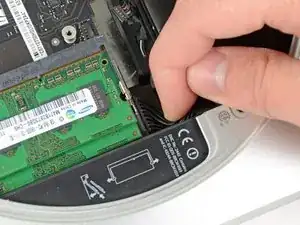
Вытяните узел платы ввода/вывода и логической платы из внешнего корпуса настолько, чтобы получить доступ к разъёму питания.
Отключите кабель питания постоянного тока от логической платы пальцами.
Тяните разъём кабеля питания в сторону передней части мини.
Шаг 17
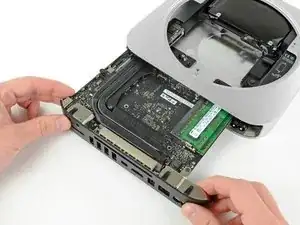
Осторожно извлеките узел логической платы из мини, следя за тем, чтобы провода не зажались.
Шаг 18
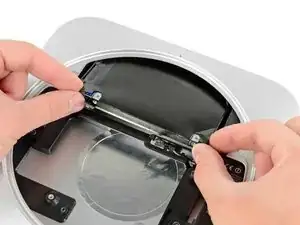
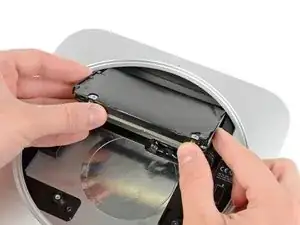
Оттяните жесткий диск от переднего края мини и выньте его из внешнего корпуса.
При сборке обратите внимание: с внутреннего края жесткого диска выступают два штифта, которые вставляются в корпус. Вокруг отверстий находятся резиновые втулки, поэтому может быть трудно определить, правильно ли установлен жесткий диск.
В корпусе имеются два ряда отверстий. Вставьте штифты в отверстия, расположенные ближе к нижней части корпуса.
Шаг 19
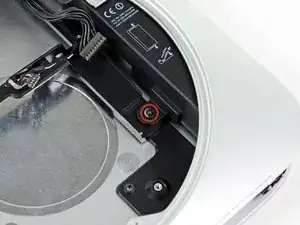
Удалите винт Torx T6 длиной 7,9 мм, фиксирующий блок питания и лоток жесткого диска во внешнем корпусе.
При сборке убедитесь, что кабели, проходящие вдоль жесткого диска, уложены под блоком питания. Это обеспечит правильную посадку жесткого диска. Кроме того, отверстия для винтов антенн не совпадут, если кабели окажутся на пути.
Шаг 20
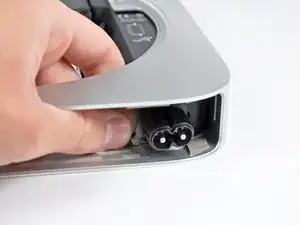
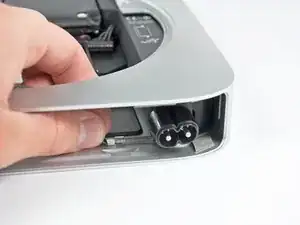
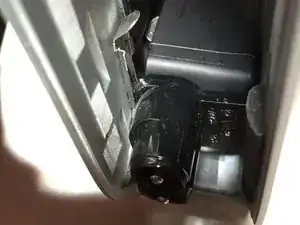
Оттяните серебристую металлическую планку крепления разъема сетевого питания от боковой стороны внешнего корпуса и снимите её с мини.
При сборке обратите внимание: серебристая клипса охватывает обе стороны нижнего скошенного края разъема питания. При возвращении клипсы на место она упрется в ограничитель, но не щёлкнет. Вы поймёте, что всё сделано правильно, потому что клипса не будет легко смещаться.
Шаг 21
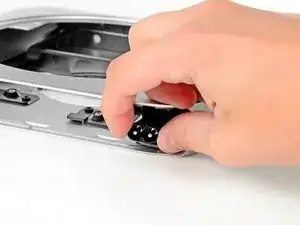
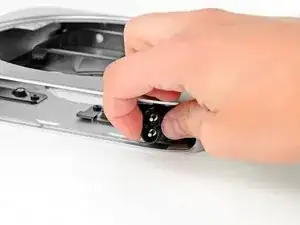
Поверните разъём сетевого питания на 90 градусов против часовой стрелки.
Шаг 22
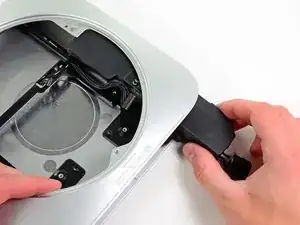
Выдвиньте блок питания из мини, следя за тем, чтобы не зажать кабели.
Шаг 23
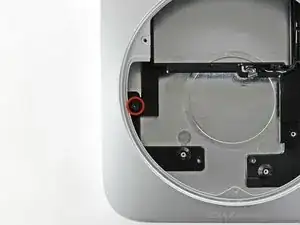
Удалите винт Torx T6 длиной 7,9 мм, фиксирующий лоток жесткого диска во внешнем корпусе.
Шаг 24
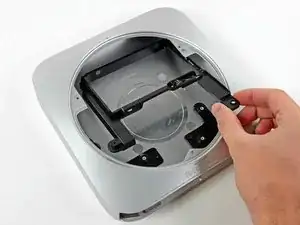
Снимите лоток жесткого диска с внешнего корпуса.
Шаг 25
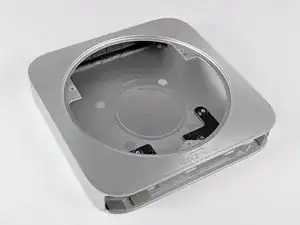
Остался внешний корпус.
Заключение
Для сборки устройства выполните эти действия в обратном порядке.
Перевод руководства с ifixit.com