Замена клавиатуры MacBook Pro 13" Retina Display середина 2014 года
Шаг 1
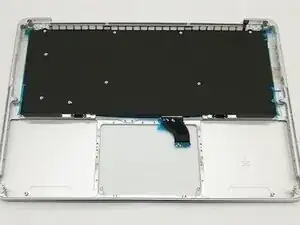
Перед началом рекомендуется внимательно прочитать руководство целиком, чтобы получить полное представление о выполняемых процессах.
Мы начинаем на этапе, где верхняя панель со всеми компонентами уже безопасно снята, за исключением подсветки и клавиатуры. Теперь можно приступать к их удалению, установке новой клавиатуры и при необходимости новой подсветки.
Шаг 2
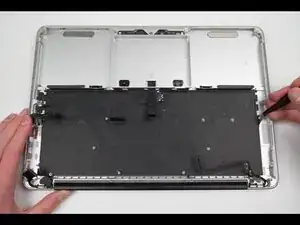
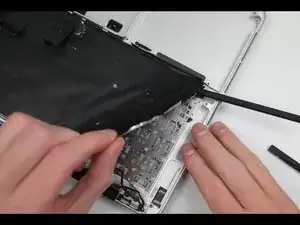
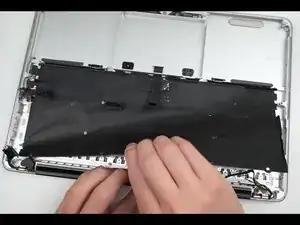
Подсветку нужно снимать осторожно, чтобы не повредить её. Если вы заменяете этот узел, можно просто оторвать её.
Подсветка состоит из трёх слоёв: очень хрупкого покрытия подсветки, прозрачного пластикового слоя и очень хрупкого шаблона раскладки клавиатуры. Если вы планируете повторно использовать эти части, их нельзя повредить, поэтому требуется максимальная осторожность. Они склеены между собой, но при аккуратном обращении их можно разделить.
Используя острый маленький нож для хобби или похожий инструмент, очень аккуратно подденьте край подсветки, проводя лезвием под местом нахождения клея, чтобы не порвать этот чрезвычайно хрупкий компонент.
Некоторые советуют использовать термофен, но тепло, скорее всего, деформирует подсветку и сделает её непригодной.
Когда получится приподнять достаточно большую область, можно очень аккуратно стянуть подсветку, следя, чтобы не порвать её. В процессе можно использовать прочность средней пластиковой пластины, чтобы помочь при снятии. После удаления отложите деталь в сторону — она пригодится на следующем этапе.
Можно аккуратно очистить от пятен или загрязнений мягкой кистью или тканью с небольшим количеством спирта, чтобы подготовить деталь к повторной установке.
Шаг 3
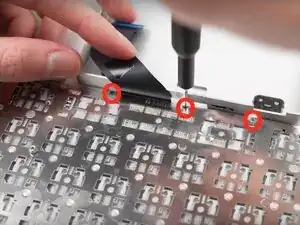
Необходимо выкрутить 4 маленьких винта Phillips 00. Три расположены у трекпада и ещё один — с правой стороны корпуса.
Шаг 4
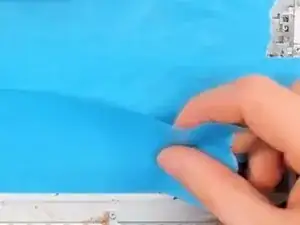
После снятия подсветки с корпуса можно закрыть заднюю часть клавиатуры малярной лентой — это поможет поймать все заклёпки, которые вылетят при вытаскивании клавиатуры.
Шаг 5
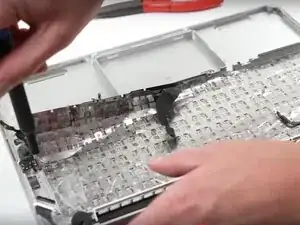
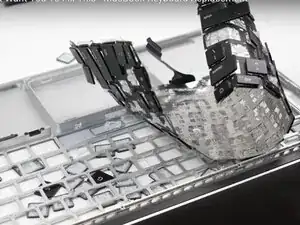
После удаления четырёх винтов и покрытия задней стороны клавиатуры можно приступить к её вытягиванию или вырыванию. Клавиатура крепко приклёпана. Мы НЕ должны ни в коем случае изгибать верхнюю панель корпуса, поэтому требуется повышенная осторожность.
Можно медленно отрывать клавиатуру от корпуса или, при необходимости, аккуратно наступить на края, чтобы предотвратить деформацию корпуса во время процесса.
Настоятельно рекомендуется надеть прочные толстые перчатки: сначала поднимите край клавиатуры и аккуратно отогните её назад, чтобы получить хороший хват. Кромки клавиатуры ОЧЕНЬ ОСТРЫЕ и легко порежут слабые материалы или кожу, поэтому требуется ОБОРАНОСТЬ.
Вместо перчаток можно использовать старую тряпку или плотную ткань для защиты пальцев и суставов от возможных серьёзных порезов при съёме клавиатуры.
Рекомендуется заранее снять как можно больше колпачков клавиш вместе с креплениями — это полезно иметь запасные части, особенно если вы часто ремонтируете ноутбуки Apple или на случай повреждения новой клавиатуры: при снятии клавиш и заклёпок они могут разлететься повсюду.
Также можно подложить лист бумаги или пластика под ноутбук, чтобы предотвратить царапины при смещении корпуса во время мощного рывка; ткань или тряпка позволят корпусу немного прогнуться и снизят риск деформации.
Когда будете готовы, хватаемся
Старайтесь не тянуть слишком вверх, лучше тянуть по уровню с клавиатурой — это уменьшит вертикальную нагрузку на корпус.
Шаг 6
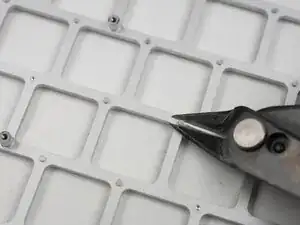
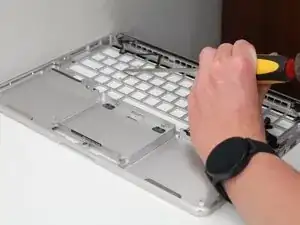
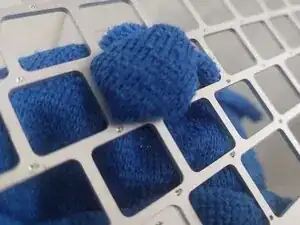
После того как клавиатура успешно удалена, нужно убрать остатки заклёпок из корпуса. Это не так сложно, как кажется, и может занять всего несколько минут.
Используя плоский инструмент, например скребок, держите инструмент как можно более горизонтально, чтобы не повредить корпус, и подбейте заклёпки, выбивая их. Часто по нескольку штук вылетает за один удар. Также можно использовать маленькие плоскогубцы или кусачки и удалять по одной, но это требует больше времени.
Когда заклёпки вылетают, остаются отверстия подходящего размера для маленьких винтов, которыми мы затем надёжно прикрепим клавиатуру к корпусу.
Проверьте, что удалены ВСЕ заклёпки. Хорошая идея — провести пальцем по местам, где были заклёпки, чтобы убедиться, что всё гладко и отверстия чистые и готовы принять винты.
Если какие-то заклёпки остались и не выскочили полностью или были срезаны, возможно, потребуется тонкое сверло, чтобы просверлить отверстие, но не глубже 1 мм, иначе есть риск пройти насквозь корпуса.
Также можно воспользоваться тряпкой и тщательно очистить отверстия под клавиши в корпусе, поскольку они склонны накапливать грязь и мусор от пальцев.
Шаг 7
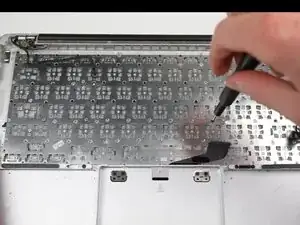
Рекомендуется поместить корпус на что‑то, что немного приподнимет его (я использую для этого колонки), чтобы клавиатура могла полностью опуститься в пазы до того, как вы начнёте вкручивать винты. Это обеспечит плотную и ровную посадку клавиатуры в корпусе во всех положениях.
Установите новую клавиатуру в корпус и начните вкручивать винты в места, где ранее были заклёпки, двигаясь от центра к краям для равномерной посадки.
Винты очень маленькие и легко могут застрять внутри клавиатуры, поэтому совет — слегка закрыть заднюю часть клавиатуры лентой или подобным материалом и аккуратно отодвигать её, когда нужно получить доступ к следующему отверстию для вкручивания.
Важно время от времени проверять, не залипают ли клавиши при нажатии. Если это происходит, нужно ослабить все винты, чтобы клавиатура могла сдвинуться на доли миллиметра и избежать трения о корпус. Такое бывает редко, так как клавиатуры подгоняются точно. Хорошая практика — проверить это до того, как будет закреплено слишком много винтов.
Продолжайте вкручивать во все позиции, где ранее были заклёпки, чтобы добиться идеально плотной посадки клавиатуры без прогиба при наборе текста.
Шаг 8
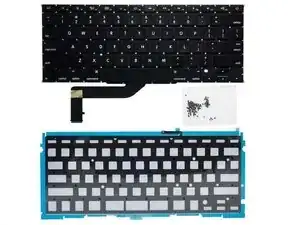
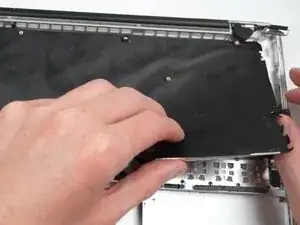
Когда вы убедитесь, что клавиатура установлена правильно и ни одна клавиша не залипает, особенно верхние маленькие функциональные клавиши, которые чаще всего дают такую проблему, можно подготовиться к установке старой или новой подсветки в корпус.
В этот момент можно изменить цвет подсветки, вставив тонкий пластиковый промежуточный слой между подсветкой и средней прозрачной пластиной. Подойдёт любой тонкий пластик, если он достаточно тонкий, чтобы не поглощать слишком много света.
Осторожно пройдитесь 3M‑лентой по краям там, где была старая лента, оставляя как можно меньше зазора; это поможет предотвратить попадание грязи, пыли или, в худшем случае, воды на плату, либо по крайней мере уменьшит этот риск.
Новая подсветка обычно поставляется с предварительно установленным клеевым слоем, в таком случае использование 3M‑ленты не требуется,
Аккуратно установите подсветку в правильное положение и выровняйте её, убедившись, что она лежит ровно и плотно, затем аккуратно проведите пальцем по краям подсветки, прижимая её для надёжной фиксации в корпусе.
Когда вы убедитесь, что всё установлено ровно и надёжно, можно приступать к повторной сборке ноутбука. Работа завершена.
Перевод руководства с ifixit.com