Замена трекпада MacBook Pro 13" Retina Display Mid 2014
Используйте это руководство для замены трекпада. Эта процедура включает использование удалителя клея для снятия батареи. Не используйте батарею повторно после ее снятия, так как это может быть опасно. Замените ее на новую батарею.
Удалитель клея iFixit чрезвычайно горюч. Выполняйте эту процедуру в хорошо вентилируемом помещении. Не курите и не работайте рядом с открытым огнем во время этой процедуры.
Чтобы минимизировать риск повреждения, включите ваш MacBook и полностью разрядите батарею перед началом этой процедуры. Заряженная литий-ионная батарея может вызвать опасный и неконтролируемый пожар, если ее случайно проколоть. Если ваша батарея вздулась, примите дополнительные меры предосторожности.
Шаг 1
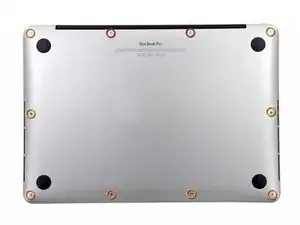
Удалите следующие десять винтов, закрепляющих нижнюю часть корпуса к верхней:
Два винта P5 Pentalobe длиной 2.3 мм
Восемь винтов P5 Pentalobe длиной 3.0 мм
Во время ремонта следите за каждым винтом и убедитесь, что он возвращается на то же место, откуда снят, чтобы избежать повреждения вашего устройства.
Шаг 2
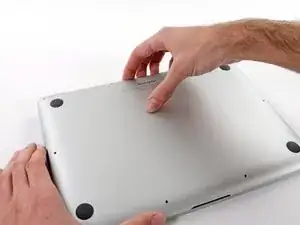
Засуньте пальцы между верхней и нижней частью корпуса.
Осторожно потяните нижнюю часть корпуса от верхней, чтобы снять ее.
Шаг 3
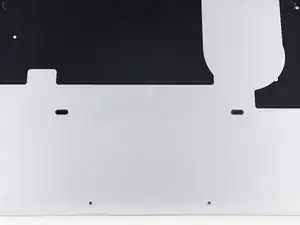
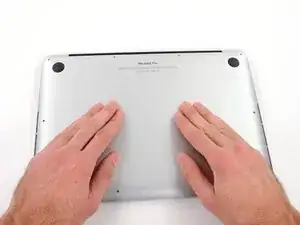
Нижняя часть корпуса соединена с верхней с помощью двух пластиковых зажимов, расположенных в центре.
Во время сборки осторожно надавите на центр нижней части корпуса, чтобы закрепить два пластиковых зажима.
Шаг 4
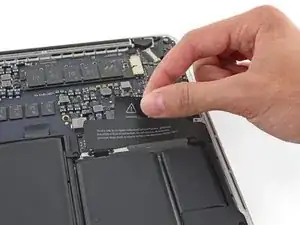
При необходимости снимите пластиковую крышку, приклеенную к плате контактов батареи.
Шаг 5
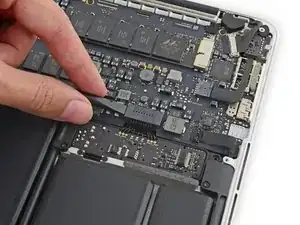
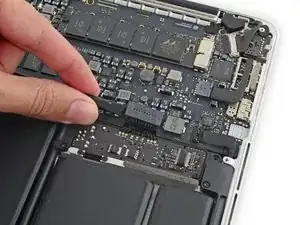
Используйте плоский конец лопатки, чтобы поднять разъем батареи вертикально из разъема на плате.
Убедитесь, что вы поднимаете только сам разъем, а не разъем, чтобы избежать повреждения платы.
Шаг 6
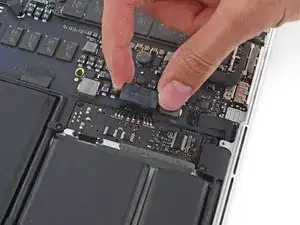
Согните разъем батареи, чтобы он не соприкасался с разъемом во время ремонта.
Шаг 7
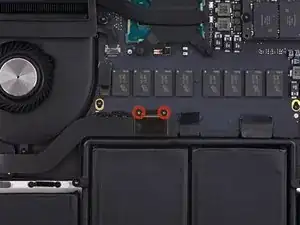
Удалите два винта Torx T5 длиной 2.1 мм, которые фиксируют кабельный зажим платы I/O.
Шаг 8
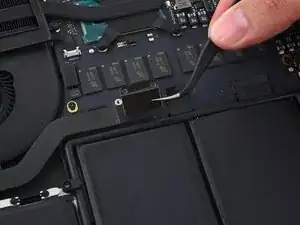
Возьмите зажим кабеля I/O с помощью пинцета и удалите его из MacBook.
Шаг 9
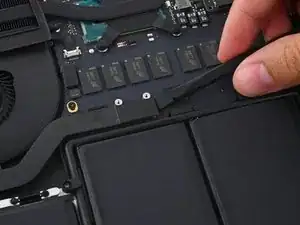
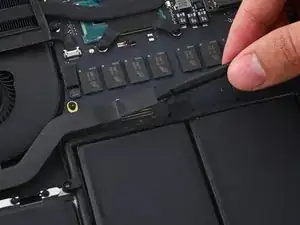
Используйте плоский конец лопатки, чтобы аккуратно отвести соединитель платы I/O прямо из разъема на плате.
Будьте осторожны, чтобы не поднимать разъем кабеля I/O, а не сам разъем, иначе вы рискуете повредить плату.
Шаг 10
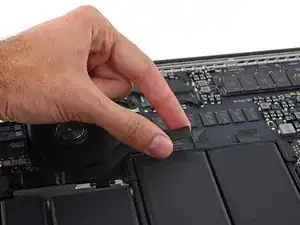
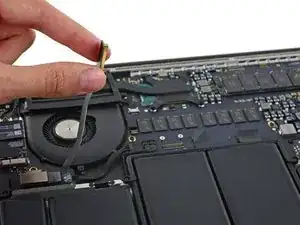
Поднимите конец кабеля I/O к плате, чтобы согнуть его в сторону.
Чтобы избежать повреждения кабеля, сгибайте только в месте изгиба на конце I/O кабеля.
Шаг 11
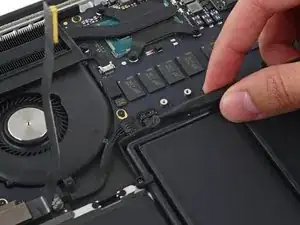
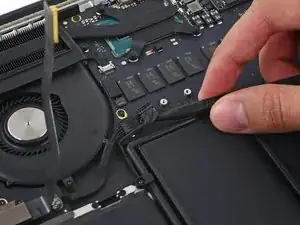
Осторожно засуньте кончик лопатки под кабель правого динамика рядом с разъемом и поднимите его из разъема на плате.
Шаг 12
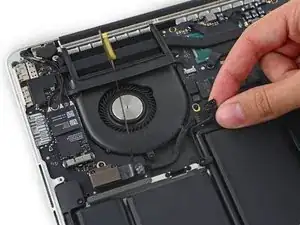
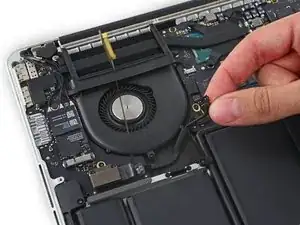
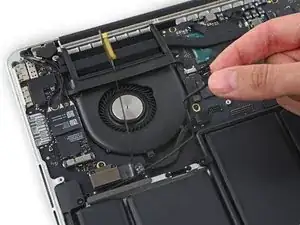
Осторожно отклейте кабель правого динамика от верхней части корпуса.
Шаг 13
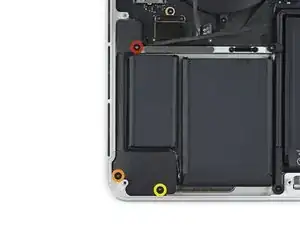
Удалите следующие винты, которые фиксируют правый динамик к верхней части корпуса:
Один винт Torx T5 длиной 5.7 мм
Один винт Torx T5 длиной 6.5 мм
Один винт Torx T5 длиной 3.8 мм
Шаг 14
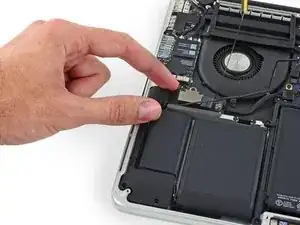
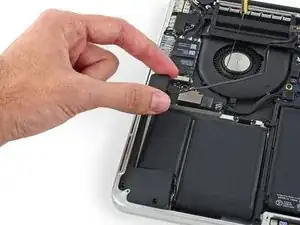
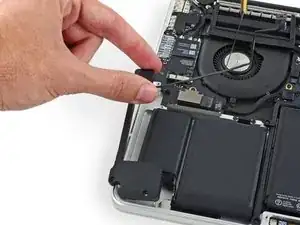
Поднимите правый динамик за конец кабеля и аккуратно извлеките его из корпуса.
Шаг 15


Мы рекомендуем вам очистить микроволновую печь перед продолжением, так как грязь на дне может приклеиться к iOpener.
Поместите iOpener в центр микроволновки.
Для микроволновок с каруселью: Убедитесь, что тарелка свободно вращается. Если ваш iOpener застрянет, он может перегреться и сгореть.
Шаг 16

Разогрейте iOpener в течение тридцати секунд.
В зависимости от мощности вашей микроволновки может потребоваться большее или меньшее время. iOpener достаточного разогрет, когда он едва слишком горячий на ощупь.
В ходе процедуры ремонта, когда iOpener остывает, разогревайте его в микроволновке дополнительно по тридцать секунд.
Будьте осторожны, чтобы не перегреть iOpener во время ремонта. Перегрев может привести к его разрыву. Не пытайтесь нагревать выше 100˚C (212˚F).
Никогда не прикасайтесь к iOpener, если он выглядит вздутым.
Если iOpener все еще слишком горячий в середине для прикосновения, продолжайте использовать его, дожидаясь его охлаждения перед повторным нагревом. Правильно разогретый iOpener должен оставаться теплым до 10 минут.
Шаг 17

Удалите iOpener из микроволновки, удерживая его за один из двух плоских концов, чтобы избежать горячей середины.
iOpener будет очень горячим, так что будьте осторожны при обращении с ним. При необходимости используйте кухонные прихватки.
Шаг 18


Если у вас нет микроволновой печи, следуйте этому шагу, чтобы разогреть ваш iOpener в кипящей воде.
Наполните кастрюлю или сковороду достаточным количеством воды, чтобы полностью погрузить iOpener.
Доведите воду до кипения. Выключите огонь.
Поместите iOpener в горячую воду на 2-3 минуты. Убедитесь, что iOpener полностью погружен в воду.
Используйте щипцы, чтобы достать нагретый iOpener из горячей воды.
Тщательно вытрите iOpener полотенцем.
iOpener будет очень горячим, поэтому будьте осторожны и держите его только за концевые вкладки.
Ваш iOpener готов к использованию! Если вам нужно повторно нагреть iOpener, доведите воду до кипения, выключите огонь и поместите iOpener в воду на 2-3 минуты.
Шаг 19
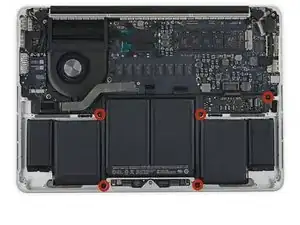
Удалите пять винтов Torx T5 длиной 3.7 мм, крепящих аккумулятор к верхнему корпусу.
На вашем конкретном устройстве может быть только один винт, крепящий плату аккумулятора к корпусу.
Шаг 20
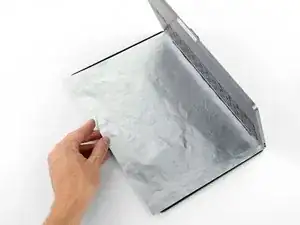
Жидкий удалитель клея, предоставленный в вашем комплекте для замены аккумулятора iFixit, может повредить антирефлексное покрытие дисплея вашего MacBook Pro.
Чтобы защитить дисплей, поместите лист алюминиевой фольги между дисплеем и клавиатурой и оставьте его там, пока вы работаете.
Шаг 21

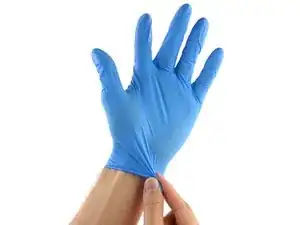
Если у вас есть комплект аккумулятора iFixit с жидким удалителем клея, время подготовить его.
Если вы используете метод с горячим iOpener, пропустите следующие три шага.
Удалитель клея iFixit содержит ацетон, легкий раздражитель для кожи и глаз.
Носите защитные очки при обращении и нанесении удалителя клея. (Защитные очки включены в ваш комплект.)
Не надевайте контактные линзы без защитных очков.
Защитные перчатки также включены в ваш комплект. Если вы беспокоитесь о раздражении кожи, наденьте перчатки сейчас.
Шаг 22
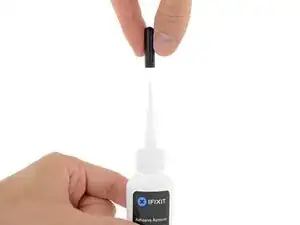
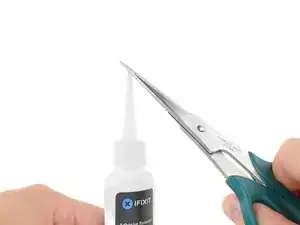
Снимите черный резиновый пробки с бутылки с удалителем клея.
Поверните, чтобы ослабить или снять крышку бутылки, прежде чем отрезать кончик аппликатора.
Это откроет бутылку и позволит давлению выровняться, прежде чем вы отрежете кончик аппликатора. Если вы пропустите этот шаг, удалитель клея может неожиданно разбрызгаться, когда кончик будет отрезан.
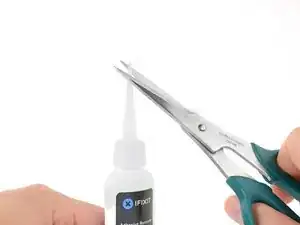
Используйте ножницы, чтобы отрезать запечатанный кончик аппликатора.
Обрезка близко к узкому кончику даст вам лучший контроль, чтобы вы могли наносить удалитель клея небольшими дозами.
Поверните и закройте крышку бутылки плотно, прежде чем продолжить.
Шаг 23
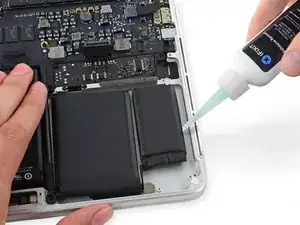
Нанесите несколько капель удалителя клея равномерно под край крайней правой ячейки аккумулятора.
Вам не нужно использовать много. Небольшая бутылка содержит более чем в два раза больше растворителя, чем нужно для удаления всех ячеек аккумулятора.
Подождите 2-3 минуты, чтобы жидкий удалитель клея пропитал ячейку аккумулятора, прежде чем переходить к следующему шагу.
Используйте больше удалителя клея по мере необходимости, но не наносите более нескольких капель за раз. Использование слишком большого количества может привести к тому, что удалитель клея попадет на заднюю сторону вашей клавиатуры и потенциально повредит её.
Шаг 24
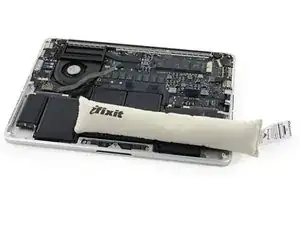
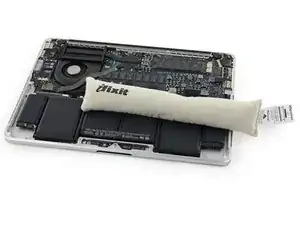
Если у вас нет жидкого удалителя клея, вы будете использовать горячий iOpener, чтобы согреть и размягчить участок клея, удерживающего аккумулятор на верхнем корпусе, а затем осторожно поддеть в этом месте.
Используйте горячий iOpener, чтобы покрыть половину двух крайних правых ячеек аккумулятора.
Через минуту снова нагрейте iOpener и переместите его, чтобы покрыть другую половину крайних правых ячеек аккумулятора.
Шаг 25
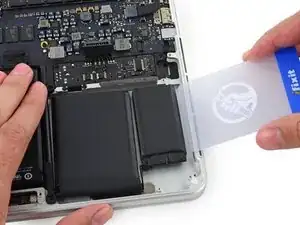
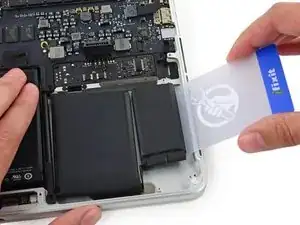
Засуньте пластиковую карту между крайней правой ячейкой аккумулятора и верхним корпусом, прорезая клей между ними.
На протяжении всей этой процедуры будьте осторожны, чтобы не повредить ни одну из ячеек аккумулятора своими инструментами. Поврежденный литий-ионный аккумулятор может протекать опасные химические вещества и/или загореться. Используйте только пластиковые поддеватели.
При использовании метода с горячим iOpener, если вы сталкиваетесь с значительным сопротивлением при поддевании, остановитесь и используйте iOpener для повторного нагрева области, над которой вы работаете.
Шаг 26
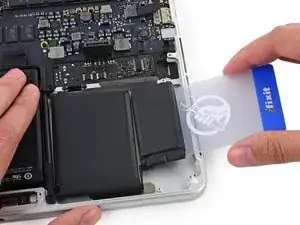
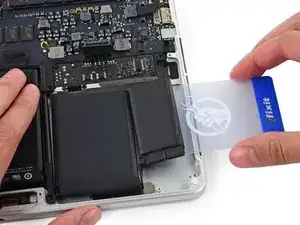
Используйте пластиковую карту, чтобы поднять крайнюю правую ячейку аккумулятора от заднего корпуса.
Шаг 27
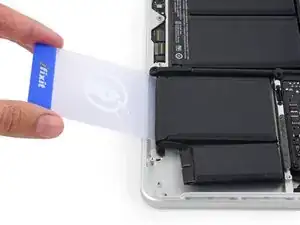
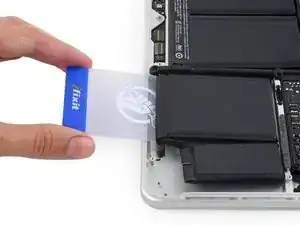
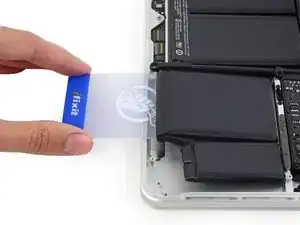
Повторите эту процедуру с соседней ячейкой аккумулятора:
Нанесите небольшое количество жидкого удалителя клея под ячейку аккумулятора и подождите 2-3 минуты, чтобы он пропитал и размягчил клей.
В качестве альтернативы, если необходимо, повторно нагрейте эту область с помощью вашего iOpener.
Засуньте пластиковую карту примерно на дюйм между ячейкой аккумулятора и верхним корпусом и медленно подденьте ячейку, чтобы отделить весь клей.
Шаг 28
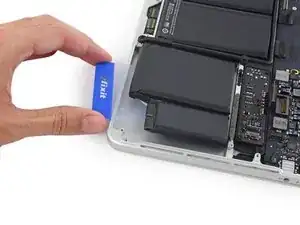
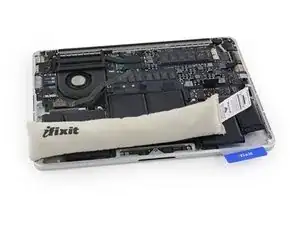
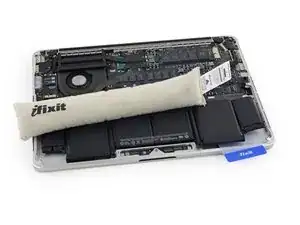
Временно оставьте пластиковую карту под двумя крайними правыми ячейками аккумулятора, чтобы предотвратить их повторное приклеивание к верхнему корпусу.
Если вы используете iOpener, снова нагрейте его и повторно приложите, на этот раз к крайним левым ячейкам аккумулятора.
Снова оставьте iOpener в каждой позиции примерно на минуту, повторно нагревая его между использованием, чтобы нагреть каждую половину крайних левых ячеек аккумулятора.
Шаг 29
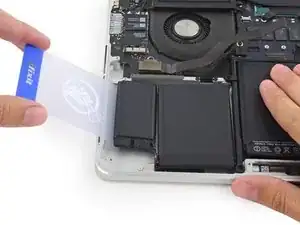
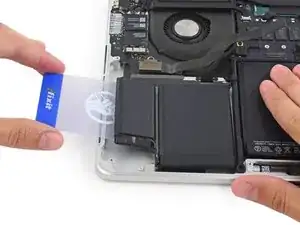
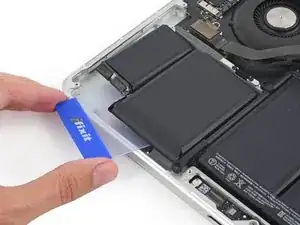
Повторите вышеуказанную процедуру, чтобы разделить две самые левые ячейки батареи от верхнего корпуса.
Не забудьте нанести небольшое количество средства для удаления клея на каждую ячейку батареи и подождать 2-3 минуты, чтобы оно впиталось и смягчило клей.
Используйте вторую пластиковую карту, чтобы отделить две самые левые ячейки батареи от верхнего корпуса.
Шаг 30
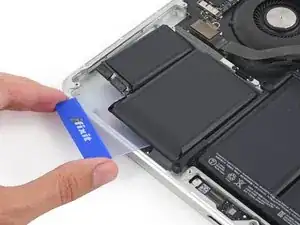
Оставьте вторую карту в углу между двумя левыми ячейками.
На следующих этапах вы можете использовать третью карту или карту из правого угла. Клей в правом углу должен быть сухим/холодным, чтобы ячейки можно было легко поднять по мере необходимости.
Шаг 31
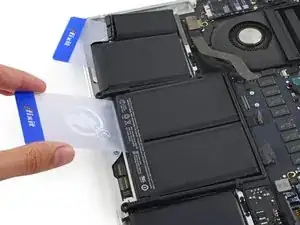
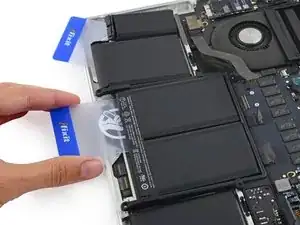
Чтобы освободить клей, удерживающий последние две центральные ячейки батареи, нанесите еще несколько капель жидкого средства для удаления клея (или используйте iOpener) на каждую ячейку.
Наносите средство для удаления клея экономно, поскольку под этой областью находится трекпад.
Может помочь приподнять одну сторону вашего MacBook Pro на несколько сантиметров, чтобы средство для удаления клея стекало в правильном направлении под ячейками батареи. Вы можете использовать прочную книгу или пористый блок, чтобы подпереть одну сторону вашего MacBook Pro во время работы.
Вставьте карту примерно на один дюйм между центральной левой ячейкой батареи и верхним корпусом, разделяя клей между ячейкой и корпусом.
Шаг 32
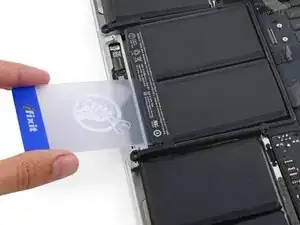
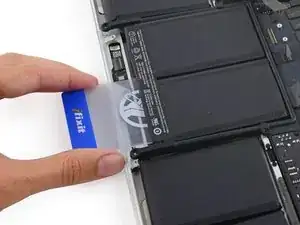
Вытяните карту обратно и вставьте ее примерно на один дюйм между центральной правой ячейкой батареи и верхним корпусом, разделяя клей между ячейкой и корпусом.
Шаг 33
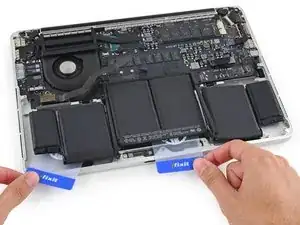
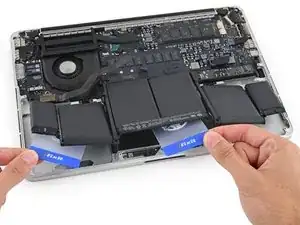
На данный момент внешние ячейки должны быть свободны, и вы должны встречать сопротивление только от двух центральных ячеек. Если это не так, вернитесь и полностью ослабьте четыре самые внешние ячейки от верхнего корпуса.
Подденьте две центральные ячейки, чтобы отделить последний клей и поднять батарею из устройства.
Шаг 34
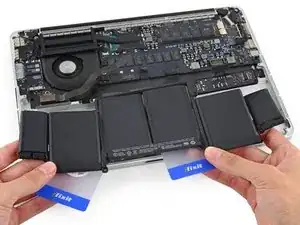

Удалите батарею.
Перед установкой новой батареи удалите весь старый клей с корпуса MacBook Pro.
С небольшим везением вы сможете медленно вытащить каждую полоску клея пальцами.
В противном случае замочите каждый участок клея немного средством для удаления клея в течение 2-3 минут и затем вытяните его с помощью открывающего инструмента или одного из других инструментов в вашем наборе. Это может занять довольно много времени, так что будьте терпеливы.
Протрите остатки средства для удаления клея и дайте вашему MacBook Pro немного времени для просушки на воздухе.
Заменяемая батарея, входящая в комплект вашего набора iFixit, имеет предварительно установленный клей. Тщательно проверьте соответствие и выравнивание батареи перед тем, как снять пленку, покрывающую клей, и затем плотно прижмите каждую ячейку на месте. Если есть дополнительные пленки/подкладки, которых не было на вашей оригинальной батарее, удалите их сейчас.
Калибруйте свою новую батарею: зарядите ее до 100% и продолжайте заряжать не менее 2 часов. Затем отключите и используйте ее обычно, чтобы разрядить батарею. Когда вы увидите сигнал о низком заряде батареи, сохраните вашу работу и оставьте ноутбук включенным, пока он не перейдет в спящий режим из-за низкого заряда батареи. Подождите не менее 5 часов, затем зарядите ноутбук без перерыва до 100%.
Если вы заметите какое-либо необычное поведение или проблемы после установки новой батареи, возможно, вам потребуется сбросить SMC вашего MacBook Pro.
Шаг 35
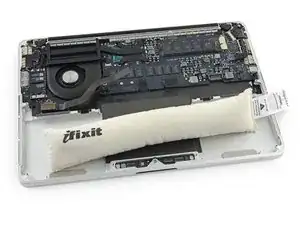
Положите разогретый iOpener на крышку трекпада, чтобы смягчить клей, удерживающий ее на верхнем корпусе.
Будьте осторожны и не перегревайте iOpener во время ремонта. Всегда ждите как минимум две минуты перед повторным нагревом iOpener.
Шаг 36
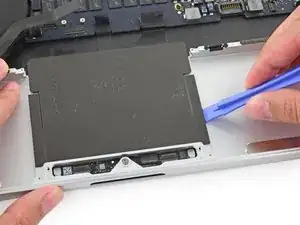
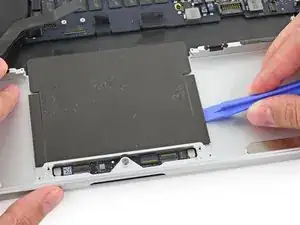
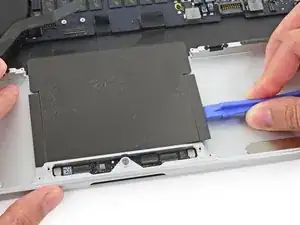
Используйте пластиковый открывающий инструмент, чтобы осторожно поддеть крышку трекпада от верхнего корпуса.
Двигайтесь медленно и осторожно, чтобы не оставить видимых складок на плитке.
Шаг 37
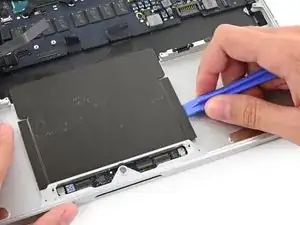
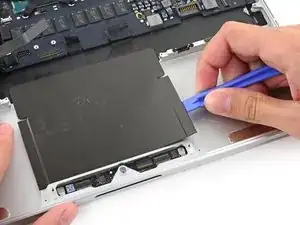
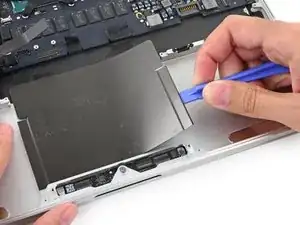
Используйте пластиковый открывающий инструмент, чтобы медленно и осторожно отклеить крышку трекпада от верхнего корпуса.
Шаг 38
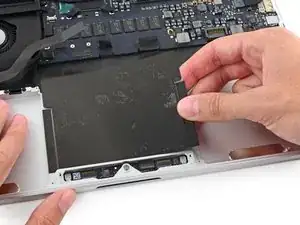
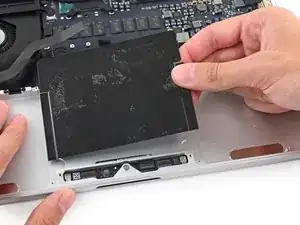
Осторожно подденьте плитку, чтобы удалить ее.
Шаг 39
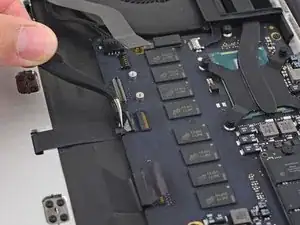
При необходимости отогните любую ленту, закрывающую разъем кабеля трекпада.
Шаг 40
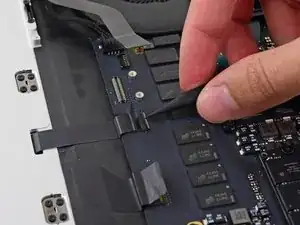
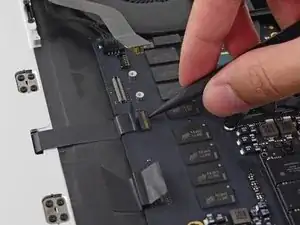
Используйте кончик лопатки, чтобы поднять удерживающий язычок на разъеме ZIF.
Шаг 41
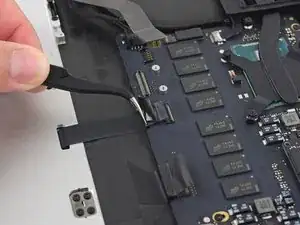
Вытяните шлейф трекпада прямо из его разъема на материнской плате.
Шаг 42
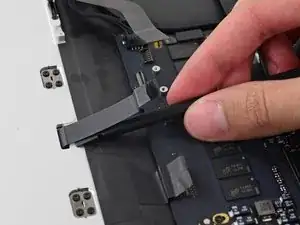
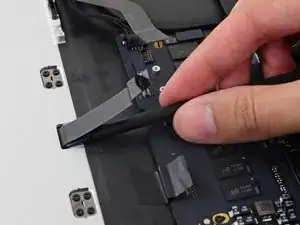
Засуньте плоский конец лопатки под верхний корпус в месте, где проходит шлейф трекпада.
Осторожно подденьте шлейф трекпада от клея, удерживающего его к верхнему корпусу.
Шаг 43
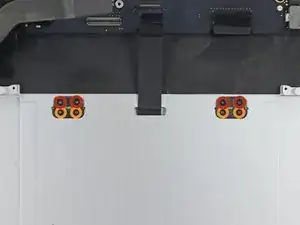
Удалите следующие винты, крепящие крепления трекпада к трекпаду и верхнему корпусу.
Четыре винта Torx T5 длиной 2,2 мм
Четыре винта Torx T5 длиной 1,7 мм
Шаг 44
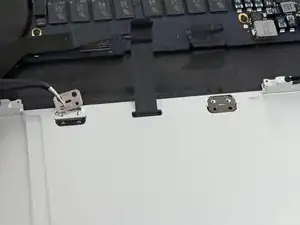
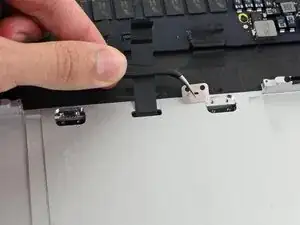
Используйте пинцет, чтобы удалить два крепления трекпада с верхнего корпуса.
Шаг 45
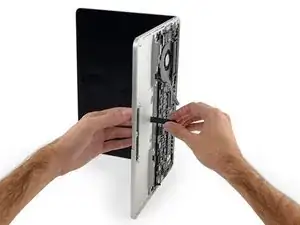
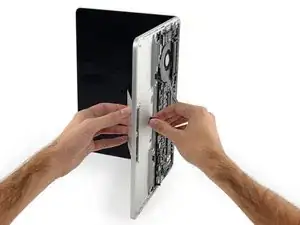
Чтобы избежать появления царапин на дисплее, откройте ноутбук примерно на 90º и поставьте его вертикально.
Аккуратно проведите шлейф трекпада через прорезь в верхней части корпуса.
Это поднимет трекпад из его углубления в верхней части корпуса.
Сопровождайте трекпад другой рукой, чтобы он не упал.
Шаг 46
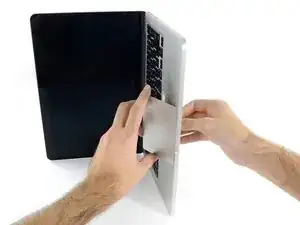
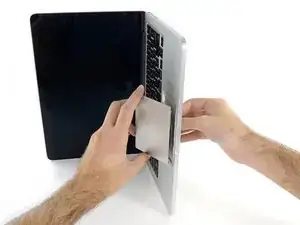
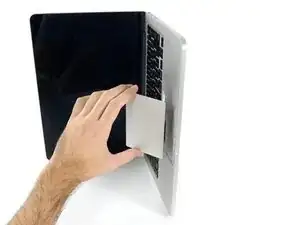
Бережно потяните трекпад от корпуса, стараясь не зацепить шлейф.
Заключение
Чтобы собрать устройство, выполните эти инструкции в обратном порядке.
Перевод руководства с ifixit.com