Замена блока питания Power Mac G4 Quicksilver
Снятие блока питания Power Mac G4.
Шаг 1
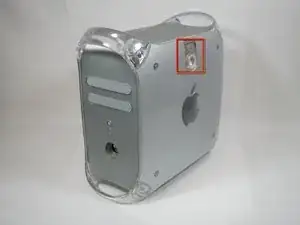
Шаг 2
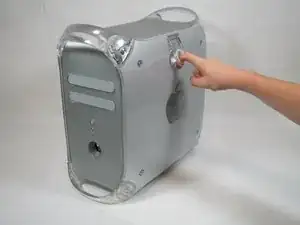
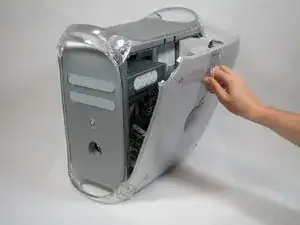
Схватите круглую ручку и потяните наружу.
Шаг 3
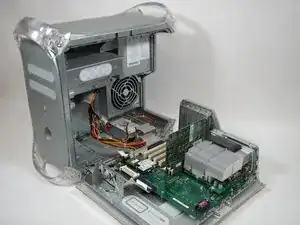
Компьютер теперь открыт и готов к ремонту.
Шаг 4
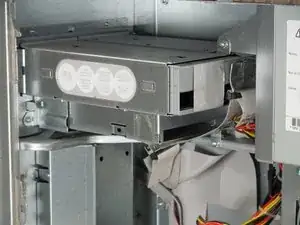
Оптический привод расположен в верхнем левом углу корпуса.
Шаг 5
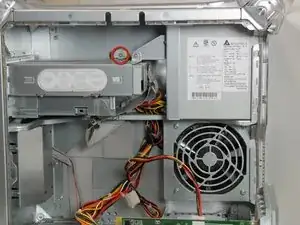
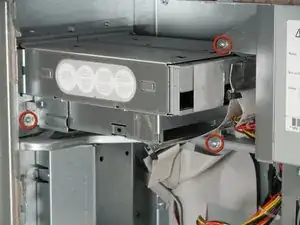
Необходимо удалить четыре винта.
Первый винт виден на первой фотографии.
Оставшиеся три винта видны на второй фотографии.
Шаг 6
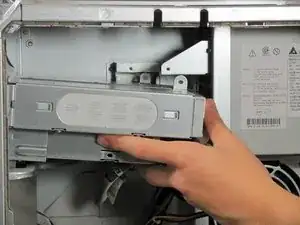
Снимите оптический привод, оттянув его от передней панели компьютера и вытащив наружу.
Шаг 7
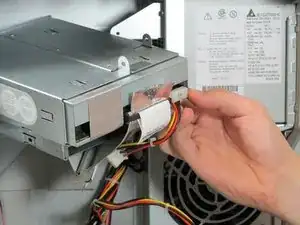
Отсоедините два кабеля, подключённых к задней части привода.
Плоский ленточный кабель можно отсоединить, потянув за серебристую защёлку. Многоцветный кабель снимается, если схватить пластиковый разъём по бокам и потянуть с существенным усилием.
Шаг 8
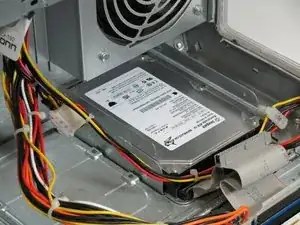
Жёсткий диск расположен в заднем правом углу корпуса.
Шаг 9
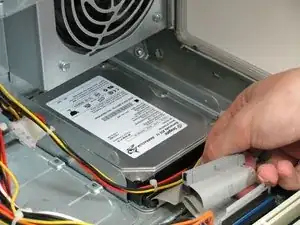
Снимите плоский ленточный кабель, потянув с существенным усилием.
Шаг 10
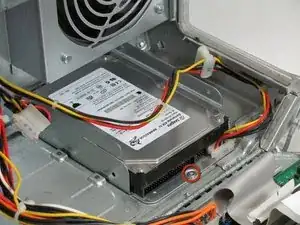
Удалите винт, крепящий жёсткий диск к компьютеру.
Шаг 11
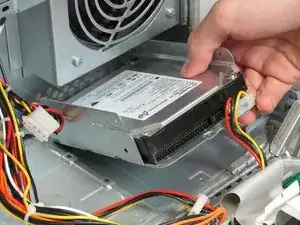
Поднимите диск и вытащите его из компьютера.
Шаг 12
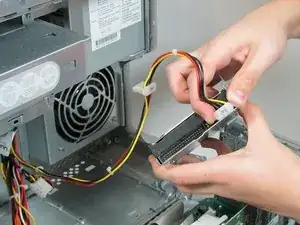
Снимите многоцветный кабель, схватив пластиковый разъём по бокам и потянув с существенным усилием.
Шаг 13
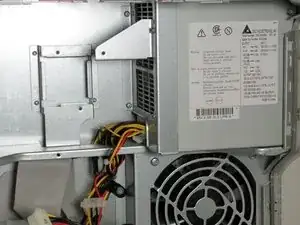
Блок питания расположен в верхнем правом углу корпуса.
Шаг 14
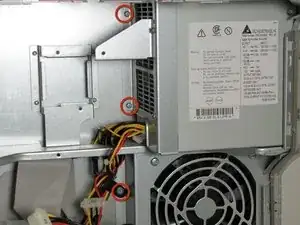
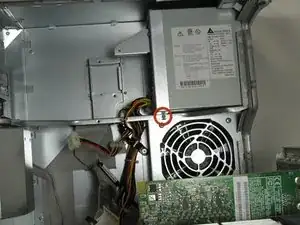
Всего необходимо удалить четыре винта.
Первые три видны на первой фотографии.
Последний винт виден на второй фотографии.
Шаг 15
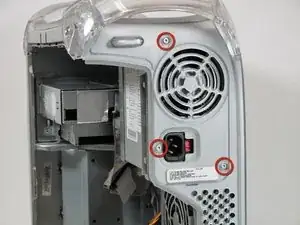
В задней части компьютера также находятся три шестигранных болта 2,5 мм, которые нужно снять.
Ключ 3/32" или шестигранная отвертка, либо отвертка Torx T10 немного малы, но при аккуратном обращении также могут подойти.
Шаг 16
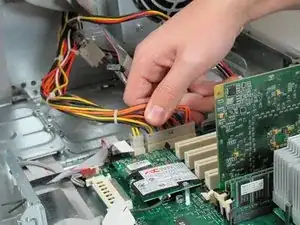
Отсоедините кабели блока питания от материнской платы, нажав на защёлку с задней стороны разъёма, как показано.
Шаг 17
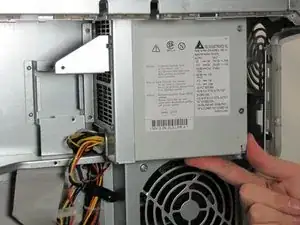
Перед тем как выдвинуть блок питания, убедитесь, что отключили кабель большого вентилятора, нажав на маленькую чёрную защёлку сзади чёрного разъёма.
Отодвиньте блок питания от задней панели компьютера и аккуратно вытащите его, протаскивая кабели через отверстие в металлической опоре.
Шаг 18
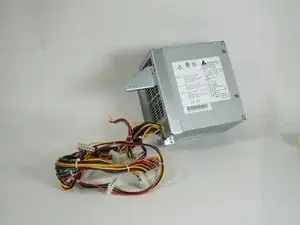
Ваш блок питания теперь свободен от корпуса и готов к замене.
Заключение
Для сборки устройства выполните эти инструкции в обратном порядке.
Перевод руководства с ifixit.com