Замена видеокарты Power Mac G4 Cube
Установка видеокарты включает в себя удаление внешнего корпуса перед фактической установкой.
Шаг 1
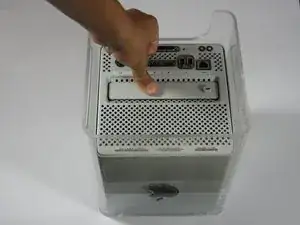
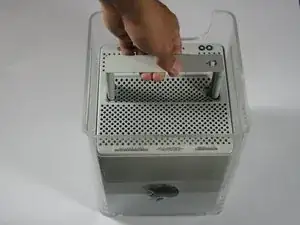
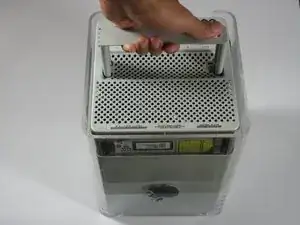
Освободите заднюю ручку PowerMac. Медленно выдвиньте куб, держась за конец ручки. Следите за тем, чтобы детали не запутывались с внешним корпусом.
Отодвигайте ручку назад после того, как вы вынули блок из корпуса.
Шаг 2
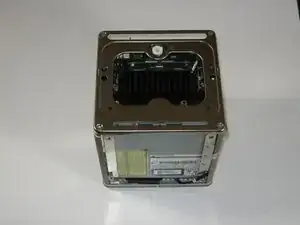
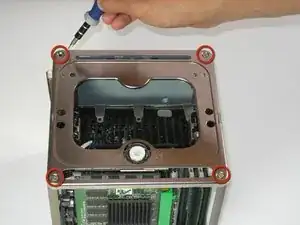
Положите куб верхней частью вниз и снимите четыре винта Torx T10 на передней панели. Затем удалите по два винта с каждой стороны.
Шаг 3
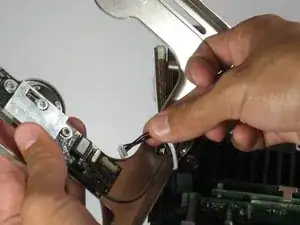
Медленно поднимите панель с куба и отключите кабель питания.
Шаг 4
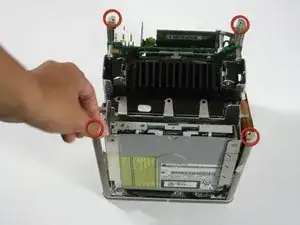
Удалите четыре столба из каждого угла.
Столбы должны выниматься довольно легко.
Шаг 5
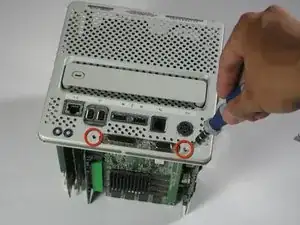
Удалите винты на задней стороне порта VGA.
Шаг 6
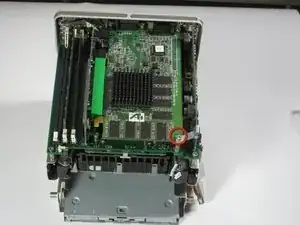
Удалите винт, крепящий видеокарту к материнской плате.
Шаг 7
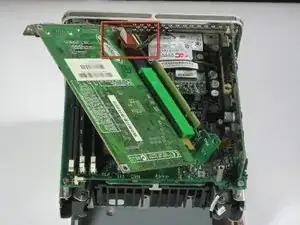
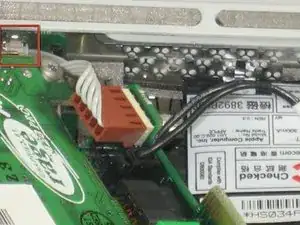
Удалите кабель питания от видеокарты.
Шаг 8
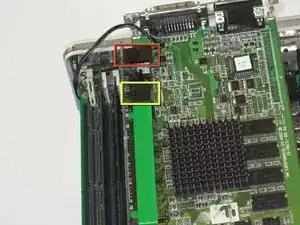
Удалите кабель питания.
Удалите соединитель.
Извлеките видеокарту из материнской платы.
Шаг 9
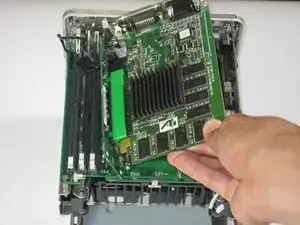
Осторожно поднимите видеокарту с материнской платы.
Видеокарта должна выходить легко.
Читайте также
- Замена оперативной памяти Power Mac G4 Cube
- Замена оптического привода Power Mac G4 Cube
- Замена модема Power Mac G4 Cube
- Замена жесткого диска Power Mac G4 Cube
- Замена карты Airport для Power Mac G4 Cube
- Разборка DVD-ROM привода Power Mac G4 M5183
- Открытие корпуса PowerMac G4 M5183
- PowerMac G4 M5183 ОЗУ
- Замена процессора Power Mac G4 M5183
- Замена блока питания Power Mac G4 M5183
- Разборка внешнего корпуса Power Mac G4 Cube
- Замена центрального процессора Power Mac G4 Quicksilver
- Замена жесткого диска Power Mac G4 Quicksilver
- Замена сборки жесткого диска Power Mac G4 Quicksilver
- Замена плат материнской платы Power Mac G4 Quicksilver
- Замена корпуса Power Mac G4 Quicksilver
- Замена оптического привода Power Mac G4 Quicksilver
- Замена блока питания Power Mac G4 Quicksilver
- Замена видеоплаты Power Mac G4 Quicksilver
- Замена видеокарты Power Mac G4 Quicksilver