Замена жёстких дисков Power Mac G4 MDD
Power Mac G4 MDD поддерживает четыре IDE-жёстких диска в двух отдельных корзинах для дисков на двух разных IDE-каналах (в компьютере три IDE-канала для шести IDE-накопителей всего).
Шаг 1
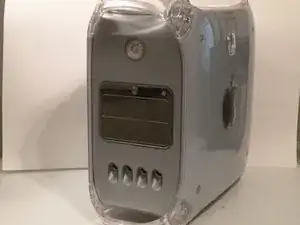
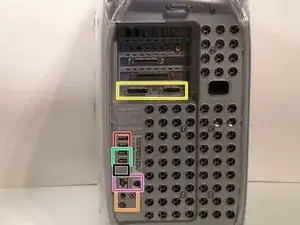
Power Mac G4 MDD: последний и самый быстрый Mac на базе G4. Этот компьютер оснащался двумя процессорами PowerPC G4 с частотой до 1,42 ГГц (у меня установлен один 1,25 ГГц).
Два порта USB 1.1
Разъёмы аудио
Видео (ADC и DVI)
Сеть (RJ-45 Ethernet / 56k модем)
У некоторых поздних моделей MDD (например, с двумя 1,42 ГГц) здесь имеется порт FireWire 800:
Шаг 2
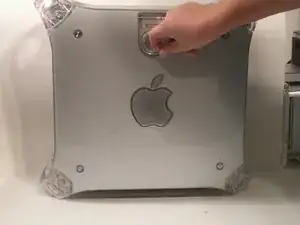
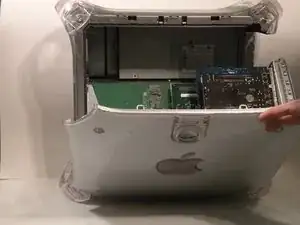
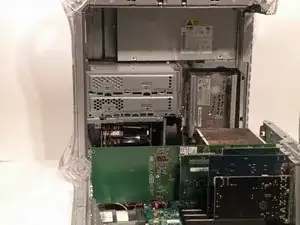
Отключите компьютер от питания.
Отключите блок питания и все внешние подключенные устройства от компьютера.
Потяните за боковой рычаг и опустите боковую панель корпуса.
Шаг 3
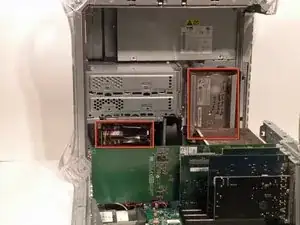
Здесь расположены корзины для жёстких дисков.
Шаг 4
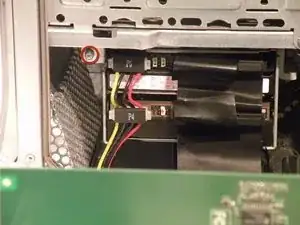
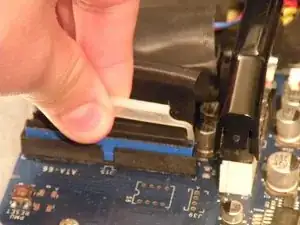
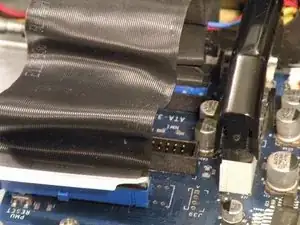
Корзина 1
Начните с выкручивания этого винта.
Отсоедините ATA-66/IDE-шлейф от материнской платы.
Шаг 5
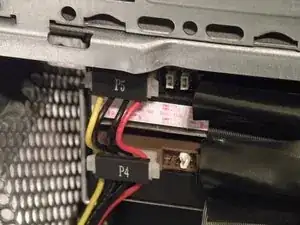
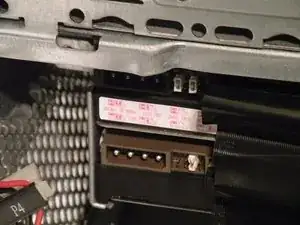
Теперь отсоедините питание от дисков.
Шаг 6
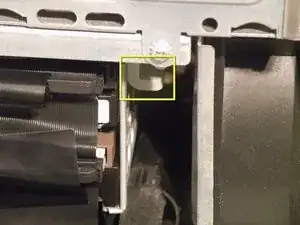
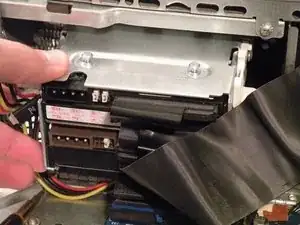
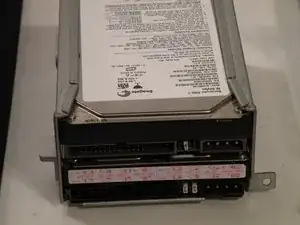
Нажмите эту защёлку вниз и потяните корзину на себя.
Теперь можно отложить корзину 1 в сторону.
Шаг 7
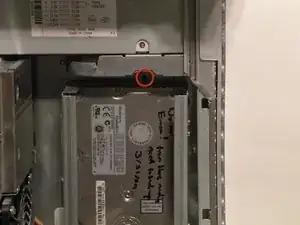
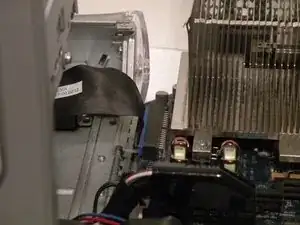
Корзина 2:
Удалите этот винт с крестообразной головкой:
Отсоедините этот IDE-шлейф от платы логики.
Шаг 8
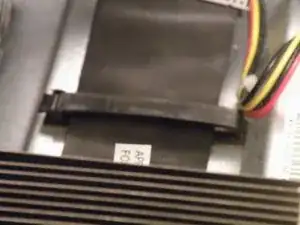
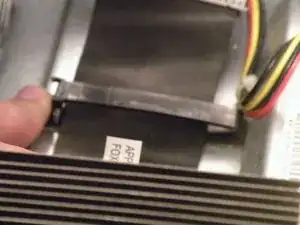
Вероятно, шлейф прикреплён к корпусу прижимом кабеля.
Чтобы снять его, нажмите конец — он должен отщелкнуться.
Шаг 9
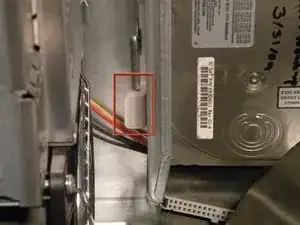
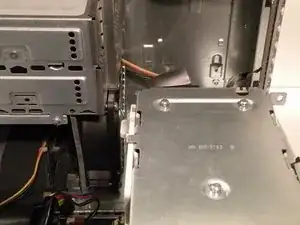
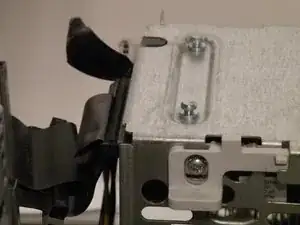
Освободив прижим шлейфа, потяните эту защёлку на себя, сдвиньте корзину вверх до упора в платформу под блоком питания и потяните её наружу.
Теперь положите корзину на процессор и отсоедините силовые разъёмы.
Шаг 10
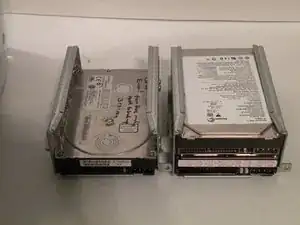
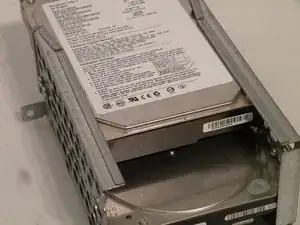
После освобождения кабелей отложите корзину с дисками в сторону.
Чтобы извлечь жёсткие диски из корзин, открутите четыре винта на боковых сторонах корзины, крепящие диски, затем выдвиньте диски.
Две корзины взаимозаменяемы и могут быть установлены в любом из мест.
MDD не имеет ограничения в 128 ГБ, как более старые Mac. В моём MDD установлены три диска (400 ГБ Hitachi Deskstar, 40 ГБ Seagate Barracuda 7200.7 и 30 ГБ Quantum Fireball LCT).
Обратите внимание на перемычки идентификаторов в наборе из двух дисков. Один установлен как Master, другой — как Slave. Один диск можно установить в режим Cable Select.
Заключение
Для сборки устройства выполните эти инструкции в обратном порядке.
Перевод руководства с ifixit.com