Замена динамика слева на MacBook Air 11" средней модели 2013 года
Используйте данное руководство для замены левого динамика.
Шаг 1

Выключите компьютер и закройте крышку. Положите его на мягкую поверхность экраном вниз.
Снимите следующие десять винтов:
Два 8-мм пятигранных винта Pentalobe
Восемь 2,5-мм пятигранных винтов Pentalobe
Специальную отвёртку, необходимую для снятия пятигранных винтов Pentalobe, можно найти здесь.
Шаг 2

Вставьте пальцы между экраном и нижней крышкой и потяните вверх, чтобы снять нижнюю крышку с MacBook Air.
Шаг 3
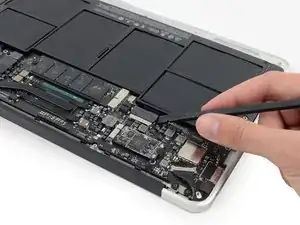
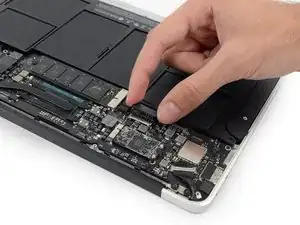
На этом шаге необходимо отключить аккумулятор, чтобы избежать короткого замыкания компонентов во время ремонта.
Используйте плоский конец лопатки, чтобы поддеть обе короткие стороны разъёма аккумулятора и отсоединить его от гнезда на системной плате.
Немного отогните кабель аккумулятора от системной платы, чтобы разъём случайно не вернулся на место и не замкнул с гнездом.
Шаг 4
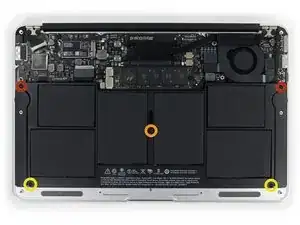
Снимите следующие пять винтов, удерживающих аккумулятор на верхней крышке:
Два 5,2-мм винта Torx T5
Один 6-мм винт Torx T5
Два 2,6-мм винта Torx T5
Шаг 5
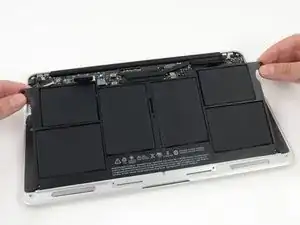
При работе с аккумулятором избегайте сжатия или прикосновений к шести открытым элементам из литий-полимерного материала.
Поднимите аккумулятор за край, ближайший к системной плате, и извлеките его из верхней крышки.
Если устанавливается новый аккумулятор, его необходимо прогреть после установки:
Зарядите его до 100 % и продолжайте зарядку как минимум ещё 2 часа. Затем отключите зарядное устройство и используйте ноутбук в обычном режиме, пока аккумулятор не разрядится. При появлении предупреждения о низком заряде сохраните данные и продолжайте работу до перехода ноутбука в спящий режим из-за разрядки. Подождите не менее 5 часов, затем зарядите ноутбук без перерыва до 100 %.
Если после установки нового аккумулятора наблюдаются необычное поведение или проблемы, может потребоваться сброс контроллера управления системой (SMC) на MacBook.
Шаг 6
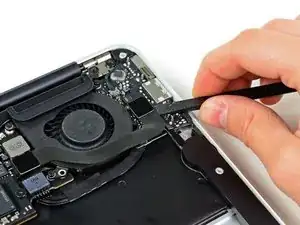
Используйте плоский конец лопатки, чтобы поддеть разъём кабеля платы ввода-вывода и отключить его от гнезда на плате ввода-вывода.
Отогните кабель от платы ввода-вывода.
Шаг 7
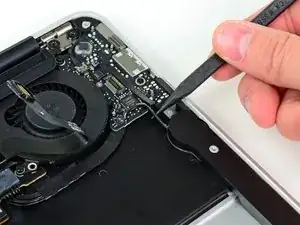
Воспользуйтесь кончиком лопатки, чтобы вывести кабель левого динамика из выреза на краю платы ввода-вывода.
Шаг 8
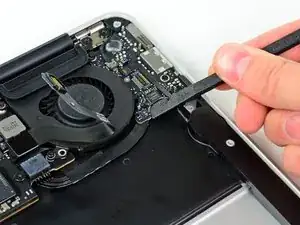
Используйте плоский конец лопатки, чтобы поддеть разъём левого динамика и извлечь его из гнезда на плате ввода-вывода.
Убедитесь, что поддевание производится под проводами.
Шаг 9
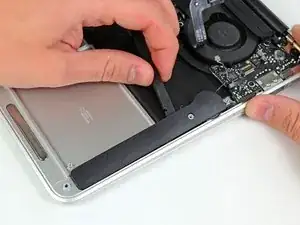
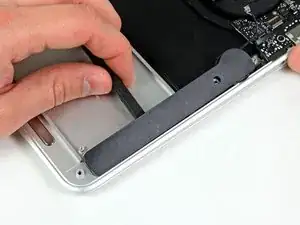
Используйте плоский конец лопатки, чтобы поддеть левый динамик и снять его с клея, удерживающего его на верхней крышке.
Поддевайте динамик только в местах оголённого алюминия на верхней крышке. Поддевание в области клавиатуры может повредить как клавиатуру, так и сам динамик.
Шаг 10
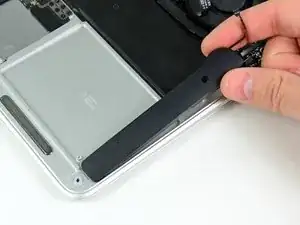
Удалите левый динамик из верхней крышки.
Заключение
Чтобы собрать устройство, выполните эти инструкции в обратном порядке.
Перевод руководства с ifixit.com