Замена правого динамика MacBook Air 11" середины 2013 года
Используйте это руководство для замены правого динамика.
Шаг 1

Выключите компьютер и закройте крышку. Положите его экраном вниз на мягкую поверхность.
Удалите следующие десять винтов:
Два 8 мм 5‑лучевых винта Pentalobe
Восемь 2.5 мм 5‑лучевых винтов Pentalobe
Специальная отвертка для удаления 5‑лучевых винтов Pentalobe доступна здесь.
Шаг 2

Просуньте пальцы между дисплеем и нижней крышкой и потяните вверх, чтобы отщёлкнуть нижнюю крышку корпуса Air.
Шаг 3
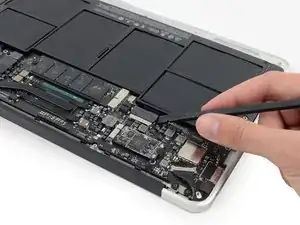
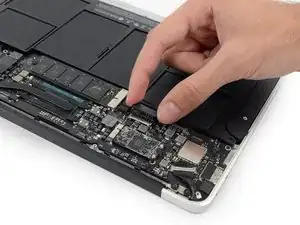
На этом этапе вы отключите аккумулятор, чтобы избежать короткого замыкания компонентов во время работы.
Используйте плоский конец лопатки, чтобы приподнять обе короткие стороны разъёма аккумулятора вверх и отключить его от гнезда на плате.
Слегка отогните кабель аккумулятора от платы, чтобы разъём случайно не вернулся на место и не соприкоснулся с гнездом.
Шаг 4
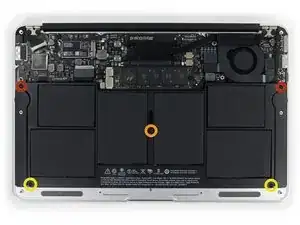
Снимите следующие пять винтов, крепящих аккумулятор к верхней части корпуса:
Два 5.2 мм винта T5 Torx
Один 6 мм винт T5 Torx
Два 2.6 мм винта T5 Torx
Шаг 5
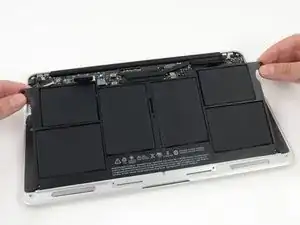
При обращении с аккумулятором избегайте сжатия или прикосновения к шести оголённым ячейкам литий‑полимерного аккумулятора.
Поднимите аккумулятор за край, ближайший к плате, и извлеките его из верхней части корпуса.
Если вы устанавливаете новый аккумулятор, откалибруйте его после установки:
Зарядите до 100%, затем держите на зарядке ещё как минимум 2 часа. Затем отключите и используйте обычным образом, чтобы разрядить аккумулятор. Когда появится предупреждение о низком заряде, сохраните работу и продолжайте использовать ноутбук до перехода в спящий режим из‑за низкого заряда. Подождите как минимум 5 часов, затем зарядите ноутбук без прерываний до 100%.
Если после установки нового аккумулятора вы заметите необычное поведение или проблемы, возможно, потребуется сбросить SMC на вашем MacBook.
Шаг 6
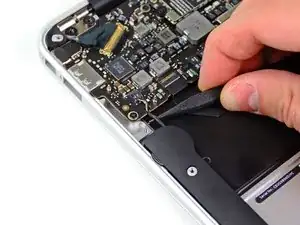
Используйте наконечник лопатки, чтобы вывести кабель правого динамика из канавки, выполненной в плате.
Шаг 7
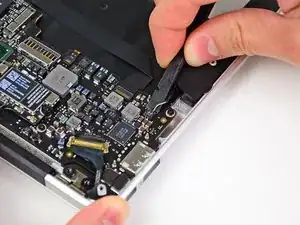
Используйте плоский конец лопатки, чтобы приподнять разъём кабеля правого динамика и вытащить его из гнезда на плате.
Подденьте вверх снизу, под проводами.
Шаг 8
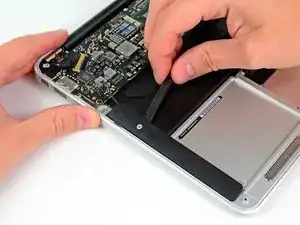
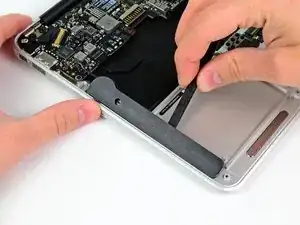
Используйте плоский конец лопатки, чтобы отодрать правый динамик от клея, фиксирующего его в верхней части корпуса.
Поддёргивайте динамик только в областях оголённого алюминия верхней части корпуса. Поддёргивание со стороны клавиатуры может повредить клавиатуру и сам динамик.
Шаг 9
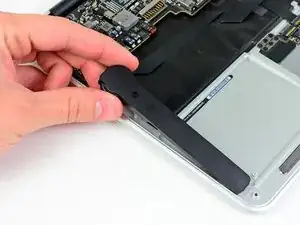
Извлеките правый динамик из верхней части корпуса.
Заключение
Для сборки устройства выполните эти инструкции в обратном порядке.
Перевод руководства с ifixit.com