Восстановление удалённых файлов из опустошённой корзины в Mac OS X
Неоднократно пользователь перемещает ненужный файл в корзину и удаляет его с помощью команды «Опустошить корзину». В Mac OS X это делается очень просто. Чтобы переместить файл в корзину, щёлкните правой кнопкой по файлу и выберите «Переместить в корзину». С клавиатуры выберите файл и нажмите «Command-Delete». Чтобы опустошить корзину, нажмите «Shift-Command-Delete», а чтобы опустошить корзину без диалога подтверждения — нажмите «Option-Shift-Command-Delete».
Шаг 1
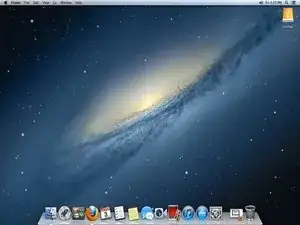
Скачайте бесплатную демонстрационную версию программы для восстановления файлов в Mac. Установите её на ваш Mac и запустите интерфейс программы для начала работы.
Шаг 2
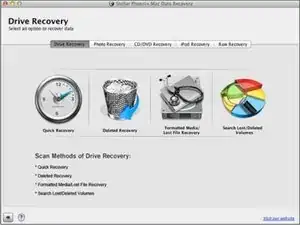
В интерфейсе программы найдите в меню функцию «Восстановление удалённых файлов» и нажмите её, чтобы продолжить.
Шаг 3
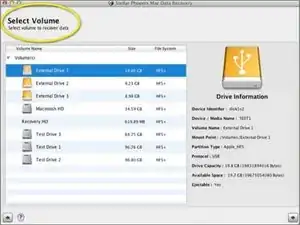
После этого нужно выбрать жёсткий диск или томы в левой части окна. Здесь вы можете выбрать либо основной жёсткий диск, либо конкретный том. Если ранее вы удаляли много файлов, выберите основной жёсткий диск. После выбора тома или диска, на котором нужно выполнить операцию, нажмите «Продолжить»
Шаг 4
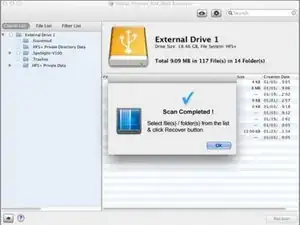
Теперь начинается сканирование выбранного тома/жёсткого диска. Программа сканирует весь диск в поисках удалённых файлов. Это может занять больше или меньше времени в зависимости от размера диска. По завершении сканирования пользователь увидит список файлов, доступных для восстановления, в виде древовидной структуры.
Шаг 5
Нажмите кнопку «Восстановить», чтобы сохранить удалённые файлы на Mac OS X. Удалённые данные будут сохранены в указанном месте на жёстком диске OS X.
Заключение
Чтобы собрать устройство обратно, выполните эти инструкции в обратном порядке.
Перевод руководства с ifixit.com