Замена LCD экрана MacBook Pro 13" Unibody 2009 года
Сэкономьте деньги, заменив только LCD, а не всю сборку экрана.
Шаг 1
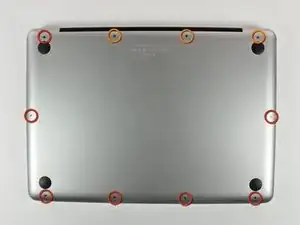
Удалите следующие 10 винтов, крепящих нижнюю крышку к MacBook Pro 13" Unibody:
Семь винтов Philips по 3 мм.
Три винта Philips по 13,5 мм.
Шаг 2
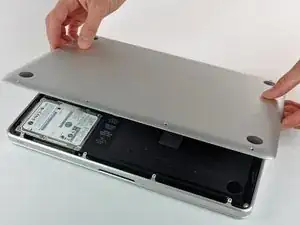
Немного приподнимите нижнюю крышку и сдвиньте ее к задней части компьютера, чтобы освободить крепежные зажимы.
Шаг 3
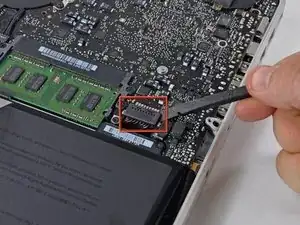
В целях предостережения рекомендуем отключить разъем батареи от материнской платы, чтобы избежать электрического разряда.
Используйте плоский конец лопатки, чтобы поднять разъем батареи из его гнезда на материнской плате.
Шаг 4
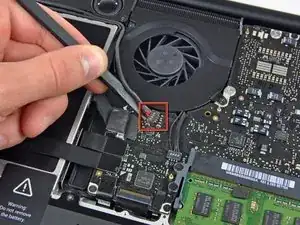
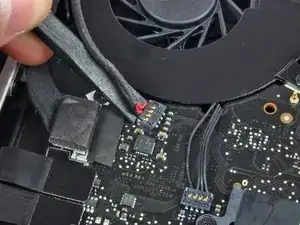
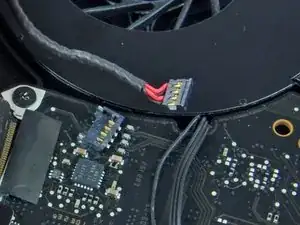
Используйте плоский конец лопатки, чтобы приподнять разъем кабеля сабвуфера/правого динамика из его гнезда на материнской плате.
Будьте очень осторожны, поднимая под разъемом, как показано, а не под самим гнездом. В противном случае вы можете случайно отделить гнездо от материнской платы.
Шаг 5
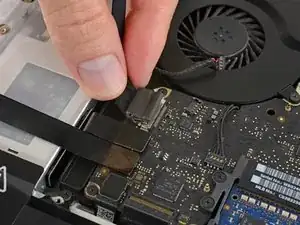
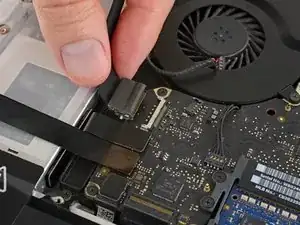
Отсоедините кабель камеры, выдвинув его горизонтально из гнезда.
Тяните кабель параллельно поверхности материнской платы, в сторону оптического привода. Не тяните прямо вверх, иначе вы повредите разъем.
Если вы видите небольшой пластиковый фиксатор, приклеенный к материнской плате, который мешает кабелю камеры выдвинуться, осторожно поднимите его от материнской платы. При необходимости приложите немного тепла от фена или паяльной лампы, чтобы помочь размягчить клей, удерживающий его на месте. Не пытайтесь насильно отсоединить кабель с фиксатором на месте.
Если у вас все еще возникают трудности, используйте конец лопатки, чтобы надавить на каждую сторону разъема и медленно "сдвигать" его из гнезда.
Шаг 6
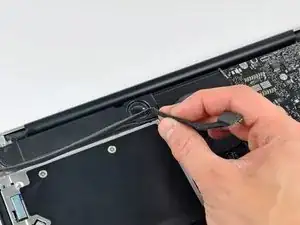
Проведите кабель данных камеры из канала в оптическом приводе.
Шаг 7
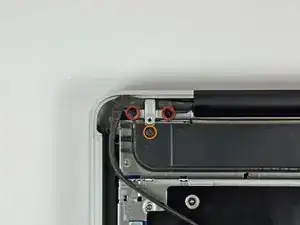
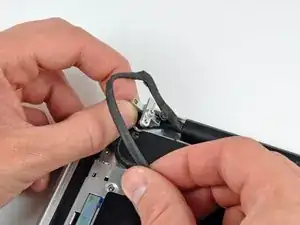
Удалите следующие винты, крепящие кабель данных камеры и правый динамик к верхней крышке:
Два винта Philips по 8 мм.
Один винт Philips по 4 мм.
Один из винтов Philips по 8 мм, вероятно, останется зажатым в контуре заземления кабеля камеры.
Сдвиньте кронштейн кабеля камеры из-под сабвуфера и извлеките его из компьютера.
Шаг 8
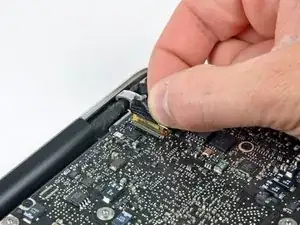
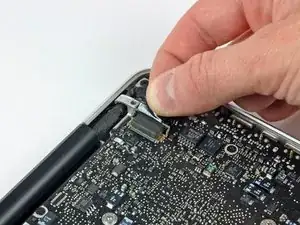
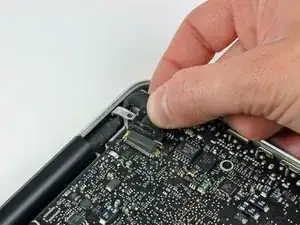
Возьмите пластиковую язычок, закрепленный на замке кабеля данных экрана, и поверните его к стороне питания компьютера.
Выдвиньте разъем кабеля данных экрана прямо от его гнезда.
Убедитесь, что вы тянете разъем прямо и не вверх от его гнезда.
Шаг 9
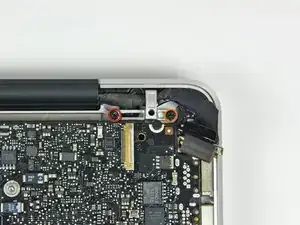
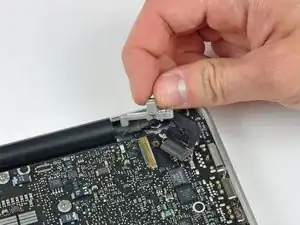
Удалите следующие два винта, крепящие кронштейн кабеля данных экрана к верхней крышке:
Один винт Philips по 7 мм.
Один винт Philips по 5 мм.
Поднимите кронштейн кабеля данных экрана из верхней крышки.
Шаг 10
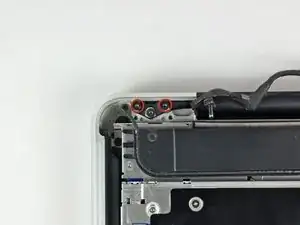
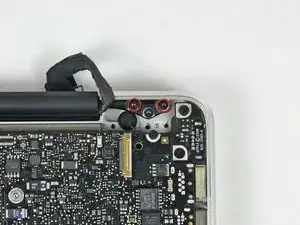
Используйте отвертку Torx, чтобы удалить два внешних винта по 6,5 мм, которые крепят каждую из двух скоб экрана к верхней крышке (всего 4 винта).
Модели середины 2009 года требуют отвертку Torx T6, в то время как модели середины 2010 года требуют T8.
Шаг 11
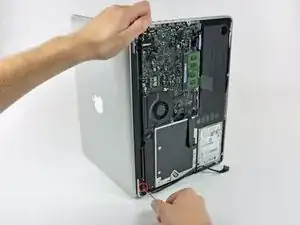
Откройте ваш MacBook так, чтобы экран был перпендикулярен верхней крышке.
Положите открытый MacBook на стол, как на изображении.
Держите экран и верхнюю крышку вместе левой рукой и используйте отвертку Torx, чтобы удалить последний винт по 6,5 мм из нижней скобы экрана.
Шаг 12
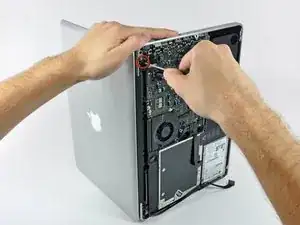
Не забудьте удерживать экран и верхнюю крышку вместе левой рукой. Невыполнение этого требования может привести к падению освобожденного экрана/верхней крышки, что может повредить каждый из компонентов.
Удалите последний винт Torx по 6 мм, крепящий экран к верхней крышке.
Шаг 13
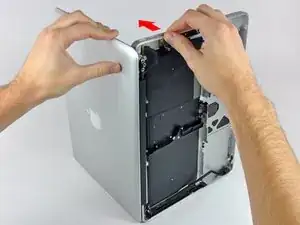
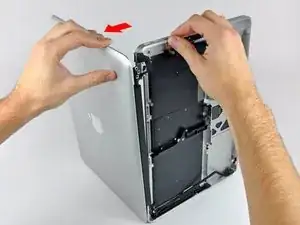
Возьмите верхнюю крышку правой рукой и немного наклоните ее к верхней части экрана, чтобы верхняя скоба экрана вышла за край верхней крышки.
Наклоните экран немного от верхней крышки.
Шаг 14
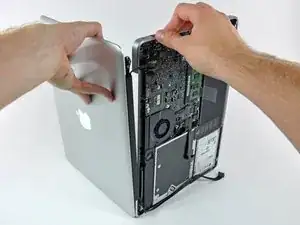
Приподнимите экран и отдалите его от верхней крышки, следя за тем, чтобы не зацепить зажимы или кабели.
Шаг 15
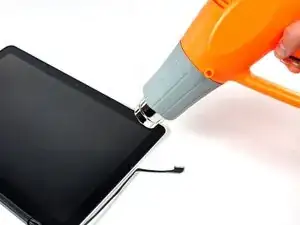
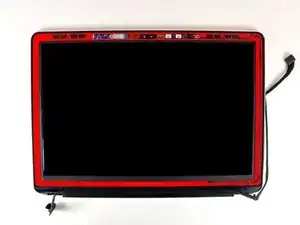
На следующих шагах вы будете использовать термопушку, чтобы размягчить клей, удерживающий внешний черный контур вокруг нижней стороны передней стеклянной панели к экрану. Область, на которую нанесен клей, показана красным на втором изображении.
Установите термопушку на низкую температуру и начните с поднятия внешнего черного контура возле верхнего правого угла стеклянной панели.
Всегда направляйте термопушку вдали от мягкой резиновой полосы вокруг стекла экрана. Нагревание резины приведет к ее легкому плавлению, превращая ее матовую поверхность в глянцевую. Прикосновение к перегретой резине может привести к ее постоянной деформации.
Из-за прикладываемого тепла нормально, что слой конденсата образуется на внутренней стороне стеклянной панели и/или снаружи LCD. Его можно удалить очистителем стекол после отделения стекла от экрана.
Шаг 16
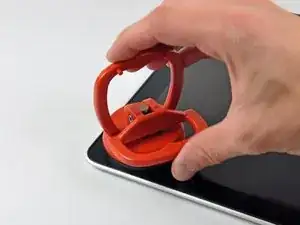
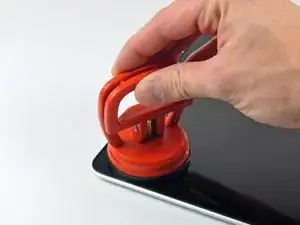
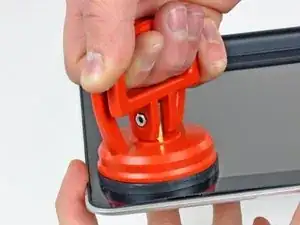
С помощью обогретой панели установите мощный вакуумный стаканчик близко к верхнему правому углу стекла дисплея.
Не устанавливайте вакуумный стаканчик на резиновую полоску вокруг края стекла дисплея.
Чтобы прикрепить вакуумные стаканы, которые мы продаем, сначала разместите стаканчик так, чтобы подвижная ручка была параллельна поверхности стеклянной панели. Держа стаканчик осторожно прижатым к стеклу, поднимите подвижную ручку до того момента, пока она не станет параллельна другой ручке.
Медленно и осторожно поднимите угол стекла дисплея от сборки дисплея.
Если только верхний край стекла поднимается (как видно на третьем изображении), повторите шаги один и два, пока не сможете поднять угол панели.
Шаг 17
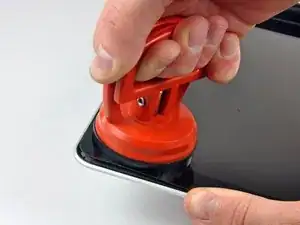
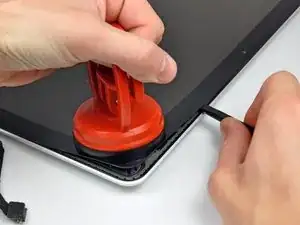
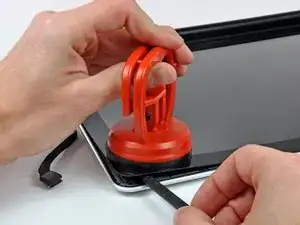
Осторожно поднимите угол стекла дисплея достаточно, чтобы вставить лопатку между ним и сборкой дисплея.
Используйте плоский конец лопатки, чтобы осторожно поддеть клей, который держит переднее стекло на дисплее.
Подденьте стеклянную панель на несколько сантиметров от верхнего правого угла вдоль верхнего и правого краев дисплея.
Шаг 18
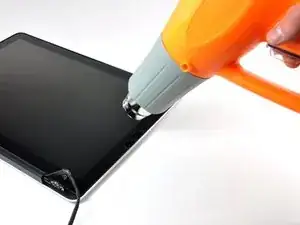
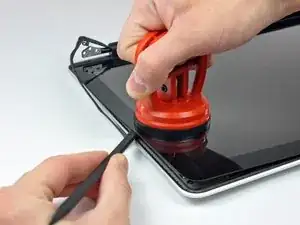
Используйте термопистолет, чтобы размягчить клей под черной полоской вдоль правой стороны передней стеклянной панели.
Прикрепите вакуумный стаканчик вдоль правой стороны передней стеклянной панели.
Поднимите стеклянную панель, пока используете плоский конец лопатки для отделения ее от остальной сборки дисплея.
Продолжайте работать вдоль правого края переднего стекла дисплея, пока оно не отделится от дисплея.
Может быть полезно использовать медиатор или другой тонкий пластиковый предмет, чтобы не дать верхнему правому углу передней стеклянной панели прилипнуть обратно к сборке дисплея.
Шаг 19
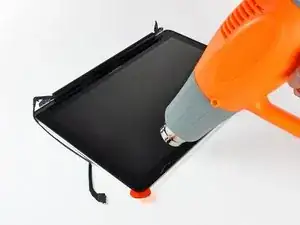
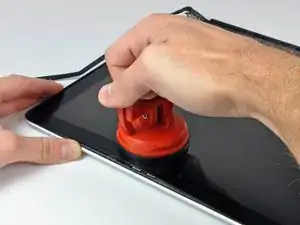
Используйте ваш термопистолет, чтобы размягчить клей под черной полоской вдоль верхнего края стеклянной панели дисплея.
Прикрепите вакуумный стаканчик ближе к верхнему краю стеклянной панели дисплея и используйте его, чтобы поднять стеклянную панель от дисплея.
Работайте вдоль верхнего края стеклянной панели, осторожно используя плоский конец лопатки, чтобы отделить клей, если это необходимо.
Шаг 20
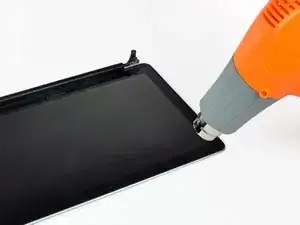
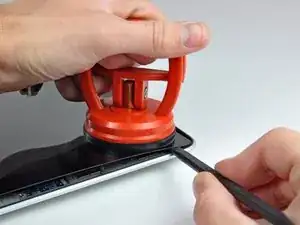
Используйте термопистолет, чтобы размягчить клей под черной полоской рядом с верхним левым углом стеклянной панели дисплея.
Прикрепите вакуумный стаканчик рядом с верхним левым углом стеклянной панели дисплея.
Поднимите вакуумный стаканчик и используйте плоский конец лопатки, чтобы осторожно поддеть стеклянную панель дисплея из сборки дисплея.
Когда верхний левый угол будет отделен от дисплея, может быть полезно использовать медиатор или другой тонкий пластиковый предмет, чтобы не дать стеклу прилипнуть обратно к сборке дисплея.
Шаг 21
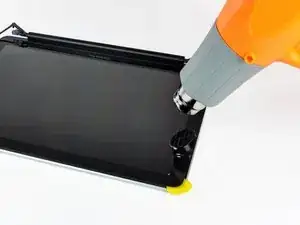
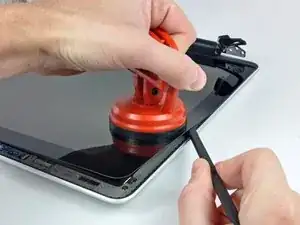
Используйте термопистолет или фен, чтобы размягчить клей под черной полоской вдоль левой стороны передней стеклянной панели.
Прикрепите вакуумный стаканчик вдоль левой стороны передней стеклянной панели.
Поднимите стеклянную панель, пока используете плоский конец лопатки, чтобы отделить ее от остальной сборки дисплея.
Продолжайте работать вдоль левого края переднего стекла дисплея, пока оно не отделится от дисплея.
Шаг 22
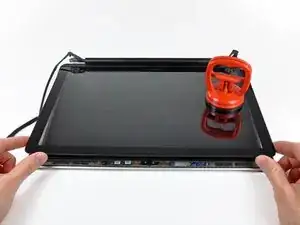
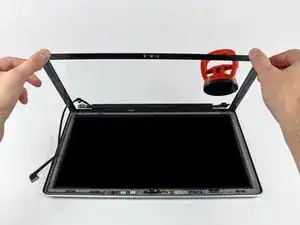
Теперь, когда верхние, левые и правые края стекла свободны от дисплея, медленно поднимите верхний край стеклянной панели и осторожно поверните его из дисплея.
Если необходимо, используйте плоский конец лопатки, чтобы освободить нижний край стеклянной панели дисплея от сборки дисплея.
Перед повторной сборкой убедитесь, что очистили как внутреннюю сторону стеклянной панели дисплея, так и ЖК-дисплей, так как любая пыль или отпечатки пальцев, застрявшие внутри, будут видны, когда устройство будет включено.
Шаг 23
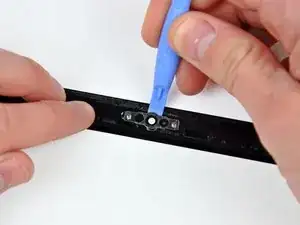
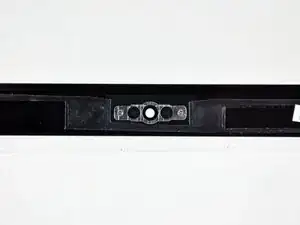
Пропустите этот шаг, если вы повторно используете оригинальное стекло.
Вставьте край пластикового открывателя между стеклом дисплея и держателем камеры и проведите им вокруг держателя камеры, чтобы отделить его от стекла дисплея.
Не забудьте приклеить держатель камеры к новому стеклу перед повторной сборкой.
Шаг 24
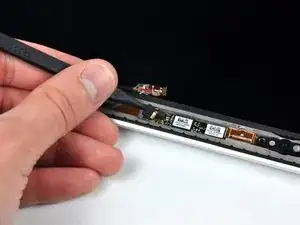
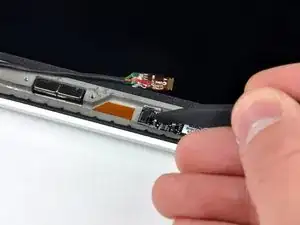
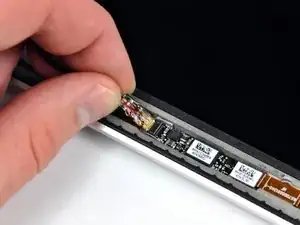
Во время процесса снятия стекла кабель камеры может прилипнуть к клею на стеклянной панели, отсоединяясь от платы камеры, когда панель поднимается. Если ваш кабель камеры все еще подключен к плате камеры, пропустите этот шаг.
Чтобы подключить кабель обратно, сначала используйте кончик лопатки, чтобы убрать кусок пенопленки с разъема ZIF кабеля камеры.
Используйте кончик лопатки, чтобы поднять фиксатор кабеля ZIF на разъеме кабеля камеры.
Вставьте кабель камеры в его разъем на плате камеры и используйте кончик лопатки, чтобы защелкнуть фиксатор кабеля ZIF, зафиксировав кабель на месте.
Повторно приклейте кусок изоленты, закрывающий разъем кабеля камеры.
Шаг 25
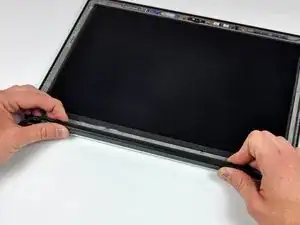
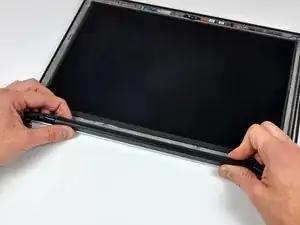
Сдвиньте крышку сцепления к правому краю дисплея.
Крышка сцепления сдвинется примерно на 0,6 см и остановится. Не тяните ее слишком сильно вправо.
При повторной установке крышки сцепления убедитесь, что она смещена поверх компонентов, выступающих из нижнего края дисплея примерно на 0,6 см вправо от ее конечного установленного положения на дисплее.
Шаг 26
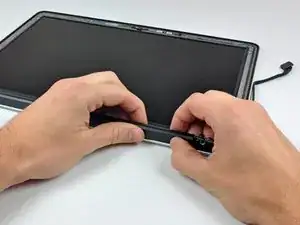
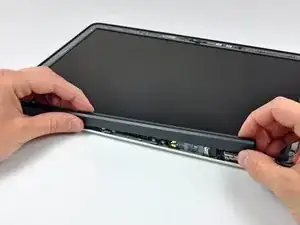
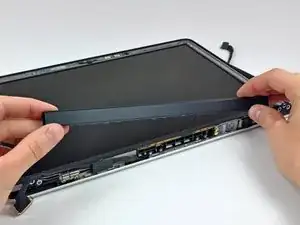
Начинайте с крайнего правого края и покачивайте крышку сцепления вдоль ее длинной оси, отводя ее от петли сцепления.
Работая справа налево, осторожно продолжайте освобождать и поднимать крышку сцепления вдоль нижнего края узла дисплея.
Поднимите крышку сцепления с переднего ободка и отложите в сторону.
При повторной установке крышки сцепления обязательно расширьте отверстие, когда будете надевать ее на маленькую черную пластиковую косметическую крышку, которая заполняет открытый конец крышки сцепления, когда она на месте. Косметическая крышка имеет очень тонкие и нежные пластиковые arms, которые удерживают ее на правой петле сцепления.
Шаг 27
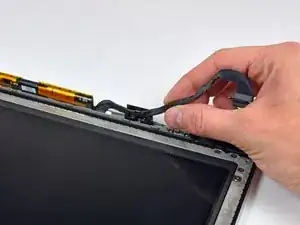
Отведите кабель данных дисплея от его удерживающей скобы рядом с нижним левым краем дисплея.
Шаг 28
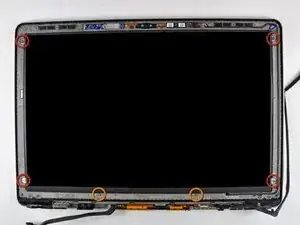
Удалите следующие шесть винтов, закрепляющих ЖК-панель к переднему ободку:
Четыре винта Phillips 3,25 мм с большими головками.
Два винта Phillips 3,2 мм с маленькими головками.
Шаг 29
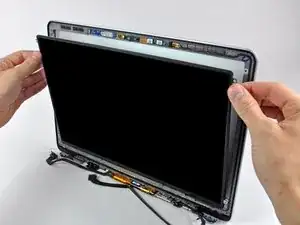
Не пытайтесь удалить ЖК-дисплей еще. Электронные схемы вдоль его нижнего края зажаты в зазоре вдоль нижнего края углубления дисплея в алюминиевом узле дисплея.
Удерживайте дисплей вертикально и наклоните его достаточно, чтобы схватить верхний край ЖК-дисплея и слегка повернуть его из узла дисплея, осторожно, чтобы не сломать электрические схемы на его нижнем крае.
Шаг 30
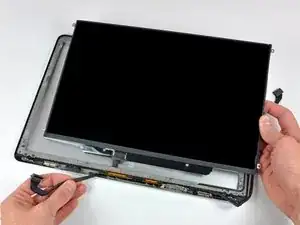
Тяните ЖК-дисплей к верхнему краю дисплея, чтобы выдвинуть электрические схемы вдоль его нижнего края из углубления в алюминиевом узле дисплея.
Может быть полезно одной рукой протащить кабель данных дисплея через его канал в алюминиевом узле дисплея, пока другой рукой тянете ЖК-дисплей к верхнему краю дисплея.
Шаг 31
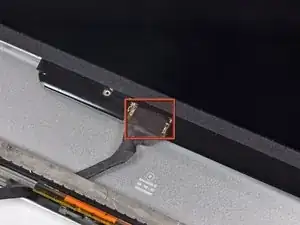
Снимите кусок скотча, закрывающий разъем кабеля данных дисплея, от края, ближайшего к ЖК-дисплею.
Шаг 32
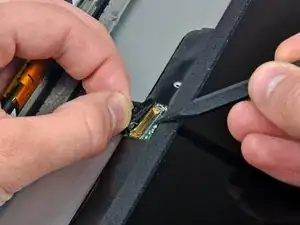
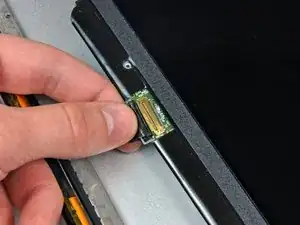
Используйте кончик лопатки, чтобы поднять тонкий металлический зажим, удерживающий кабель данных дисплея в разъеме на ЖК-дисплее.
Вытяните кабель данных дисплея прямо из разъема на ЖК-дисплее.
Поднимите ЖК-дисплей из узла дисплея и отложите в сторону.
Заключение
Для повторной сборки устройства следуйте этим инструкциям в обратном порядке.
Перевод руководства с ifixit.com