Замена жёсткого диска в Lenovo Ideapad S415 Touch
Если компьютер не включается, возможно, проблема в жёстком диске. Это руководство поможет заменить жёсткий диск в ноутбуке и имеет средний уровень сложности. Убедитесь, что под рукой есть крестовая отвертка Phillips #0 для выполнения шагов этого руководства.
Шаг 1
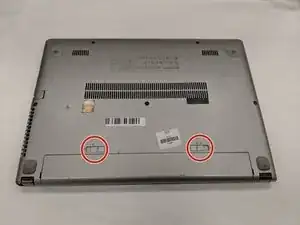
Переверните ноутбук дном вверх.
Найдите два рычага фиксации аккумулятора.
Шаг 2
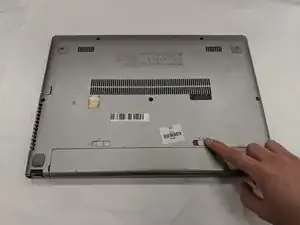
С помощью пальца нажмите на защёлку аккумулятора с маркировкой «1». Красный цвет указывает, что защёлка разблокирована.
Шаг 3
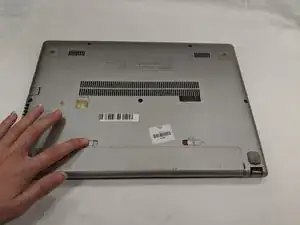
С помощью пальца нажмите на защёлку аккумулятора с маркировкой «2».
Шаг 4
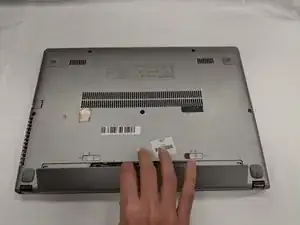
После разблокировки обеих защёлок аккумулятор освободится.
Шаг 5
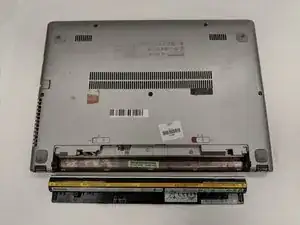
При установке аккумулятора убедитесь, что два выступающих отверстия совмещаются со слотом.
Аккуратно извлеките аккумулятор.
Шаг 6
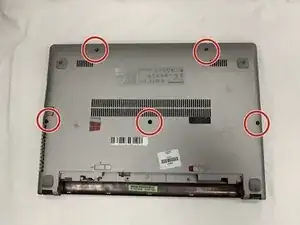
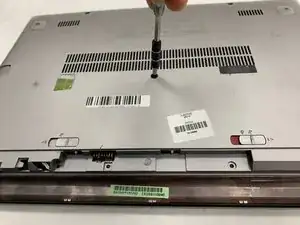
Найдите пять чёрных винтов на задней панели.
Снимите все пять чёрных винтов 6 мм крестовой отверткой Phillips #0.
Шаг 7
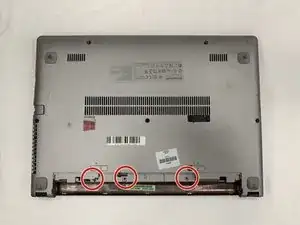
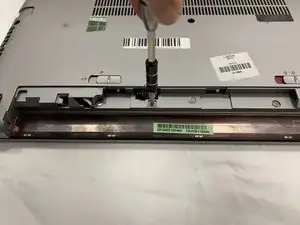
Найдите три серебристых винта под аккумулятором.
Снимите все три винта 4 мм крестовой отверткой Phillips #0.
Шаг 8
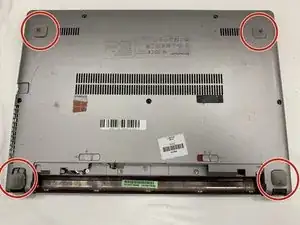
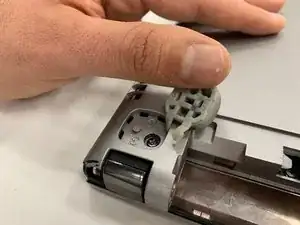
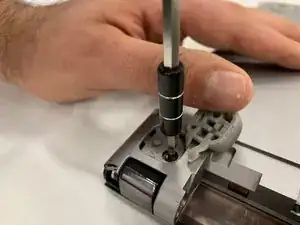
Найдите четыре резиновые заглушки возле каждого угла ноутбука.
Откройте заглушку руками.
С помощью крестовой отвертки Phillips #0 снимите по одному винту 6 мм под каждой из четырёх заглушек.
Шаг 9
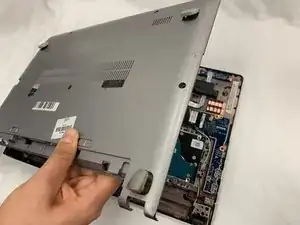
Осторожно откройте ноутбук.
Шаг 10
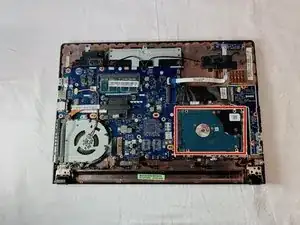
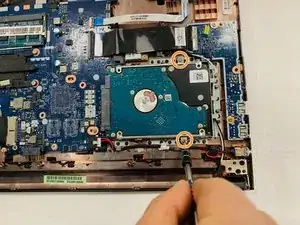
Найдите жёсткий диск.
Снимите два винта 4 мм, удерживающие жёсткий диск, используя крестовую отвертку Phillips #0.
Шаг 11
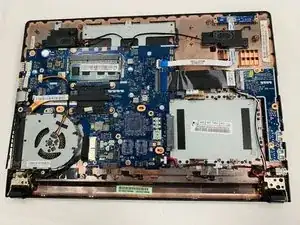
Жёсткий диск извлечён из ноутбука.
Шаг 12
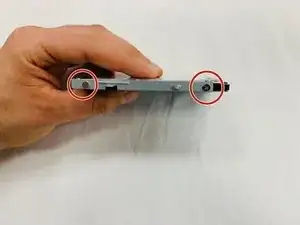
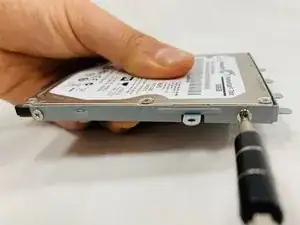
После извлечения жёсткого диска найдите четыре винта, которые крепят металлическую рамку к жёсткому диску.
Снимите серебристые винты 4 мм со всех сторон при помощи крестовой отвертки Phillips #0.
Заключение
Для сборки устройства выполните указанные действия в обратном порядке.
Перевод руководства с ifixit.com