Замена экрана Lenovo IdeaPad U310
Экран тусклый, с мёртвыми пикселями или вовсе перестал работать? Замена экрана может оказаться намного проще, чем вы думаете — следуйте этому руководству по замене экрана для Lenovo IdeaPad U310.
Шаг 1
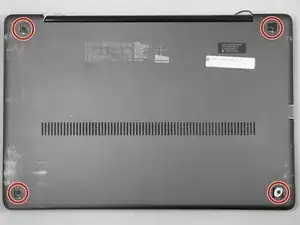
Переверните устройство так, чтобы нижняя панель была сверху.
Снимите резиновые ножки, сжав и потянув их вверх.
На фото резиновые ножки отсутствуют, но располагаются в местах, отмеченных красной разметкой.
Шаг 2
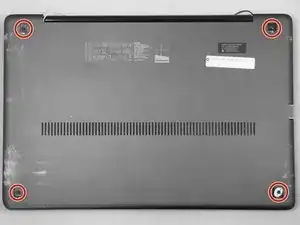
Отверните 4 винта, крепящие нижнюю панель к корпусу устройства.
На этом устройстве винты отсутствуют и не показаны на фото. Они находятся под резиновыми ножками в местах, отмеченных красной разметкой.
Шаг 3
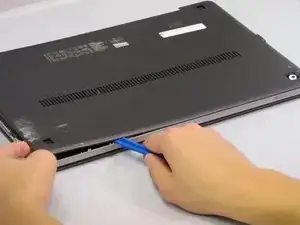
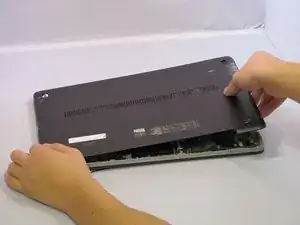
Вставьте пластиковый инструмент для открывания между нижней панелью и корпусом.
Отщёлкивайте по периметру корпуса, пока нижняя панель полностью не освободится.
Поднимите нижнюю панель вверх и отложите её от корпуса.
Шаг 4
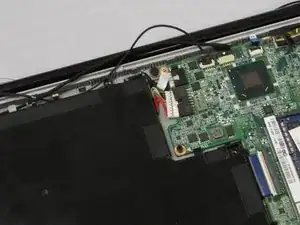
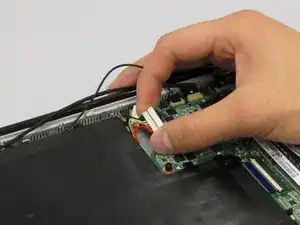
Отключите аккумулятор от платы, аккуратно отодвинув разъём из его гнезда.
Шаг 5
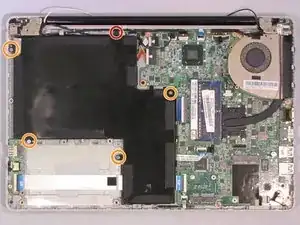
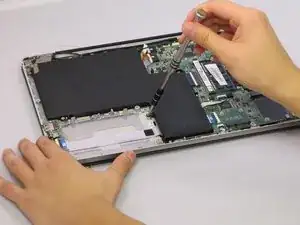
Выверните винт 5.6 мм крестовой отверткой PH1.
Выверните винты 4.6 мм крестовой отверткой PH1.
Шаг 6
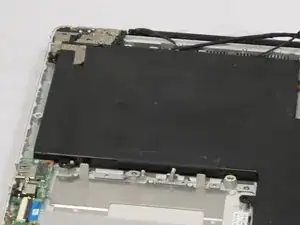
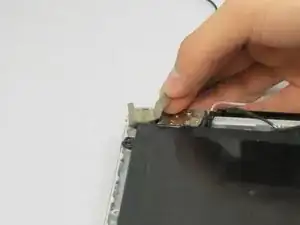
Поднимите ленту и отлейте её от аккумулятора, стараясь не снять полностью.
Шаг 7
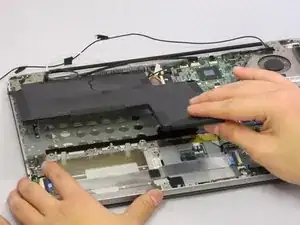
Снимите аккумулятор, подняв его вверх и оттащив от корпуса.
Шаг 8
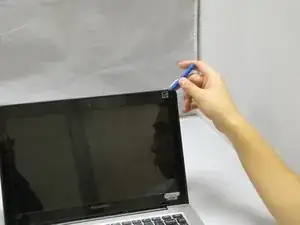
Вставьте инструмент для открывания между рамкой и задней панелью экрана.
Шаг 9
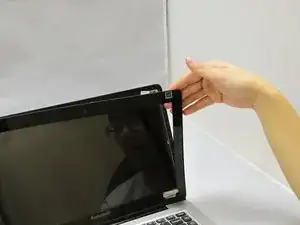
Продвигайтесь по кругу рамки, пока все защёлки не ослабнут.
Шаг 10
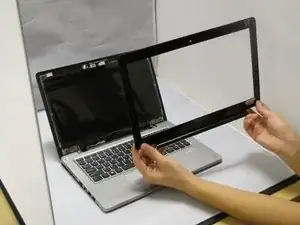
Поднимите экран вверх и отведите от корпуса.
Не трогайте ленту внизу экрана с надписью "Don't touch".
Шаг 11
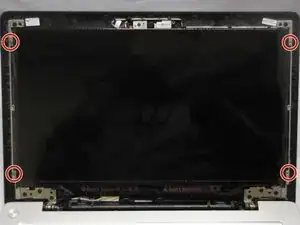
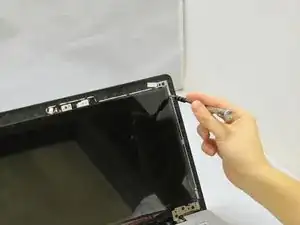
Выверните винты 1.9 мм крестовой отверткой PH0.
Эти винты очень короткие и мелкие, следите за их сохранностью.
Шаг 12
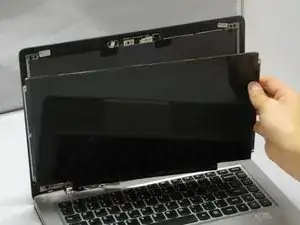
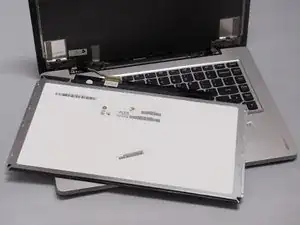
После удаления четырёх винтов аккуратно положите экран лицевой стороной вниз на клавиатуру.
Шаг 13
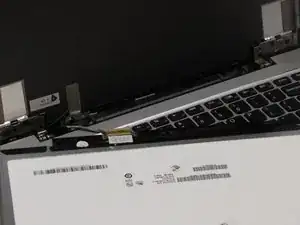
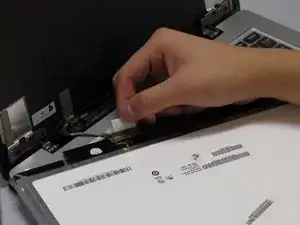
Отогните белую ленту, обнажив питание экрана.
Шаг 14
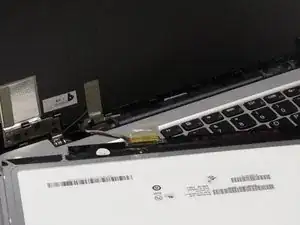
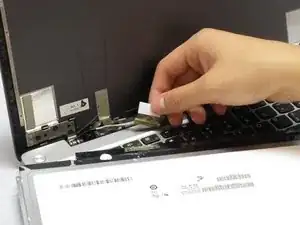
Отключите разъём, потянув за белую ленту.
Заключение
Для сборки устройства выполните эти действия в обратном порядке.
Перевод руководства с ifixit.com