Замена клавиатуры Lenovo IdeaPad U310
Замена клавиатуры на Lenovo IdeaPad U310 может показаться сложной вначале. Не прикладывайте чрезмерное усилие к клавиатуре — это может повредить пластиковый корпус — и используйте подходящие инструменты для вскрытия.
Шаг 1
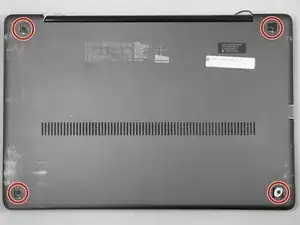
Переверните устройство так, чтобы нижняя панель была сверху.
Снимите резиновые ножки, сжимая и потянув их вверх.
На фото ножки отсутствуют, но находятся в местах, обозначенных красными метками.
Шаг 2
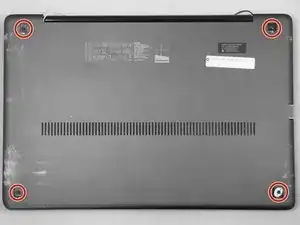
Удалите 4 винта, которыми нижняя панель крепится к корпусу.
Винты на этом устройстве отсутствуют и на фото не показаны. Они находятся под резиновыми ножками в местах, отмеченных красными метками.
Шаг 3
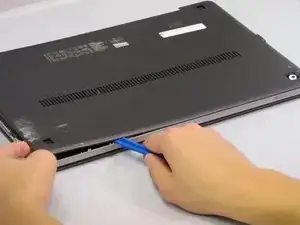
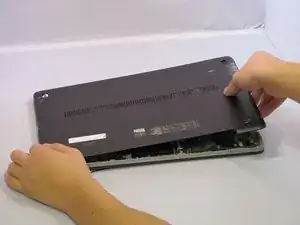
Вставьте пластиковый инструмент для вскрытия между нижней панелью и корпусом.
Подденьте по периметру корпуса, пока нижняя панель не отойдёт.
Поднимите нижнюю панель и отведите её от корпуса.
Шаг 4
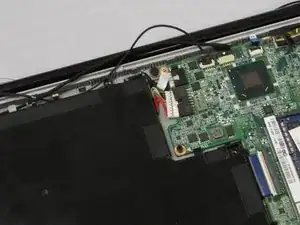
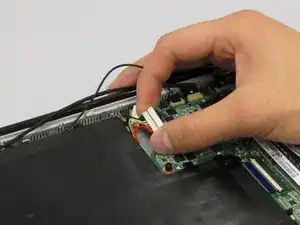
Отключите аккумулятор от платы, осторожно поддев разъём в его посадочном месте.
Шаг 5
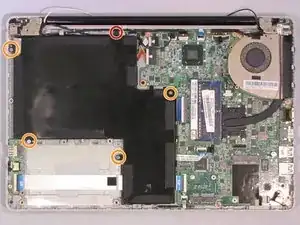
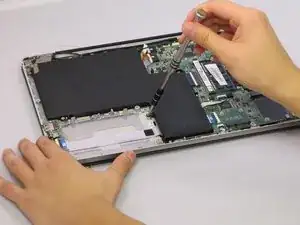
Выверните винт 5.6 мм крестообразной отвёрткой PH1.
Выверните винты 4.6 мм крестообразной отвёрткой PH1.
Шаг 6
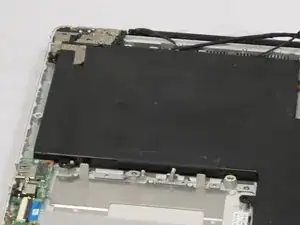
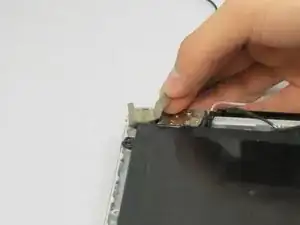
Отогните ленту с клейкой ленты от аккумулятора, не снимая её полностью.
Шаг 7
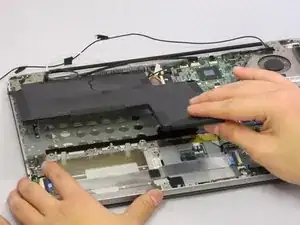
Снимите аккумулятор, поднимая его вверх и отводя от корпуса.
Шаг 8
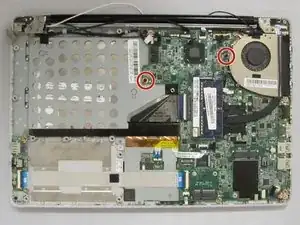
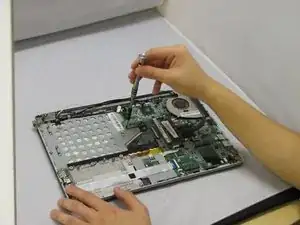
Выверните два винта 4.6 мм с помощью PH1.
Один расположен рядом с вентилятором, другой — в углу места установки аккумулятора.
Шаг 9
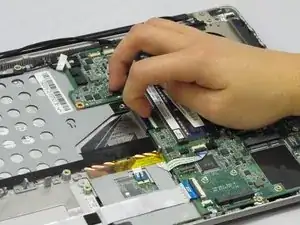
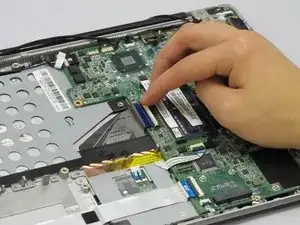
Подденьте защёлку, в которой закреплён плёночный кабель клавиатуры.
Шаг 10
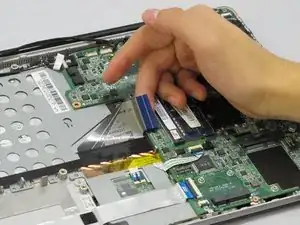
Извлеките ленту из её разъёма.
Шаг 11
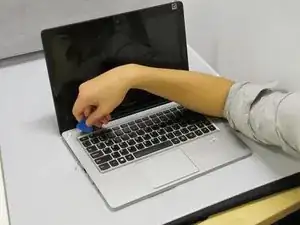
Переверните ноутбук так, чтобы клавиатура была сверху.
Вставьте инструмент для поддевания между клавиатурой и корпусом.
Проведите инструментом по краю клавиатуры, освобождая защёлки, удерживающие клавиатуру.
Внизу клавиатуры находятся более крупные защёлки, которые нельзя поддеть.
Шаг 12
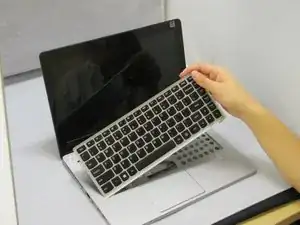
Поднимите клавиатуру вверх и отведите её от корпуса.
Заключение
Для сборки устройства выполните эти шаги в обратном порядке.
Перевод руководства с ifixit.com