Замена жёсткого диска в HP Pavilion 15-AB153NR
Для этой замены потребуется использование монтажных инструментов и отвёрток. Работу можно выполнить со средней сложностью за несколько минут. Вам понадобится чистая рабочая поверхность. Замена жёсткого диска часто решает внутренние проблемы компьютера, такие как долгий запуск.
Шаг 1
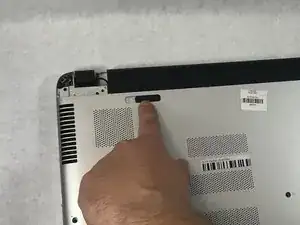
Убедитесь, что компьютер выключен и отсоединён от питания.
Сдвиньте защёлку фиксатора батареи слева, чтобы разблокировать. Сдвиньте слева направо, чтобы разблокировать.
Шаг 2
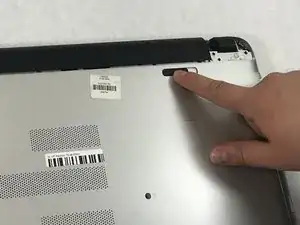
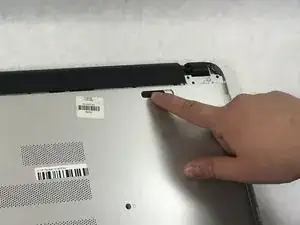
Сдвиньте защёлку выпуска батареи справа, приложив постоянное усилие справа налево.
После того как батарея отщелкнется, вы можете отпустить защёлку.
Шаг 3
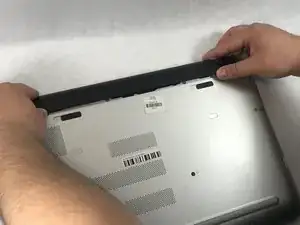
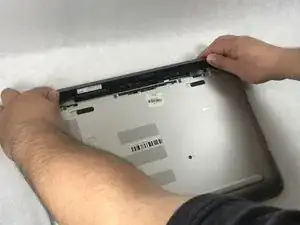
Возьмитесь за батарею, поднимите её вверх и от себя. Это извлечёт батарею.
Шаг 4
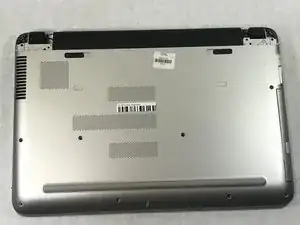
Убедитесь, что компьютер выключен и отсоединён от питания.
Переверните компьютер так, чтобы низ был обращён к потолку, а петли находились максимально далеко от вас.
Шаг 5
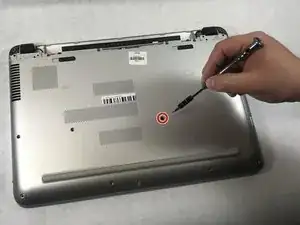
Используя крестовую отвёртку Phillips #000, отверните винт 7 мм посередине справа.
Рядом с этим винтом на задней панели тиснён значок, похожий на CD.
Шаг 6
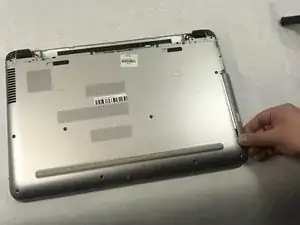
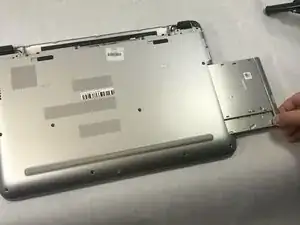
Выдвиньте привод из правой стороны устройства.
Шаг 7
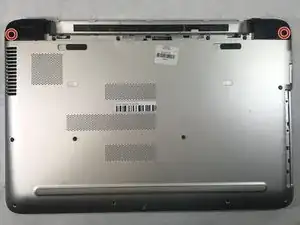
Используя крестовую отвёртку Phillips #1, снимите два винта 12 мм, расположенные на крышках петель.
Шаг 8
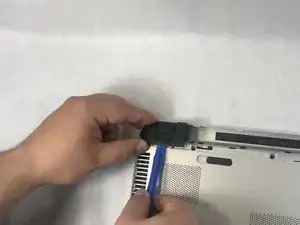
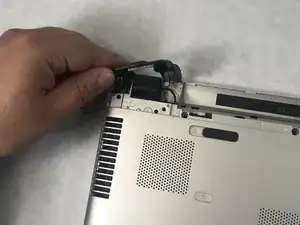
Снимите угловые накладки с компьютера с помощью монтажного инструмента.
Шаг 9
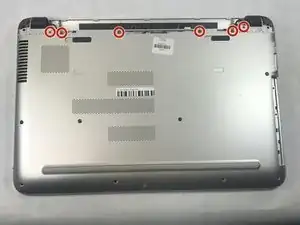
Отверткой Phillips #1 снимите шесть винтов 6.5 мм, расположенных в верхней части ноутбука.
Шаг 10
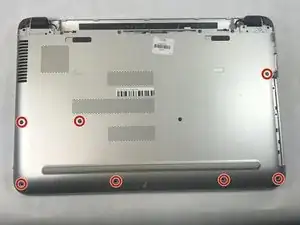
Снимите оставшиеся семь винтов 6.5 мм с помощью крестовой отвёртки Phillips #1, которые крепят заднюю панель.
Шаг 11
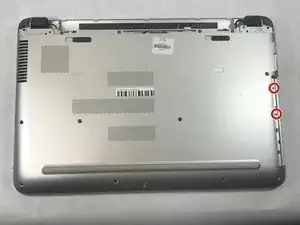
Используйте отвёртку Phillips #0, чтобы удалить два винта 2 мм.
Шаг 12
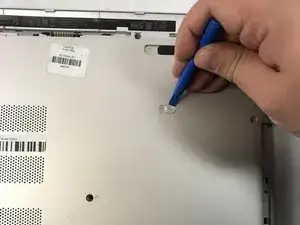
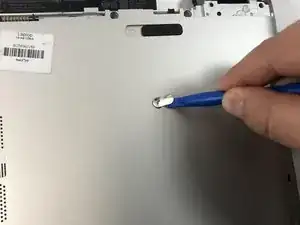
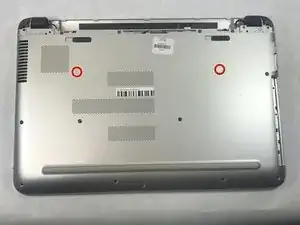
С помощью монтажных инструментов подденьте накладки над отверстиями для винтов.
Используя крестовую отвёртку Phillips #1, удалите два винта 6.5 мм.
Шаг 13
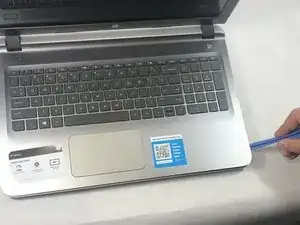
Будьте внимательны к острым кромкам корпуса при использовании монтажных инструментов.
Переверните компьютер и откройте так, чтобы экран был обращён к вам.
Начиная с нижнего правого угла, вставьте монтажный инструмент и поднимите вверх, чтобы ослабить заднюю панель.
Продолжайте по всем сторонам и углам устройства.
Шаг 14
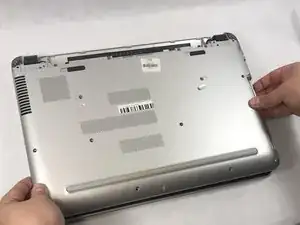
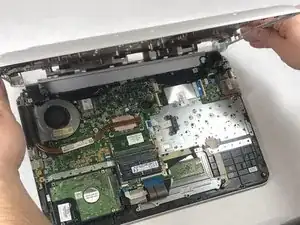
Переверните ноутбук обратно так, чтобы дно было вверх.
После того как все стороны ослаблены, снимите заднюю панель с устройства.
Шаг 15
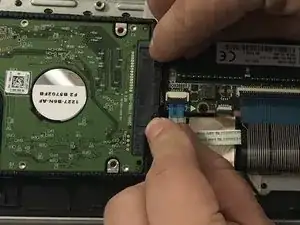
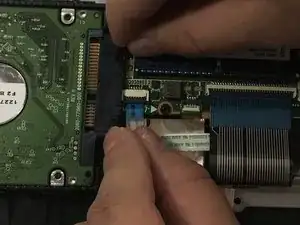
Отсоедините кабель жёсткого диска от материнской платы, сдвинув его слева направо.
Шаг 16
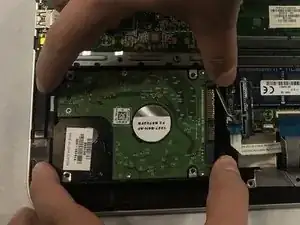
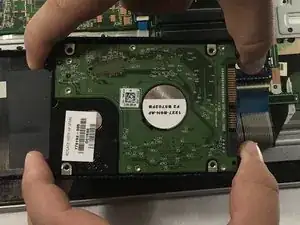
Поднимите жёсткий диск из компьютера.
Шаг 17
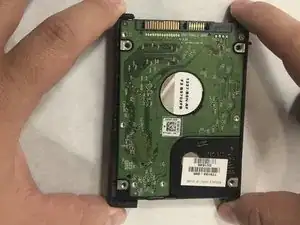
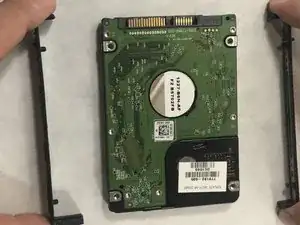
Оттяните кронштейны от каждой стороны жёсткого диска.
Заключение
Для сборки устройства выполните эти инструкции в обратном порядке.
Перевод руководства с ifixit.com