Замена оперативной памяти HP Pavilion 15-AB153NR
Для выполнения данной замены потребуется использование инструментов для вскрытия и отвёрток. Работа имеет среднюю сложность. Убедитесь, что у Вас есть достаточно времени для выполнения задачи. Вам понадобится чистая рабочая поверхность. Замена оперативной памяти может устранить такие проблемы, как медленная работа и зависание системы.
Шаг 1
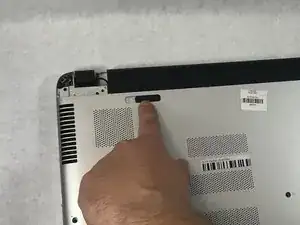
Убедитесь, что компьютер выключен и отключён от сети.
Сдвиньте фиксатор аккумулятора слева направо, чтобы разблокировать его.
Шаг 2
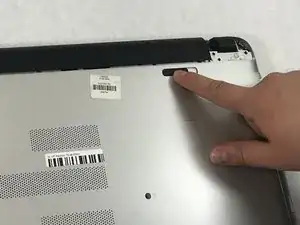
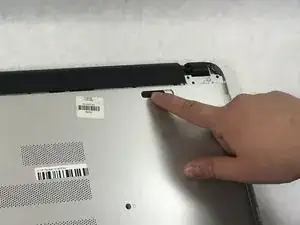
Сдвиньте фиксатор извлечения аккумулятора справа налево, прикладывая постоянное усилие.
После того как аккумулятор высвободится, отпустите фиксатор.
Шаг 3
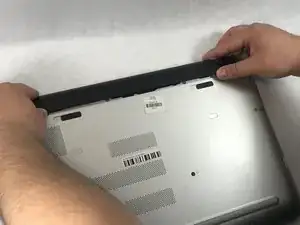
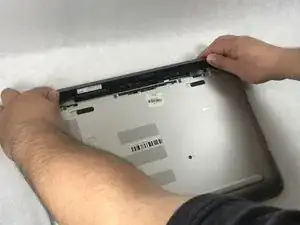
Возьмитесь за аккумулятор и поверните его вверх и от себя. Это позволит извлечь аккумулятор.
Шаг 4
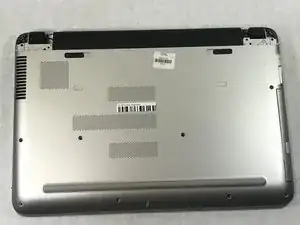
Убедитесь, что компьютер выключен и отключён от сети.
Переверните компьютер так, чтобы нижняя часть была сверху, а шарниры — дальше всего от вас.
Шаг 5
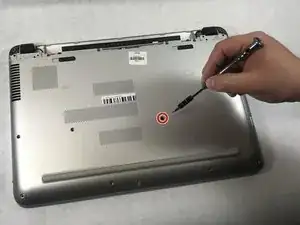
Отвёрткой Phillips #000 открутите винт 7 мм, расположенный в правой средней части.
Рядом с этим винтом на задней панели имеется обозначение в виде значка компакт-диска.
Шаг 6
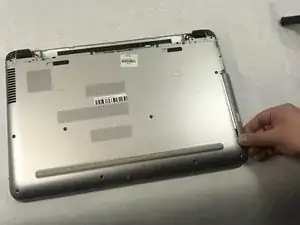
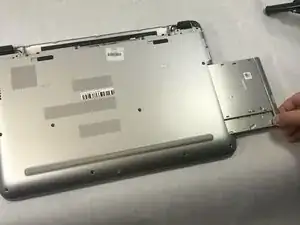
Выдвиньте привод с правой стороны устройства.
Шаг 7
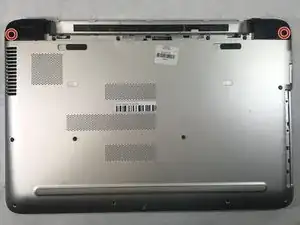
Отвёрткой Phillips #1 открутите два винта 12 мм, расположенные на накладках шарниров.
Шаг 8
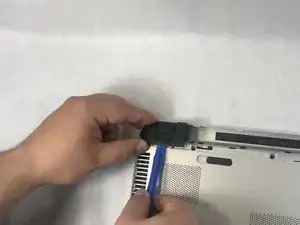
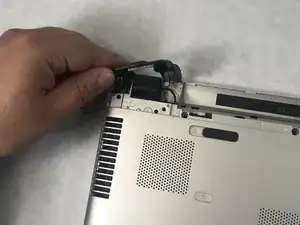
С помощью инструмента для вскрытия подденьте и снимите угловые накладки.
Шаг 9
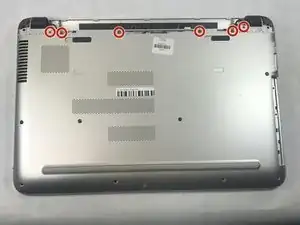
Отвёрткой Phillips #1 открутите шесть винтов 6,5 мм, расположенных в верхней части ноутбука.
Шаг 10
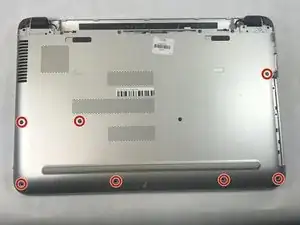
Отвёрткой Phillips #1 открутите оставшиеся семь винтов 6,5 мм, которые крепят заднюю крышку.
Шаг 11
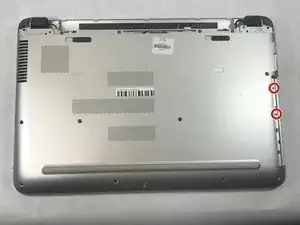
Отвёрткой Phillips #0 открутите два винта 2 мм.
Шаг 12
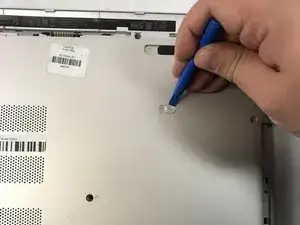
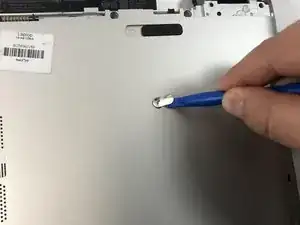
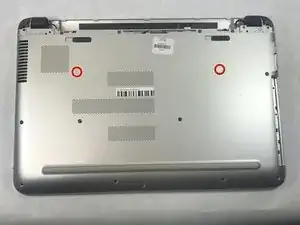
Воспользуйтесь инструментом для вскрытия, чтобы снять заглушки с отверстий под винты.
Отвёрткой Phillips #1 открутите два винта 6,5 мм.
Шаг 13
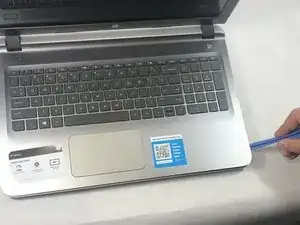
Будьте осторожны при использовании инструмента для вскрытия — края корпуса могут быть острыми.
Переверните компьютер и откройте его так, чтобы экран был обращён к вам.
Начиная с нижнего правого угла, вставьте инструмент для вскрытия и поднимите крышку вверх, чтобы ослабить заднюю панель.
Продолжайте аналогичным образом по всем сторонам и углам устройства.
Шаг 14
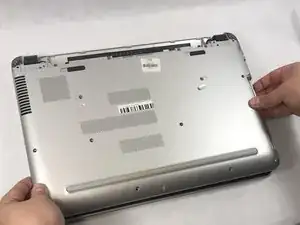
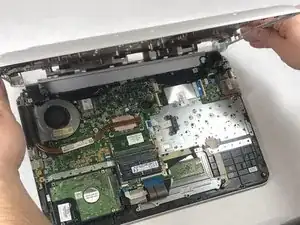
Снова переверните ноутбук, чтобы нижняя часть была сверху.
После того как все стороны будут освобождены, снимите заднюю панель с устройства.
Шаг 15
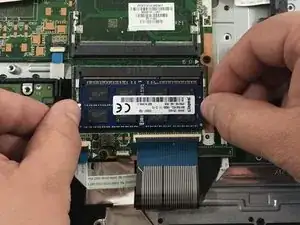
Разведите фиксаторы по бокам слота оперативной памяти, чтобы снять её.
Оперативная память должна автоматически наклониться вверх.
Шаг 16
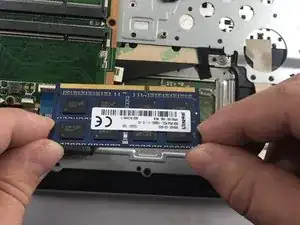
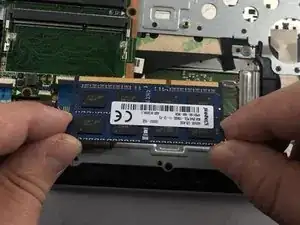
Извлеките планку оперативной памяти, потянув её под углом из разъёма.
Завершение
Чтобы собрать устройство, выполните все шаги в обратном порядке.
Перевод руководства с ifixit.com