Замена динамиков HP Pavilion 15-AB153NR
Если у Вас возникают проблемы с аудиосистемой HP Pavilion, такие как прерывающийся звук, искажённый звук или полное отсутствие звука, возможно, стоит заменить динамики внутри ноутбука. Процесс замены динамиков простой и требует минимальных навыков. Одно из требований — умение пользоваться базовыми инструментами, такими как крестовая отвертка Phillips. Для замены динамиков необходимо удалить множество мелких винтов и других мелких деталей, поэтому важно уметь организовать эти детали, чтобы ничего не потерять и правильно собрать компьютер. Также рекомендуется носить браслет для снятия статического заряда на запястье или лодыжке, чтобы снизить риск передачи заряда на элементы компьютера, чувствительные к статике. За относительно небольшую сумму и десять минут усилий Вы сможете вернуть ноутбуку звук как у нового.
Шаг 1
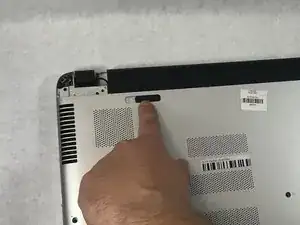
Убедитесь, что компьютер выключен и отсоединён от сети.
Сдвиньте защёлку фиксатора аккумулятора слева, чтобы разблокировать. Сдвиньте слева направо, чтобы разблокировать.
Шаг 2
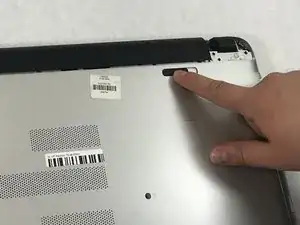
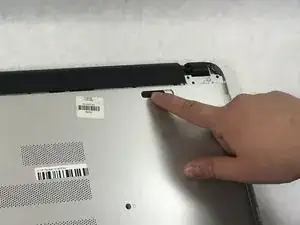
Сдвиньте защёлку освобождения батареи справа с непрерывным усилием справа налево.
После появления щелчка батареи Вы можете отпустить защёлку.
Шаг 3
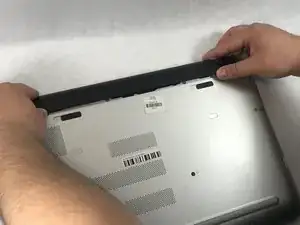
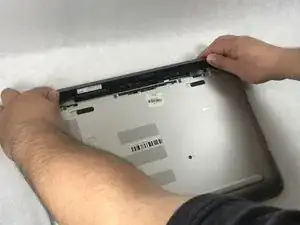
Возьмите батарею, поверните её вверх и от себя. Это позволит извлечь батарею.
Шаг 4
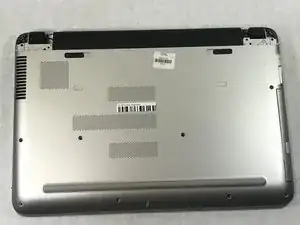
Убедитесь, что компьютер выключен и отсоединён от сети.
Переверните компьютер так, чтобы нижняя часть была обращена к потолку, а петли были дальше от Вас.
Шаг 5
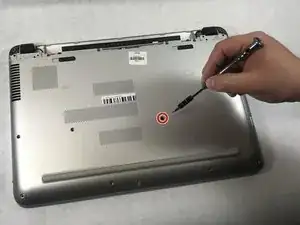
Используя крестовую отвертку Phillips #000, удалите винт 7 мм посередине справа.
Рядом с этим винтом на задней крышке отпечатан значок, похожий на CD.
Шаг 6
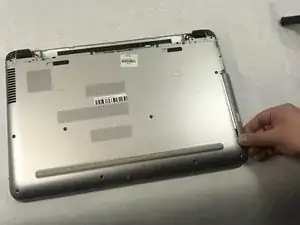
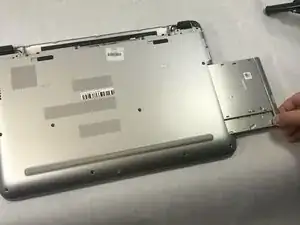
Выньте привод, сдвинув его из правой стороны устройства.
Шаг 7
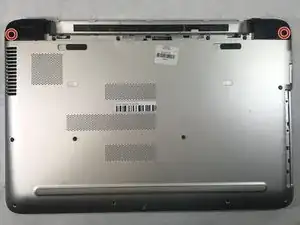
Используя крестовую отвертку Phillips #1, удалите два винта 12 мм, расположенные на крышках петель.
Шаг 8
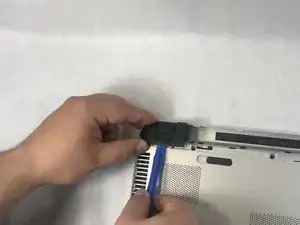
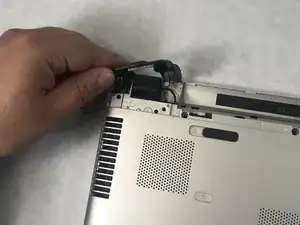
Снимите угловые крышки с компьютера с помощью монтажного инструмента.
Шаг 9
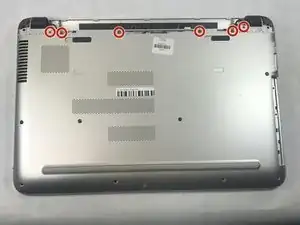
Удалите шесть винтов 6,5 мм с помощью крестовой отвертки Phillips #1, расположенных в верхней части ноутбука.
Шаг 10
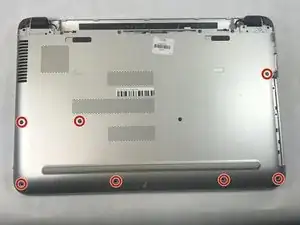
Удалите оставшиеся семь винтов 6,5 мм с помощью крестовой отвертки Phillips #1, фиксирующих заднюю крышку.
Шаг 11
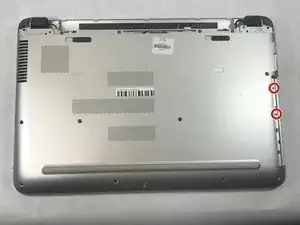
Используйте отвертку Phillips #0, чтобы удалить два винта 2 мм.
Шаг 12
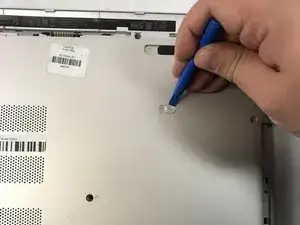
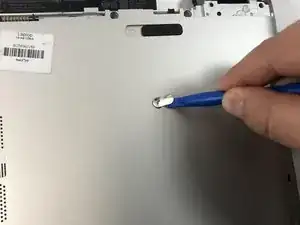
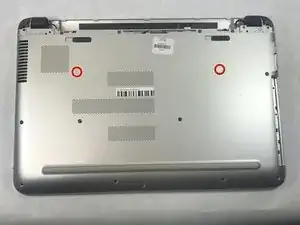
С помощью монтажных инструментов подденьте крышки над отверстиями для винтов.
Используя крестовую отвертку Phillips #1, удалите два винта 6,5 мм.
Шаг 13
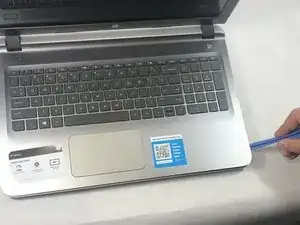
Будьте осторожны с острыми краями компьютера при использовании монтажных инструментов.
Переверните компьютер и откройте так, чтобы экран был обращён к Вам.
Начиная с нижнего правого угла, вставьте монтажный инструмент и поднимите вверх, чтобы ослабить заднюю панель.
Продолжайте по всем сторонам и углам устройства.
Шаг 14
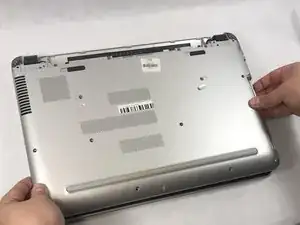
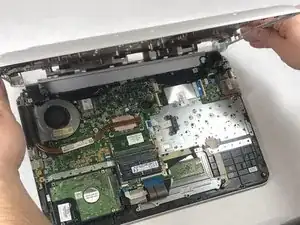
Переверните ноутбук обратно так, чтобы нижняя часть была вверх.
После того как все стороны ослаблены, снимите заднюю крышку с устройства.
Шаг 15
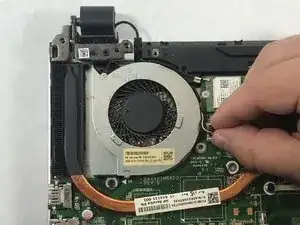
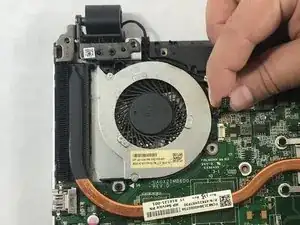
Отключите кабель вентилятора от материнской платы.
Шаг 16
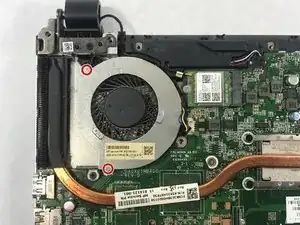
Удалите оба винта 3 мм, крепящие вентилятор, используя отвертку Phillips #1.
Шаг 17
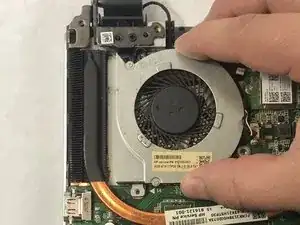
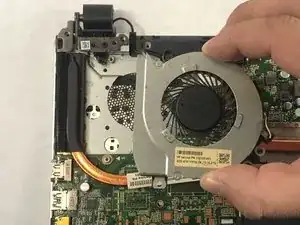
Извлеките вентилятор из компьютера.
Шаг 18
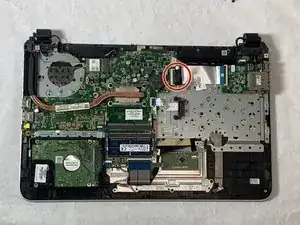
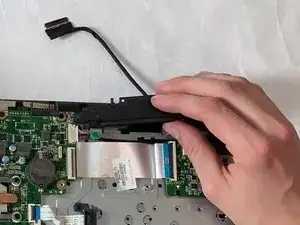
Отключайте жгуты проводов, аккуратно надавливая на пластиковую защёлку. Не тяните за провода.
Отключите жгут проводов, проложенный через динамик, от материнской платы.
Удалите жгут проводов из канавки в динамике.
Шаг 19
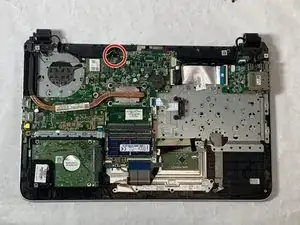
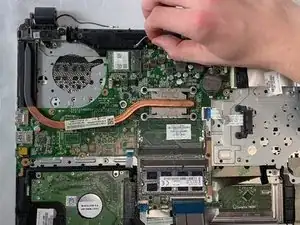
Отключите проводку динамиков от материнской платы.
Если этот разъём трудно отсоединить вручную, можно осторожно воспользоваться пинцетом или плоскогубцами, чтобы начать разделение.
Шаг 20
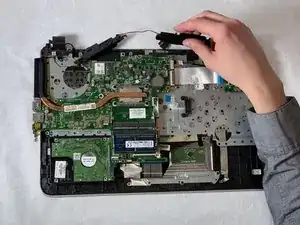
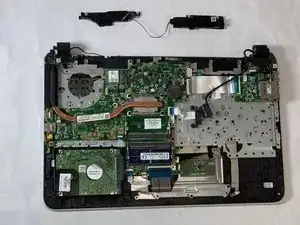
Извлеките динамики.
Заключение
Для сборки устройства следуйте этим инструкциям в обратном порядке.
Перевод руководства с ifixit.com