Замена жёсткого диска Lenovo Ideapad Flex 15
Если вы собираетесь заменить текущий жёсткий диск, это руководство проведёт Вас через весь процесс.
Шаг 1
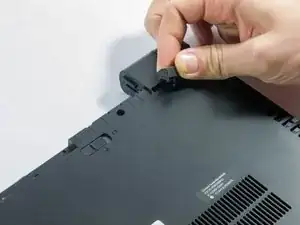
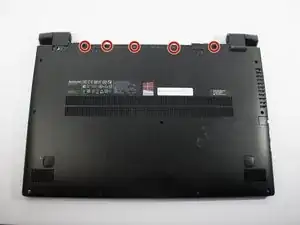
Начните с удаления ножек возле петли экрана ноутбука, чтобы открыть доступ к двум винтам.
Используя крестовую отвёртку Phillips #1, выкрутите верхние пять винтов (30 мм) под аккумулятором.
Шаг 2
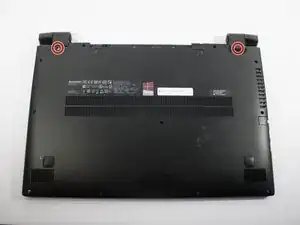
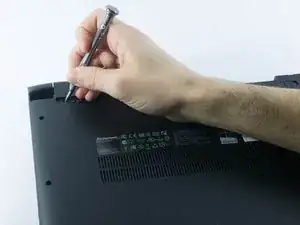
После снятия обеих ножек обнаружатся два винта (40 мм). Отверните их.
Шаг 3

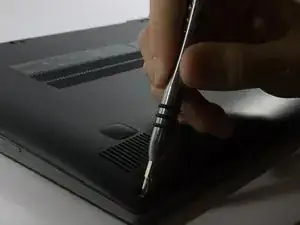
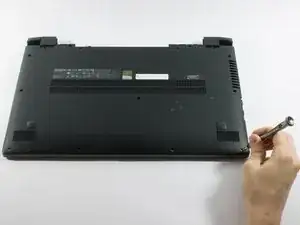
Пройдитесь по внешнему периметру Flex 15 и снимите 8 внешних винтов (30 мм).
Шаг 4
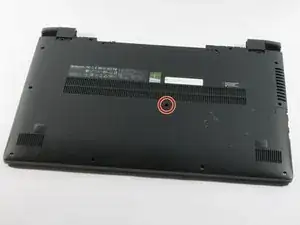
Уберите один винт (40 мм) в центре Flex 15.
Шаг 5
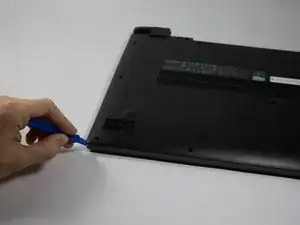
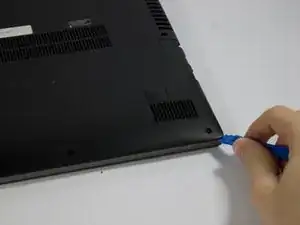
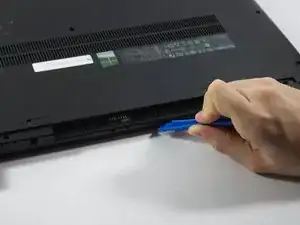
Используя пластиковый инструмент для поддёма, продвиньтесь по окружности корпуса ноутбука.
Между нижней крышкой ноутбука и корпусом видна линия стыка.
Шаг 6
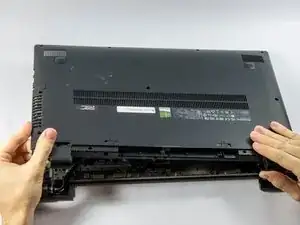
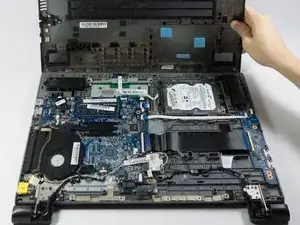
Следите за равномерным поддеванием по всему периметру и снимайте нижнюю крышку только когда она полностью ослаблена.
Применение чрезмерной силы может сломать пластиковые элементы. По краю корпуса расположены пластиковые защёлки.
Шаг 7
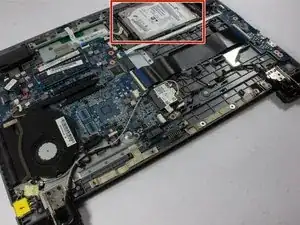
Найдите сборку жёсткого диска в правом верхнем углу Flex 15, исходя из ориентации устройства на фото.
Шаг 8
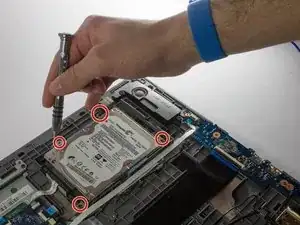
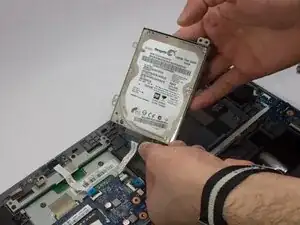
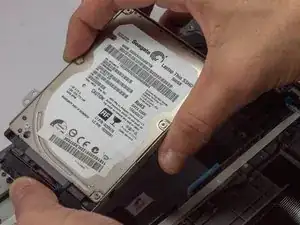
Начните с выкручивания четырёх чёрных винтов (20 мм), располагающихся вокруг металлической корзины жёсткого диска.
После их удаления вытяните чёрный разъём SATA, потянув его от блока жёсткого диска в правую сторону ноутбука.
Шаг 9
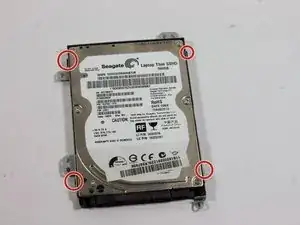
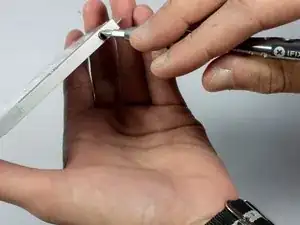
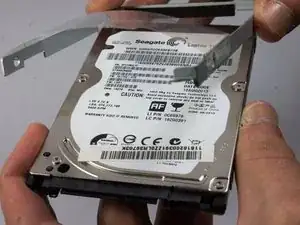
Жёсткий диск должен отделиться от основания ноутбука.
Вокруг жёсткого диска в корзине находятся четыре чёрных винта (20 мм). Отверните их, чтобы освободить жёсткий диск из корзины.
Заключение
Для сборки устройства выполните указанные действия в обратном порядке.
Перевод руководства с ifixit.com