Замена ЖК-экрана Dell Chromebook 11 модель P22T
В этом руководстве показано, как заменить ЖК-дисплей.
Шаг 1
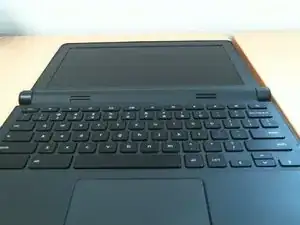
Откройте Chromebook до полного раскрытия. Верхняя крышка с ЖК-дисплеем должна касаться стола.
Шаг 2
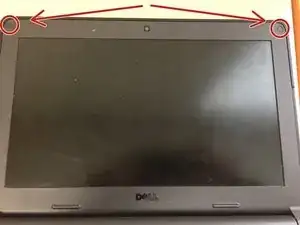
Снимите защитные крышки винтов в верхних левом и правом углах, используя металлическую лопатку из набора инструментов iFixit.
Возможно, под крышкой осталось тонкое клеевое покрытие. Его можно убрать той же металлической лопаткой.
Выверните 2 винта крестовой отверткой Phillips #0 или #00.
Шаг 3
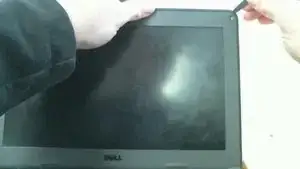
Используя металлическую лопатку или предпочитаемый инструмент для поддевания, аккуратно отделите рамку передней панели от корпуса Chromebook. Начните в одном из верхних углов рядом с винтами.
Шаг 4
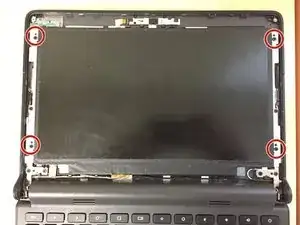
Выверните 4 винта ЖК-дисплея в каждом углу экрана. Убедитесь, что вы ослабили именно эти 4 угловых винта — другие винты не нужно трогать.
Шаг 5
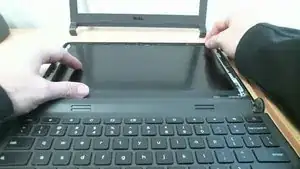
Поднимите ЖК-дисплей из рамки и осторожно переверните его к себе и положите на клавиатуру.
Затем отключите разъём ЖК-дисплея, который находится за самим экраном.
Шаг 6
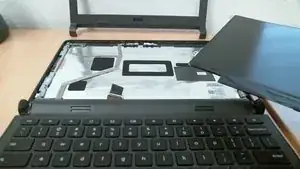
Начните с того, что держите новый ЖК-дисплей тыльной стороной (белой) вверх, чтобы получить доступ к разъёму кабеля экрана.
Подсоедините кабель ЖК-дисплея к разъёму на задней стороне нового экрана.
Закрутите 4 винта ЖК-дисплея в каждом углу экрана.
Шаг 7
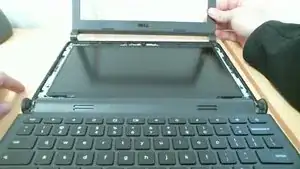
Начните с установки рамки лицевой панели над двумя петлями экрана. Затем защёлкните рамку по всем сторонам. Вы услышите щелчки при защёлкивании, не переживайте.
Вверните 2 винта рамки лицевой панели. Не обязательно возвращать защитные крышки винтов, так как они плохо держатся.
Заключение
Для повторной сборки устройства выполните эти действия в обратном порядке.
Перевод руководства с ifixit.com