Замена верхней панели с подлокотником Dell Inspiron 15-5558
Это руководство iFixit описывает замену верхней панели с подлокотником на ноутбуке Inspiron 15-5558. Обратите внимание, что производитель использовал синий фиксатор резьбы (Loctite) на винтах, чтобы предотвратить их раскручивание со временем. Это означает, что винты могут первоначально быть трудно заворачиваемыми, но не должны вызывать дополнительных проблем.
Также при работе с чувствительной электроникой важно не заносить в корпус дополнительный мусор и периодически разряжать статическое электричество, прикоснувшись к металлическому предмету.
Шаг 1
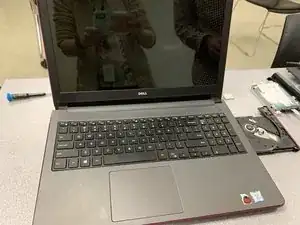
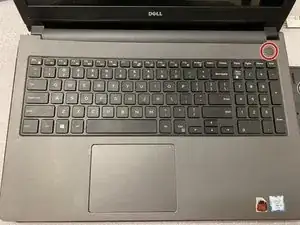
Извлеките лоток оптического привода, пока ноутбук включён.
Выключите ноутбук с помощью кнопки питания.
Или снимите фиксирующий винт 2.5x5 и протолкните через отсек батареи, чтобы выдвинуть оптический привод.
Шаг 2
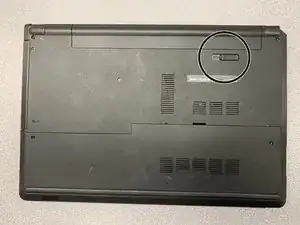
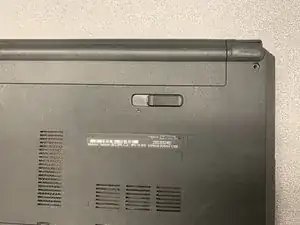
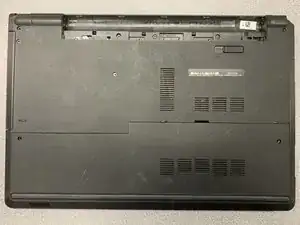
Перед продолжением убедитесь, что ноутбук выключен.
Сдвиньте фиксатор разблокировки влево, чтобы извлечь аккумулятор.
Аккумулятор рассчитан на небольшое вращение перед извлечением.
Снимите винты 2.5x5 внутри отсека.
Шаг 3
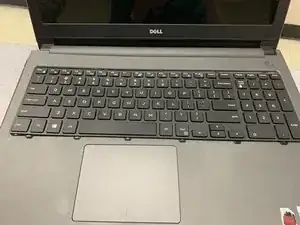
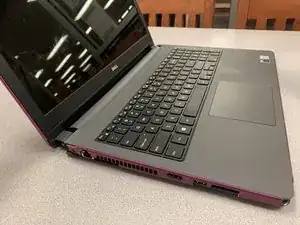
Переверните ноутбук и откройте переднюю крышку, чтобы получить доступ к клавиатуре.
Используйте (Phillips) плоскую отвертку у верхней центральной части клавиатуры, чтобы начать отщёлкивать клавиатуру.
Нажмите прямо вниз на фиксирующие защёлки — они сдвинутся в сторону экрана, отдаляясь от верхней части клавиатуры.
После начала процесса можно также использовать руки.
Снимите нижние защёлки клавиатуры, потянув клавиатуру вверх в сторону экрана.
Шаг 4
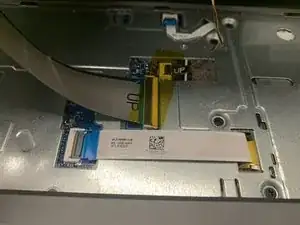
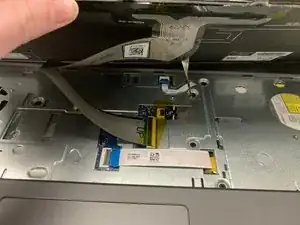
Осторожно приподнимите клавиатуру.
К нижней стороне клавиатуры будут подключены кабели.
Снимите ленту, если она присутствует, и отсоедините все защёлки и кабели, поддев их вверх.
Шаг 5
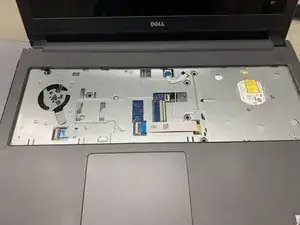
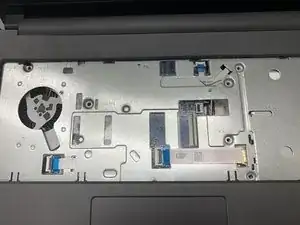
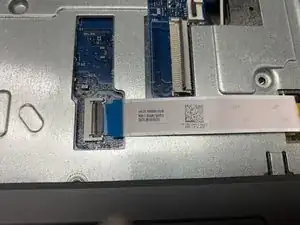
Отсоедините все подключённые кабели, поднимая чёрные защёлки вверх, чтобы разблокировать каждый кабель.
Для повторного подключения кабелей выровняйте и вставьте конец кабеля в паз чёрной защёлки. Затем опустите чёрную защёлку вниз, чтобы зафиксировать кабель.
Шаг 6
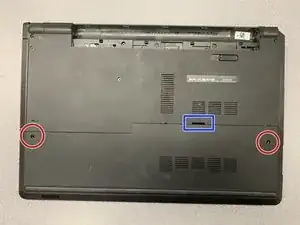
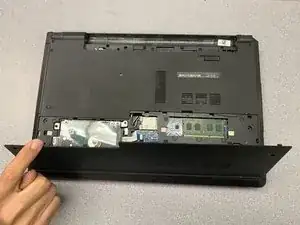
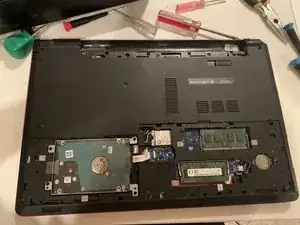
Используйте отвертку Phillips #00, чтобы выкрутить винты 2.5 x 8, удерживающие нижнюю крышку.
Используйте плоскую отвертку 3/32, чтобы аккуратно поддеть нижнюю крышку вокруг верхней, прорезной части.
Шаг 7
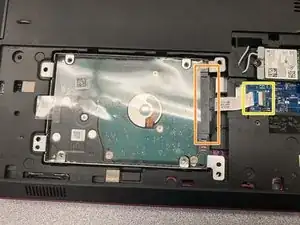
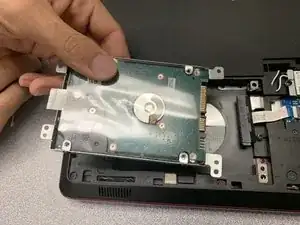
Снимите винты, крепящие жёсткий диск к ноутбуку.
Отсоедините чёрный кабель, потянув его от жёсткого диска.
Поднимите чёрную защёлку, чтобы разблокировать кабель.
Отсоедините кабель жёсткого диска от нижней синей печатной платы.
Извлеките жёсткий диск из ноутбука.
Или, отщёлкнув кабель, вы можете оставить чёрный адаптер прикреплённым к жёсткому диску и вынуть их как единое целое.
У моей защёлки был белый цвет, и она вращается в чёрном основании.
Шаг 8
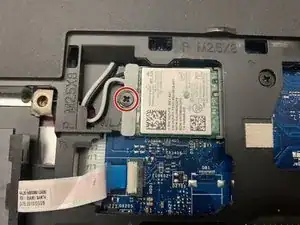
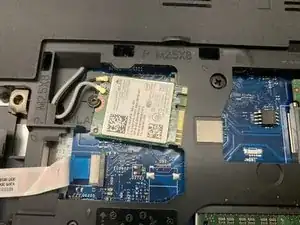
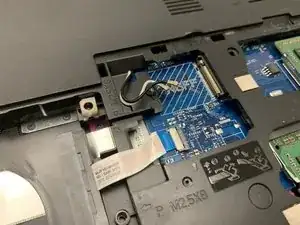
Открутите винт M2x3.
Обратите внимание, как кронштейн закрывает выводы антенн. На кронштейне есть маленькая защёлка для выравнивания.
Снимите кронштейн беспроводной карты.
Осторожно выньте беспроводную карту, потянув её влево.
Отключите чёрный и белый антенные кабели.
При сборке подключайте белый кабель к нижнему разъёму, а чёрный — к верхнему разъёму.
Шаг 9
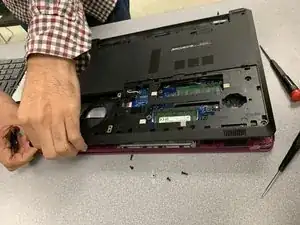
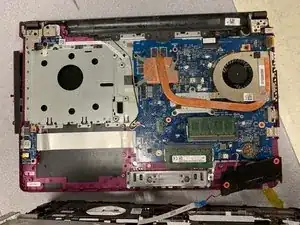
Снимите винты, фиксирующие подлокотник и основание.
Обратите внимание на потайные винты, фиксирующие основание в отверстии оптического привода.
Используйте Philips плоскую отвертку и руки, чтобы приподнять основание компьютера.
Фрагменты пластиковых защёлок могут отломиться.
Будьте осторожны при подъёме клавиатуры в области петель.
Шаг 10
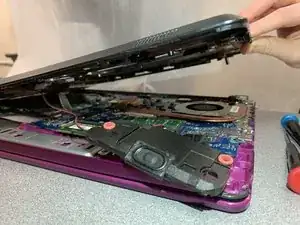
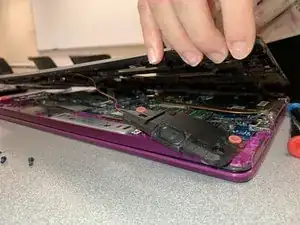
Динамики можно снять с основания компьютера, отсоединив их от основания, или оставить динамики на основании, отключив кабель.
Шаг 11
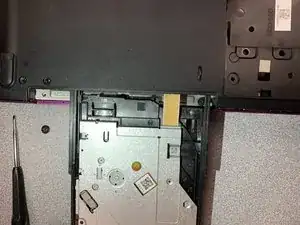
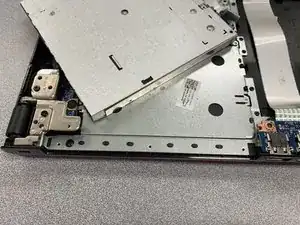
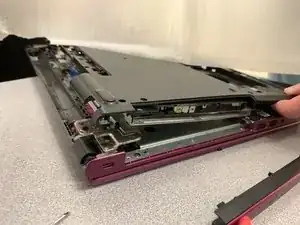
Отсоедините кабель оптического привода, подключённый к внутреннему слою компонентов компьютера.
Приподнимая, выкрутите все винты, удерживающие оптический привод в основании компьютера.
Удалите узел оптического привода.
Шаг 12
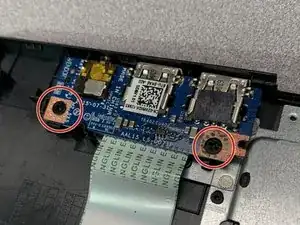
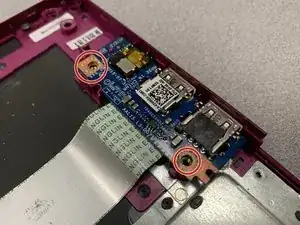
Открутите два винта, фиксирующие плату ввода-вывода (I/O) к ноутбуку.
Снимите плату ввода-вывода.
Шаг 13
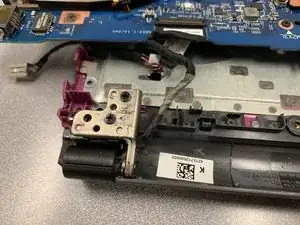
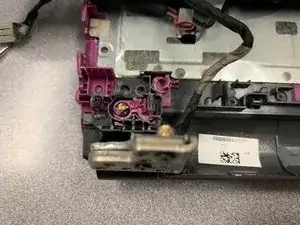
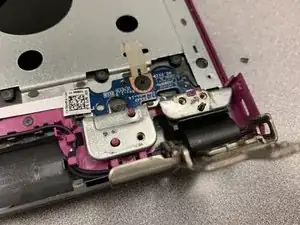
Открутите все винты, фиксирующие левую и правую петли.
Поднимите петли в сторону экрана, чтобы открыть доступ к нижним компонентам.
При направлении ноутбука к экрану под петлёй находится печатная плата. Её следует снять после удаления винтов.
Если золотистый втулочный элемент с резьбой отломится от пластикового основания, используйте плоскогубцы, чтобы удержать элемент при откручивании винта.
Шаг 14
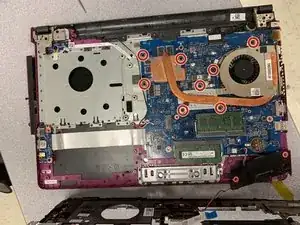
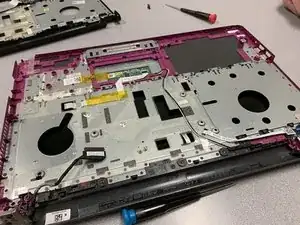
Отвинтите следующие винты, крепящие материнскую плату и радиатор.
Отключите кабель кнопки питания.
Поднимите с ноутбука узел материнской платы вместе с радиатором.
Шаг 15
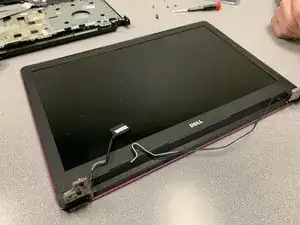
Снимите экран с нижнего корпуса, подняв его вверх от отсоединённых правого и левого петель.
Шаг 16
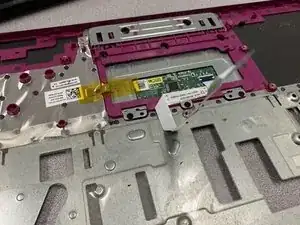
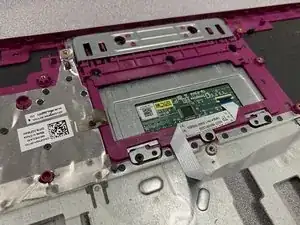
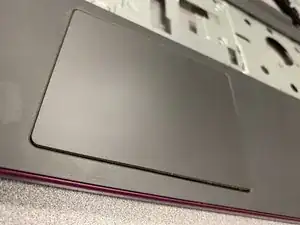
Снимите две золотистые полоски ленты.
Отвинтите плату рядом с левой петлёй при взгляде на ноутбук спереди. (Она подключена к трекпаду)
Снимите ленту и отсоедините чёрный и белый антенные кабели, идущие от трекпада к левой петле.
Снимите беже- золотистую ленту.
С задней стороны выдавите трекпад из корпуса. Аккуратно поднимайте защёлки в правильном направлении.
Шаг 17
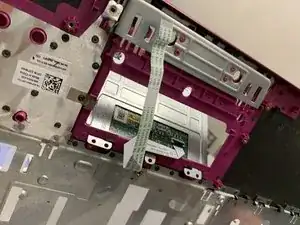
Снимите оригинальный модуль подлокотника с ноутбука.
Достаньте новый модуль подлокотника для замены.
Начиная с этого шага, используйте новый модуль подлокотника.
Шаг 18
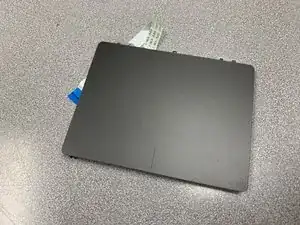
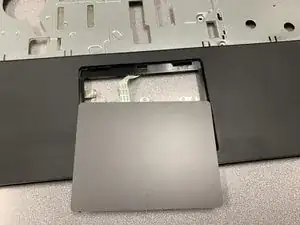
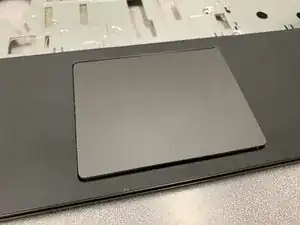
Установите трекпад в новый модуль подлокотника со стороны передней панели ноутбука.
Убедитесь, что кабели выведены через заднюю часть.
Верните золотистую ленту на место.
Протяните кабель трекпада обратно через выемки на внутренней стороне модуля подлокотника.
Заключение
Для сборки устройства следуйте этим инструкциям в обратном порядке, используя новый модуль подлокотника.
Перевод руководства с ifixit.com