Замена жёсткого диска в Dell Inspiron 15-5558
Жёсткий диск — основной компонент хранения данных. Если вы теряете файлы или сталкиваетесь с «синим экраном смерти», причиной может быть неисправный жёсткий диск. Это руководство показывает, как извлечь жёсткий диск для его замены.
Шаг 1
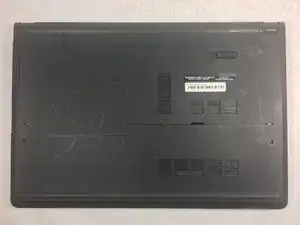
Перед началом убедитесь, что устройство выключено.
Переверните устройство так, чтобы белый штрихкод оказался справа.
Шаг 2
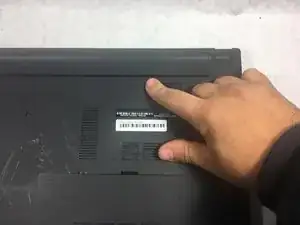
Сдвиньте защёлку батареи полностью влево, пока не услышите щелчок и батарея не приподнимется.
Шаг 3
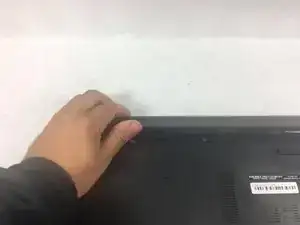

Поднимите батарею и извлеките её.
Шаг 4
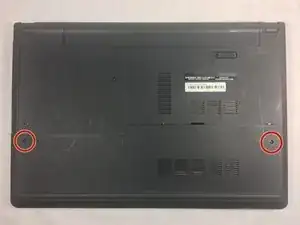
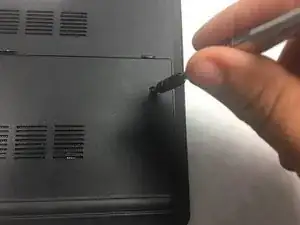
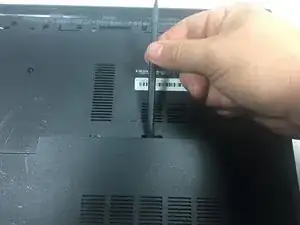
Отверткой Phillips #0 открутите два винта 8 мм на крышке.
Возьмите лопатку и вставьте её между крышкой и основанием устройства.
Нажимайте лопаткой вниз, пока не услышите щелчок.
Проводите лопаткой вдоль крышки и продолжайте надавливать, пока крышка полностью не отстегнется.
Снимите крышку.
Шаг 5
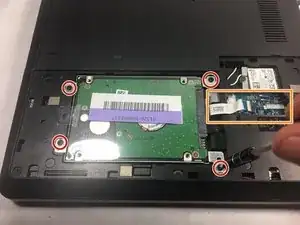
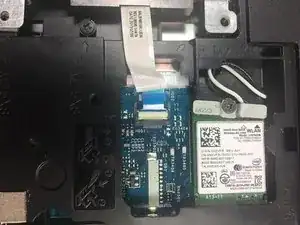
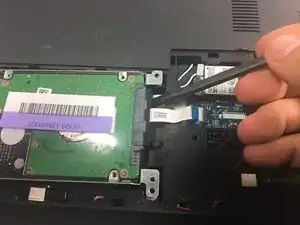
Отверткой Phillips #0 снимите четыре винта 8 мм, крепящие жёсткий диск.
С помощью лопатки приподнимите разъём, чтобы отсоединить его.
Используйте лопатку, приподнимите жёсткий диск и извлеките его.
Заключение
Для сборки устройства выполните эти шаги в обратном порядке.
Перевод руководства с ifixit.com