Замена динамиков Lenovo Y50 Touch
Звук является неотъемлемой частью работы с ноутбуком, особенно при просмотре видео, прослушивании музыки и играх. Lenovo Y50-70 Touch оснащён двумя боковыми динамиками и басовым динамиком на нижней стороне ноутбука. Если возникают проблемы со звуком при корректно работающих драйверах, замените динамики, чтобы восстановить полноценный пользовательский опыт.
Шаг 1
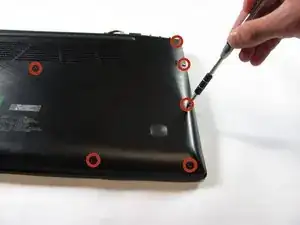
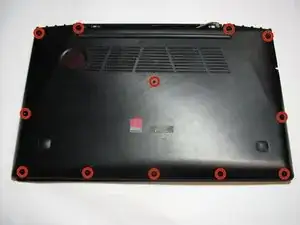
Выверните все двенадцать винтов длиной 6 мм на задней панели ноутбука крестовой отвёрткой Phillips #1.
Приложите большое усилие, чтобы предотвратить срыв шлица винтов.
Перед началом работы обязательно выключите компьютер!
Шаг 2
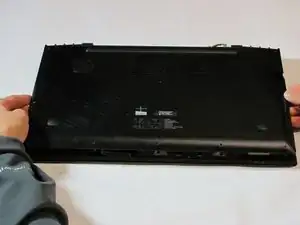
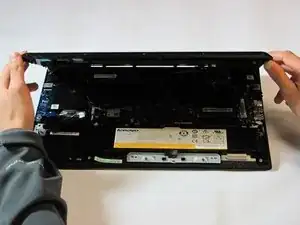
Осторожно снимите заднюю крышку с ноутбука. Она должна легко отойти.
Шаг 3
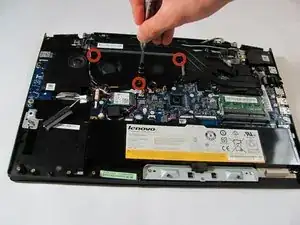
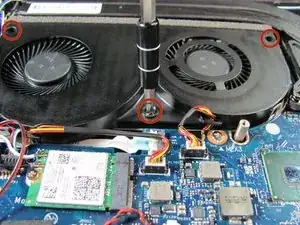
Выверните три винта длиной 3,5 мм, крепящие вентилятор, крестовой отвёрткой Philips #1.
Шаг 4
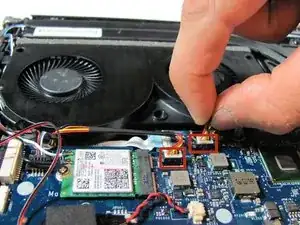
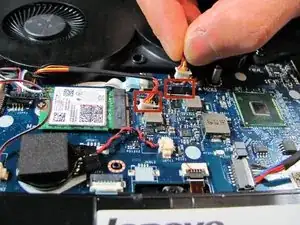
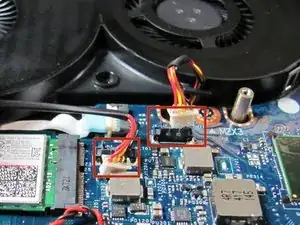
Поочерёдно поднимите язычки проводов, чтобы отсоединить их от материнской платы.
Не тяните сильно за язычки проводов. Это может повредить соединение между проводами и материнской платой.
Шаг 5
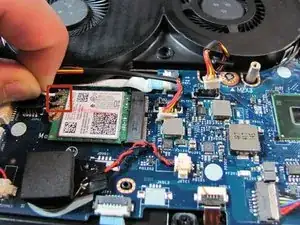
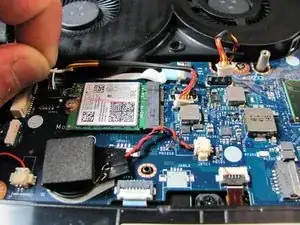
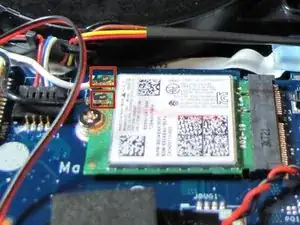
Снимите чёрный и белый антенные кабели с беспроводной карты.
Не тяните сильно за антенные кабели, так как это может повредить их соединение с беспроводной картой.
Шаг 6
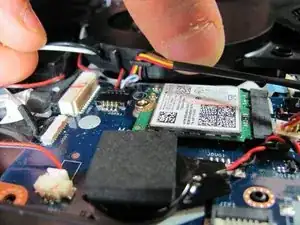
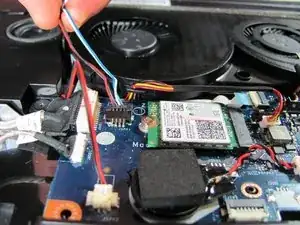
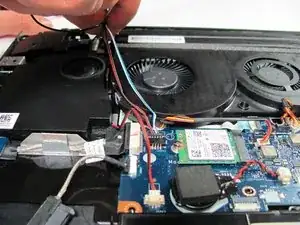
Немного приподнимите вентилятор.
Соберите антенные кабели (чёрный и белый) и провода динамиков (красный, чёрный, синий и белый). Аккуратно отведите их от вентилятора.
Шаг 7
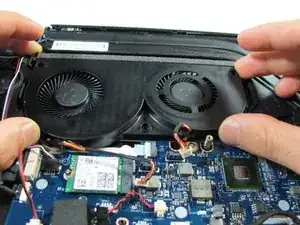
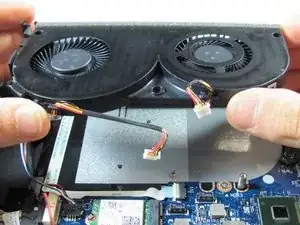
Снимите вентилятор с ноутбука.
Шаг 8
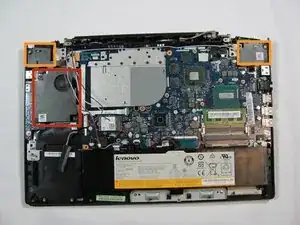
Найдите три динамика внутри ноутбука.
Басовый динамик расположен рядом с местом установки вентилятора.
Боковые динамики находятся в верхних левом и правом углах ноутбука.
Шаг 9
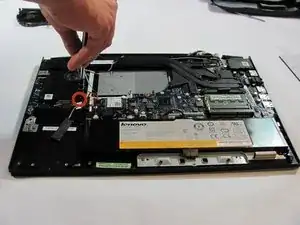
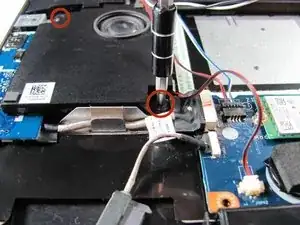
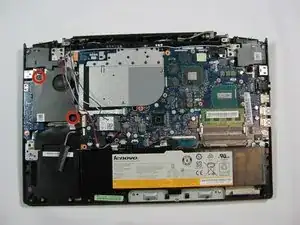
Крестовой отвёрткой Philips #1 выверните два винта длиной 2,5 мм, фиксирующие басовый динамик.
Шаг 10
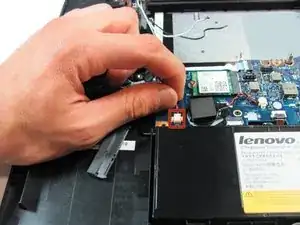
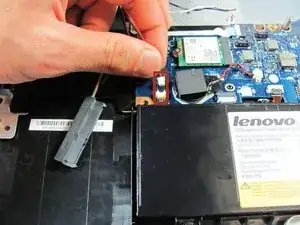
Отключите басовый динамик от материнской платы.
Шаг 11
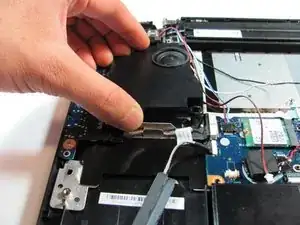
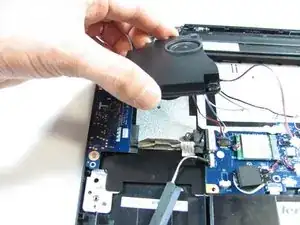
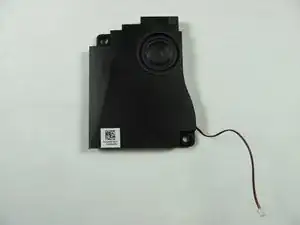
Снимите басовый динамик с ноутбука.
Шаг 12
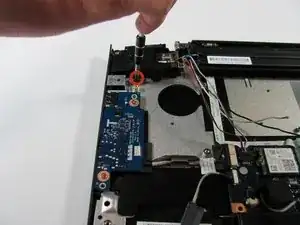
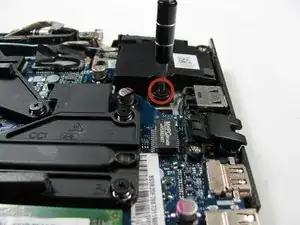
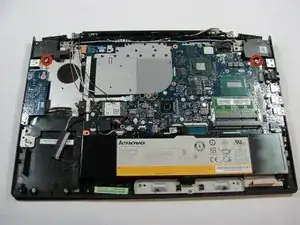
Крестовой отвёрткой Philips #1 отвинтите по одному винту 2,5 мм, удерживающему каждый боковой динамик в ноутбуке.
Шаг 13
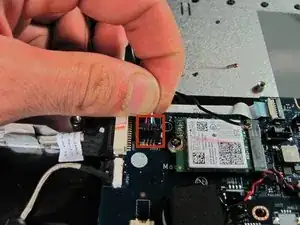
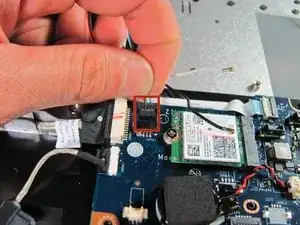
Отключите боковые динамики от материнской платы.
Шаг 14
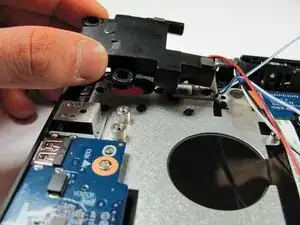
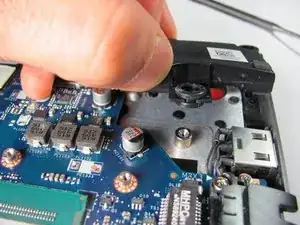
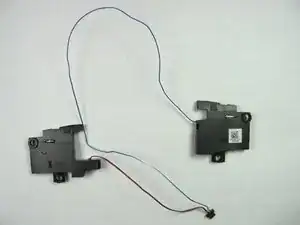
Снимите боковые динамики с ноутбука.
Красный и чёрный провода подключены к правому динамику, а синий и белый — к левому динамику.
Боковые динамики независимы от басового динамика. Их можно удалить, не снимая басовый динамик.
Заключение
Для сборки устройства выполните указанные действия в обратном порядке.
Перевод руководства с ifixit.com