Lenovo IdeaPad S145-15IWL. Замена рамки, клавиатуры и тачпада
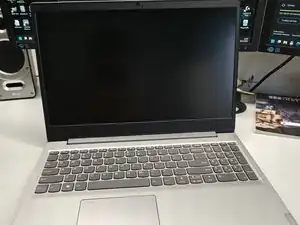
Этот ноутбук уже довольно старый, хотя всё ещё в хорошем состоянии. К сожалению, клавиша «A» перестала работать. Я проверил, не программная ли это проблема, также испробовал рекомендуемые способы устранения неполадок с официального сайта Lenovo. Похоже, что клавиатура сломалась.
Задняя часть клавиатуры приклеена расплавленным пластиком ☹. Я хотел заменить только клавиатуру, но это означало бы расплавление и затем попытку заново запаять этот пластик. Я счёл это намного сложнее, чем замена всей пластиковой рамки, поэтому решил заменить рамку целиком.
Я попытался найти рамку только с клавиатурой, рассчитывая заменить оставшиеся детали со старой рамки, но, к сожалению, в моём районе таких не нашёл — были только рамки с клавиатурой, тачпадом и динамиками. Такая рамка стоила дороже, но сэкономила мне много времени.
Шаг 1
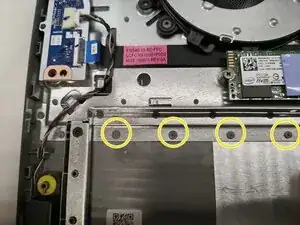
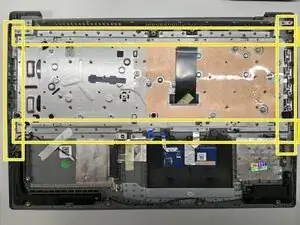
К сожалению, клавиатура не так просто снимается — она закреплена на корпусе ноутбука. Она зафиксирована расплавленным пластиком, как видно на изображениях.
На следующих шагах винты отмечены красным, элементы — зелёным.
Шаг 2
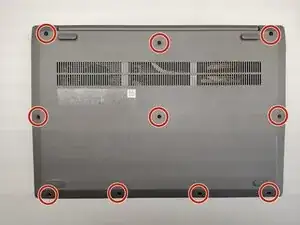
Задняя крышка ноутбука закреплена 10 винтами, открутите их. Затем с помощью пластикового медиатора крышку можно легко снять, так вы получите доступ к внутренностям.
Шаг 3
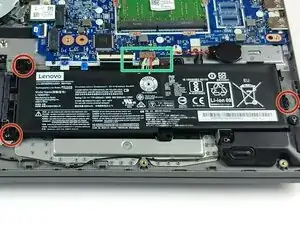
Снимите три винта и отсоедините разъём батареи от материнской платы.
Шаг 4
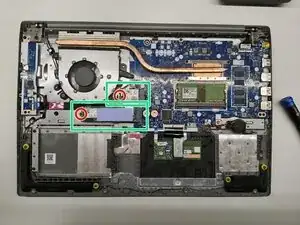
Снимите SSD и модуль беспроводной связи. Они закреплены винтами.
Шаг 5
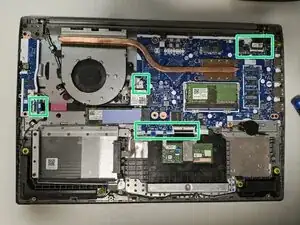
Отсоедините ленточные разъёмы от материнской платы.
Шаг 6
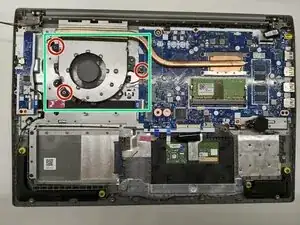
Снимите вентилятор, он закреплён тремя винтами.
Шаг 7
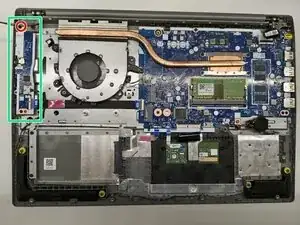
Снимите звуковую плату, она закреплена одним винтом.
Шаг 8
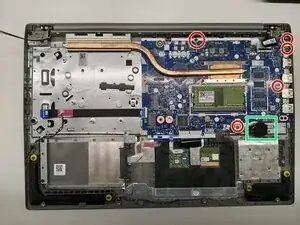
Снимите материнскую плату. Она закреплена 5 винтами, один из которых закрыт наклейкой Lenovo. Отсоедините также питание материнской платы от корпуса.
Шаг 9
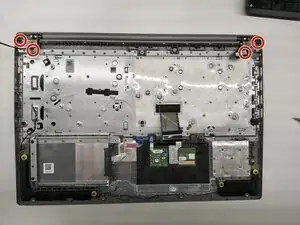
-4 винта удерживают дисплей в месте.
После снятия винтов поднимите металлические петли вверх от задней рамки (двигать их довольно трудно). Затем нужно открыть заднюю панель в направлении петель и отделить её от части с дисплеем. Будьте осторожны с разъёмами дисплея и проводами антенны беспроводной связи.
Шаг 10
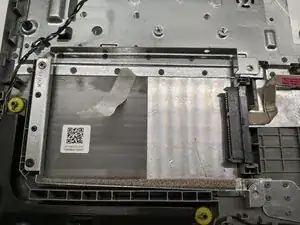
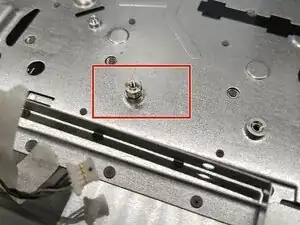
Моя новая задняя рамка пришла без корзины для 2,5" накопителя и без удлиняющего винта для SSD, который крепится на материнской плате.
Шаг 11
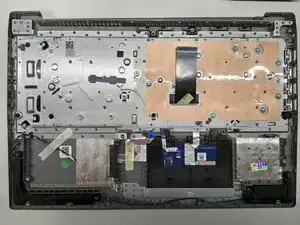
.
Шаг 12
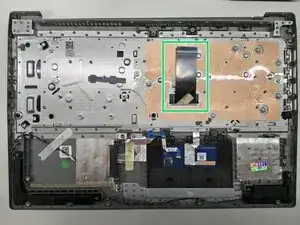
Разместите новую заднюю рамку перпендикулярно модулю дисплея. Соединяя две части, вы можете установить заднюю рамку на дисплей (ноутбук будет закрыт). Закройте петли (следите за проводами дисплея и антенны) и закрепите их винтами на задней рамке.
Подключите ленточный разъём клавиатуры до установки материнской платы. Я усвоил это на собственном опыте.
закрепите материнскую плату
И установите остальные ранее снятые компоненты в обратном порядке, следуя шагам в обратном порядке.
Перевод руководства с ifixit.com