Замена жесткого диска в Dell Studio 1737
Этот руководств покажет, как удалить или заменить жесткий диск (HDD) в Dell Studio 1737.
Жесткий диск является местом хранения данных Dell Studio 1737. Вам потребуется заменить жесткий диск, если он вышел из строя, неисправен или если вы обновляете его на модель с большей емкостью и скоростью.
Шаг 1
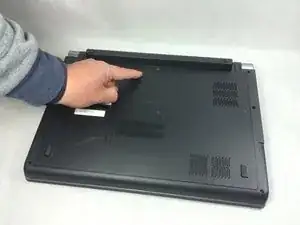
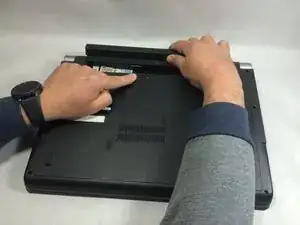
Сдвиньте ползунок разблокировки аккумулятора полностью вправо и вытолкните аккумулятор прямо из задней части компьютера.
Шаг 2
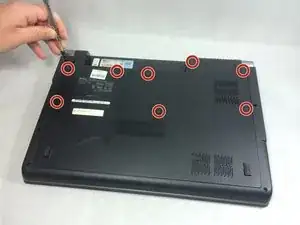
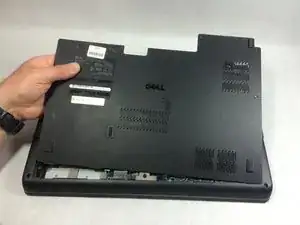
Открутите 8 винтов с крестовой головкой, отмеченных на фото.
Даже когда винты полностью откручены, они не выйдут из панели.
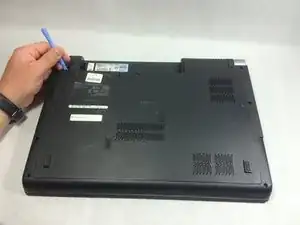
Используйте пластиковый инструмент для открытия, чтобы поддеть панель и отделить ее от корпуса ноутбука.
Поднимите панель вверх и в сторону.
Шаг 3
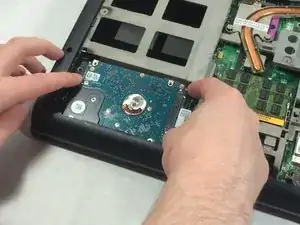
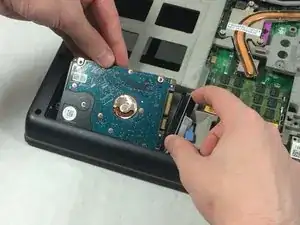
Отсоедините жесткий диск от SATA-разъема.
Поднимите жесткий диск вверх и вытяните, убрав разъем из дороги.
ПРИМЕЧАНИЕ: ваш жесткий диск может быть закреплен винтами или кронштейном. У данного устройства жесткий диск просто размещен под корпусом.
Заключение
Для сборки вашего устройства следуйте этим инструкциям в обратном порядке.
Перевод руководства с ifixit.com