Замена процессора Dell Inspiron M5030
В этом руководстве Вы узнаете, как заменить процессор в Dell Inspiron M5030. Для снятия, очистки и повторного нанесения термопасты с целью снятия радиатора обращайтесь к Руководству по нанесению термопасты.
Шаг 1
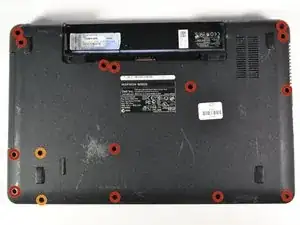
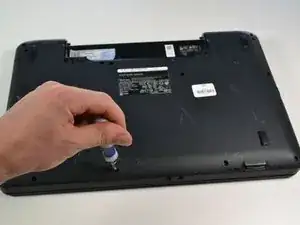
Снимите все четырнадцать винтов Phillips #0 длиной 7/16" с нижней части ноутбука.
Снимите два винта Phillips #0 длиной 5/16" с нижней части ноутбука.
Шаг 2
Переверните ноутбук и откройте крышку.
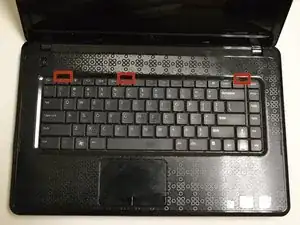
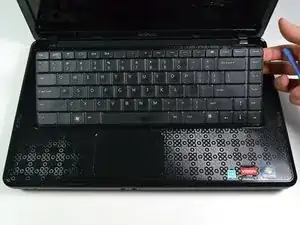
Найдите три защёлки над первым рядом клавиш на верхней части клавиатуры, расположенные над клавишами F1, F6 и PrntScr.
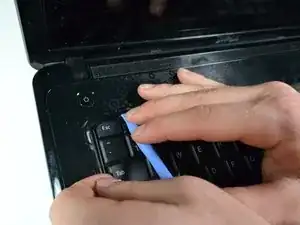
Одной рукой нажмите на самую левую защёлку вниз с помощью пластиковой лопатки (над клавишей F1). Другой рукой приподнимите левую сторону клавиатуры.
Нажмите среднюю защёлку вниз пластиковой лопаткой и продолжайте поднимать клавиатуру слева направо (над клавишей F6).
Нажмите самую правую защёлку вниз пластиковой лопаткой и продолжайте поднимать клавиатуру слева направо (над клавишей PrntScr). После этих действий клавиатура должна ослабнуть и отойти от корпуса.
Шаг 3
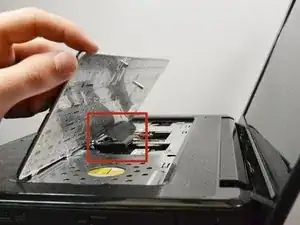
Когда верхний край клавиатуры освободится, аккуратно потяните клавиатуру вверх.
Не тяните клавиатуру слишком сильно, так как она всё ещё подключена к ноутбуку ленточным шлейфом.
Шаг 4
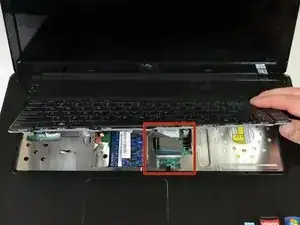
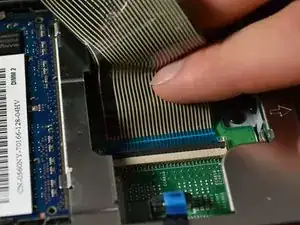
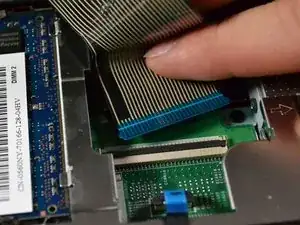
Поднимите нижнюю сторону клавиатуры и найдите ленточный шлейф, соединяющий клавиатуру с материнской платой.
Найдите синий конец ленточного шлейфа, подключённый к материнской плате.
Поднимите чёрную защёлку на разъёме и аккуратно вытяните шлейф из разъёма, расположенного параллельно материнской плате.
Поднимите клавиатуру и снимите её с материнской платы. Отсоедините синий конец шлейфа от разъёма.
Шаг 5
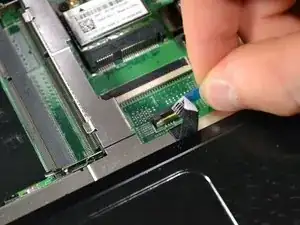
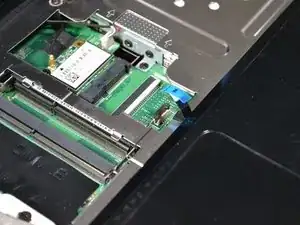
Отключите синий язычок, расположенный прямо над тачпадом ноутбука.
Шаг 6
Поднимите чёрную фиксирующую защёлку немного вверх, отодвинув от зелёной печатной платы, пока не услышите щелчок. После этого тяните синий язычок.
Шаг 7
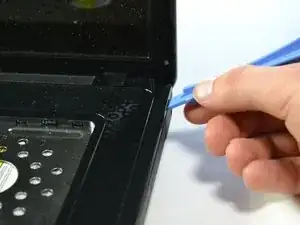
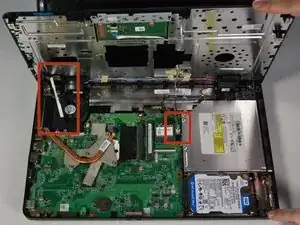
Используйте пластиковую лопатку, чтобы поддеть пластиковую накладку корпуса, вставив её под край накладки и приподняв вверх.
Не снимайте накладку полностью, так как она всё ещё соединена двумя проводами со стороны, ближайшей к экрану.
Шаг 8
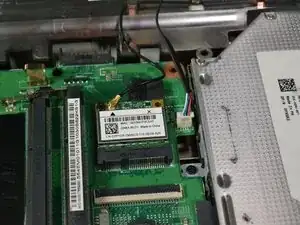
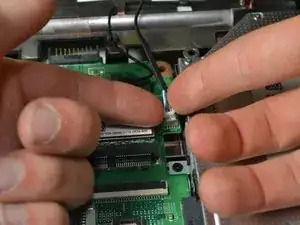
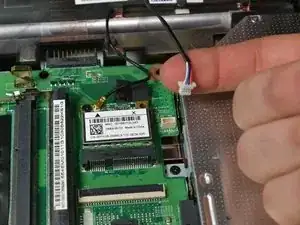
Отключите белый разъём проводов, который является самым правым соединением накладки с ноутбуком.
Шаг 9
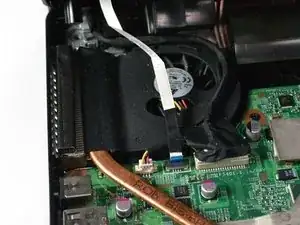
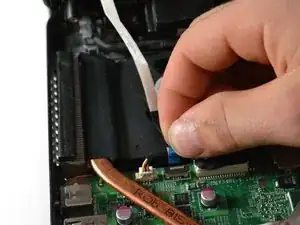
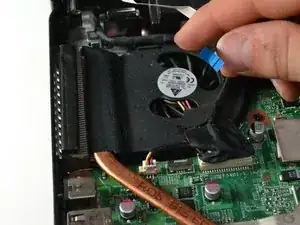
Отключите провод со синим язычком, который является самым левым соединением накладки с ноутбуком.
Теперь Вы можете снять пластиковую накладку.
Шаг 10
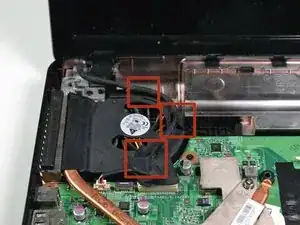
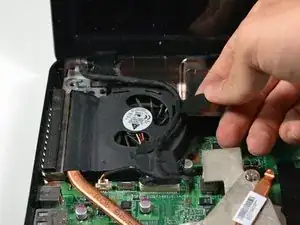
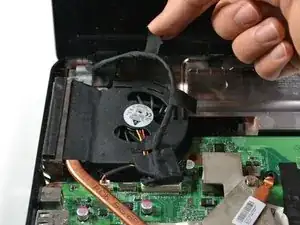
Снимите ленту с вентилятора, но не удаляйте ленту с провода.
Отведите провод в сторону от вентилятора.
На верхней части вентилятора есть направляющие, указывающие, где должен располагаться провод при сборке.
Шаг 11
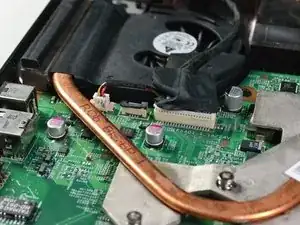
Найдите провода жёлтого/чёрного/красного цвета и найдите белый пластиковый разъём, в котором они заканчиваются.
Шаг 12
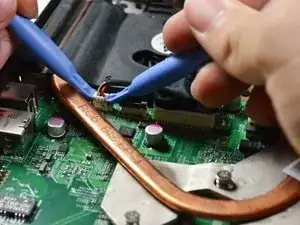
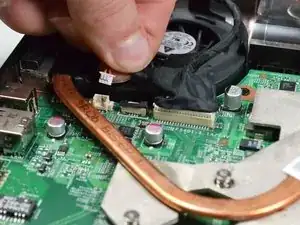
Удерживая разъём двумя пальцами (по одному с каждой стороны) или двумя пластиковыми лопатками (по одной с каждой стороны), сожмите основание разъёма и потяните вверх, чтобы снять разъём.
Шаг 13
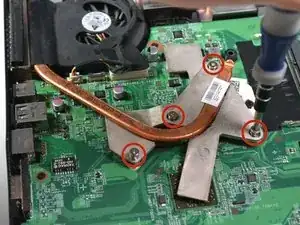
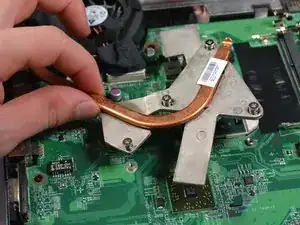
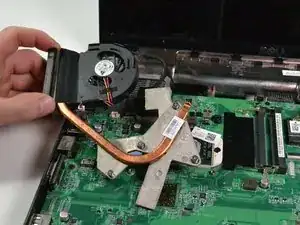
Отвинтите четыре винта, крепящие радиатор, крестовой отверткой Phillips #0.
Вам не нужно полностью выкручивать винты из радиатора.
Шаг 14
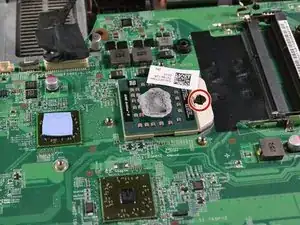
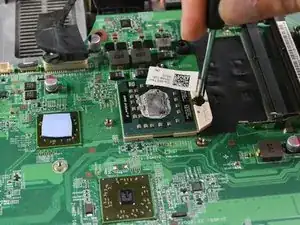
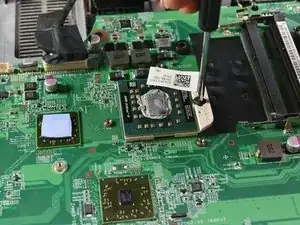
Снимите чёрный винт над процессором плоской отвёрткой.
Шаг 15
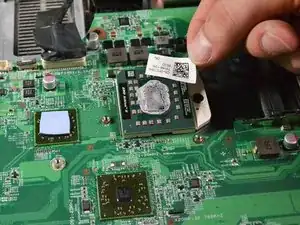
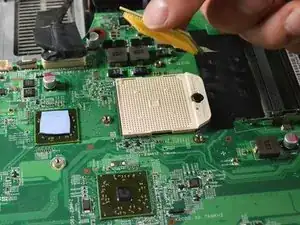
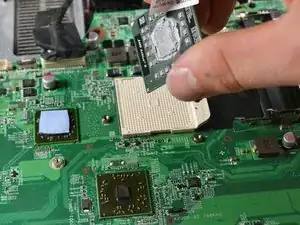
Возьмите за боковые стороны процессора большим и указательным пальцами и извлеките процессор.
Заключение
Для сборки устройства выполните эти действия в обратном порядке.
Перевод руководства с ifixit.com