Замена жесткого диска Lenovo IdeaPad Flex 4-1470
В этом руководстве показано, как извлечь и заменить жесткий диск этого устройства.
Жесткий диск может выходить из строя, если вы сталкиваетесь с частыми сбоями, частыми и непонятными сообщениями об ошибках при выполнении обычных действий, изменением имён файлов или исчезновением файлов.
Шаг 1
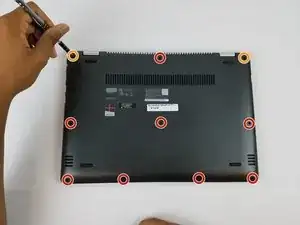
Убедитесь, что компьютер полностью ВЫКЛЮЧЕН перед началом этого руководства.
Удалите восемь винтов 6 мм крестовой отверткой Phillips #0.
Удалите два винта 11 мм крестовой отверткой Phillips #0.
Шаг 2
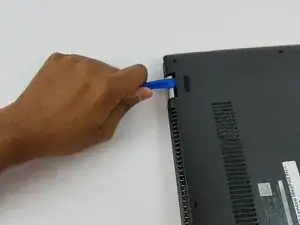
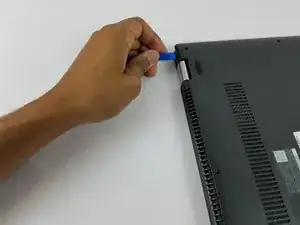
Отопорите заднюю крышку, вставив пластиковый инструмент для открытия в петли и зажав его между задней крышкой и корпусом.
Проводите пластиковым инструментом вдоль заднего края, поднимая крышку по ходу. Нормально слышать щелчки, так как крышка крепится на защёлках.
Снимите крышку.
Шаг 3
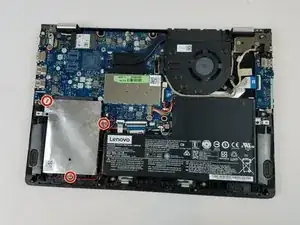
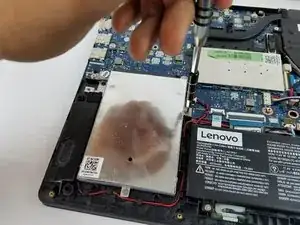
Удалите три винта 4 мм крестовой отверткой Phillips #0, удерживающие жесткий диск на месте.
Примечание: Обычно на верхний правый винт, помогающий фиксировать диск в корпусе, наклеена защитная наклейка.
Шаг 4
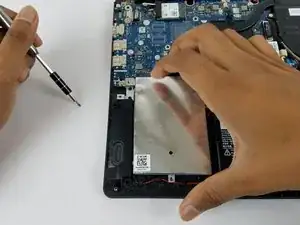
Извлеките жесткий диск, вытянув его из разъёма (в сторону от петель).
Нормально ощущать большое сопротивление, особенно если вы снимаете жесткий диск впервые. Убедитесь, что вы удалили все три винта.
Шаг 5
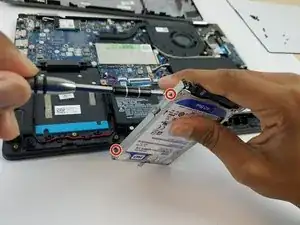
Удалите четыре винта 3 мм крестовой отверткой Phillips #0, расположенные по противоположным сторонам жесткого диска.
Эти винты удерживают жесткий диск в монтажной рамке. Все компьютеры используют монтажную рамку для жесткого диска, поскольку стандартные отверстия на дисках расположены неудобно для непосредственного крепления. Любой ноутбучный жесткий диск поместится в монтажную рамку любого ноутбука, но рамки специфичны для конкретной модели.
Шаг 6
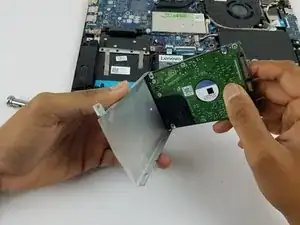
Извлеките жесткий диск из монтажной рамки.
Заключение
Для сборки устройства следуйте этим инструкциям в обратном порядке.
Перевод руководства с ifixit.com