Замена жесткого диска Dell Inspiron 14 3467
Как удалить и заменить жесткий диск
Шаг 1
ПРЕДУПРЕЖДЕНИЕ: Прежде чем работать внутри вашего компьютера, прочитайте информацию по безопасности, которая была в комплекте с вашим компьютером и следуйте шагам в [http://n Прежде чем работать внутри вашего компьютера.]
ОСТОРОЖНО: Жесткие диски – хрупкие. Обращайтесь с жестким диском осторожно.
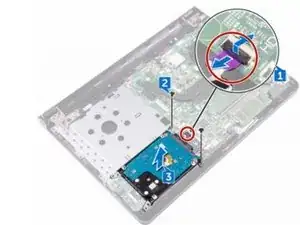
Откройте защелку и отключите кабель жесткого диска от разъема на системной плате.
Шаг 2
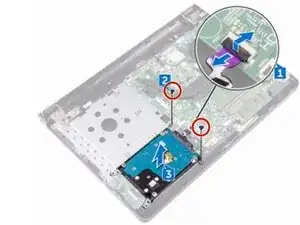
Удалите два винта (M2x3), которые закрепляют блок жесткого диска к блоку под ладонь.
Шаг 3
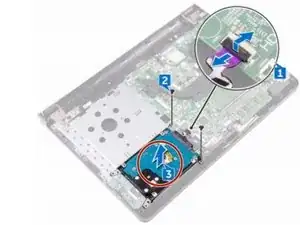
Поднимите блок жесткого диска вместе с его кабелем с блока под ладонь.
Шаг 4
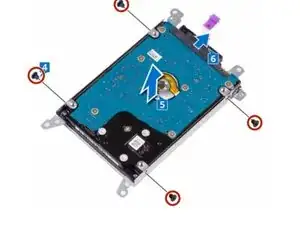
Удалите четыре винта (M3x3), которые закрепляют кронштейн жесткого диска к блоку жесткого диска.
Шаг 5
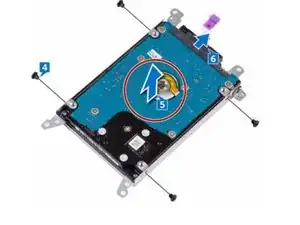
Снимите блок жесткого диска с кронштейна жесткого диска.
Шаг 6
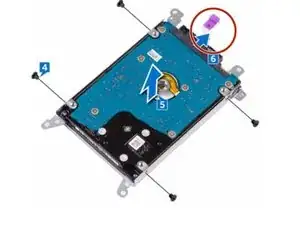
Отключите промежуточное устройство от жесткого диска.
Шаг 7
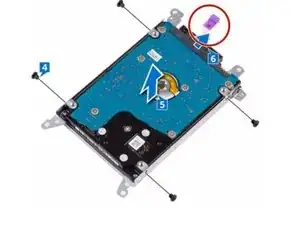
Подключите промежуточное устройство к НОВОМУ жесткому диску
Шаг 8
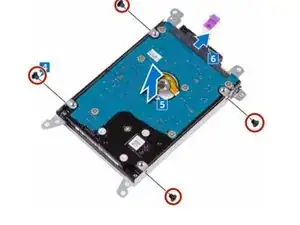
Совместите отверстия для винтов на кронштейне жесткого диска с отверстиями для винтов на блоке жесткого диска.
Шаг 9
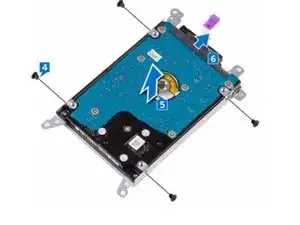
Установите четыре винта (M3x3), которые закрепляют кронштейн жесткого диска к блоку жесткого диска.
Шаг 10
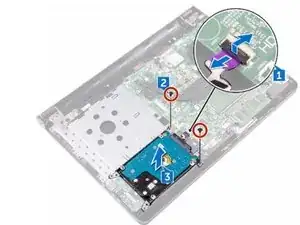
Установите два винта (M2x3), которые закрепляют блок жесткого диска к блоку под ладонь.
Заключение
Чтобы собрать устройство обратно, выполните эти инструкции в обрат
Перевод руководства с ifixit.com
Читайте также
- Замена батареи Dell Inspiron 14 3467
- Замена нижней панели Dell Inspiron 14 3467
- Замена аккумулятора Dell Inspiron 14 3465
- Замена нижней крышки Dell Inspiron 14 3465
- Замена модуля памяти Dell Inspiron 14 3462
- Замена жёсткого диска Dell Inspiron 14 3462
- Замена дисплейного модуля Dell Inspiron 14 3462
- Замена аккумулятора Dell Inspiron 14 3462
- Замена модулей памяти Dell Inspiron 14 3459
- Замена жёсткого диска Dell Inspiron 14 3459
- Замена модуля памяти Dell Inspiron 14 3467
- Замена нижней крышки Dell Inspiron 14 3468
- Замена аккумулятора Dell Inspiron 14 3468
- Замена жесткого диска Dell Inspiron 14 3468
- Замена аккумулятора Dell Inspiron 14-3452
- Замена материнской платы Dell Inspiron 14-3452
- Замена оперативной памяти (RAM) Dell Inspiron 14-3452
- Замена экрана Dell Inspiron 14-3452
- Замена беспроводной карты Dell Inspiron 14-3452
- Замена аккумулятора Dell Inspiron 3520