Замена Wi‑Fi карты Toshiba Satellite C55D-B5206
Если Ваш ноутбук Toshiba Satellite C55D-B5206 больше не может подключаться к беспроводным сетям, причиной может быть неисправная Wi‑Fi карта. Следующее руководство поможет вам извлечь текущую Wi‑Fi карту для установки замены.
Wi‑Fi карты позволяют устройству обмениваться данными с ближайшей точкой доступа Wi‑Fi, обычно маршрутизатором. Прежде чем решать заменить Wi‑Fi карту, попробуйте перезагрузить точку доступа или подключить другие устройства, чтобы убедиться, что неисправность исходит от ноутбука.
Перед началом работы полностью выключите ноутбук и отключите его от внешнего источника питания.
Шаг 1
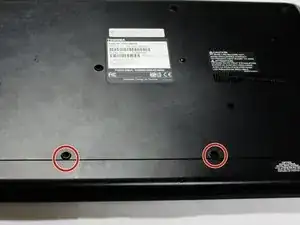
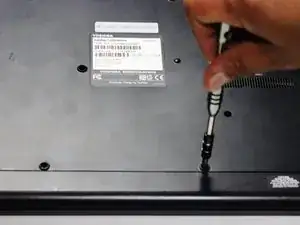
Переверните ноутбук так, чтобы батарея оказалась сверху.
Используйте отвертку Phillips #1, чтобы вынуть два винта длиной 7 мм, фиксирующие батарею.
Шаг 2
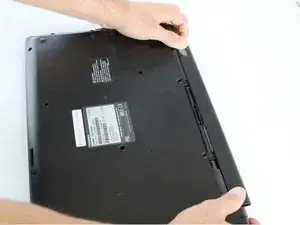
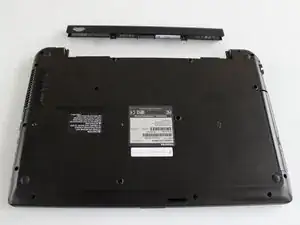
Разместите оба больших пальца на внешних краях батареи и выдвиньте батарею, чтобы извлечь её.
Батарея должна выскользнуть с небольшим сопротивлением.
Шаг 3
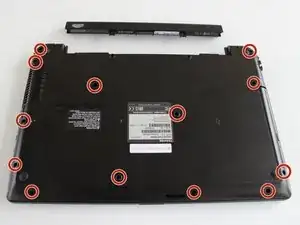
С помощью отвертки удалите тринадцать винтов Phillips #1 длиной 7 мм с нижней стороны корпуса.
Шаг 4
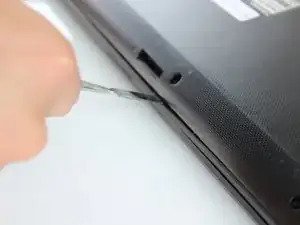
Вставьте лопатку в центр в зазор между нижней панелью и клавиатурой и подденьте вверх.
Осторожно перемещайте лопатку по всему периметру устройства и подденьте корпус, чтобы отстегнуть 6 защёлок.
На изображениях показана металлическая лопатка, которая может повредить устройство. Используйте пластиковый инструмент для вскрытия или стандартную лопатку.
Не пугайтесь, если почувствуете лёгкое натяжение или услышите щелчок при движении лопатки. Эти звуки означают отщёлкивание защёлок от корпуса.
Шаг 5
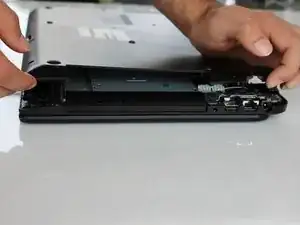
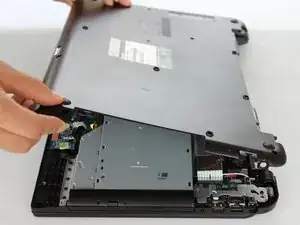
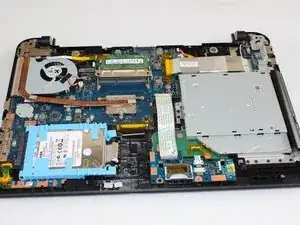
Снимите корпус, используя пальцы.
Шаг 6
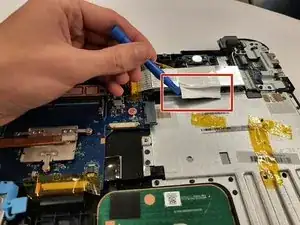
Отклейте серебристую ленту в показанном месте с помощью неметаллического инструмента.
Шаг 7
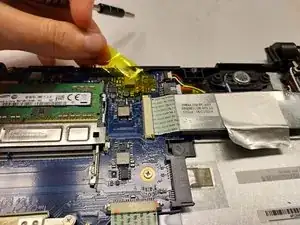
Удалите жёлтую ленту, чтобы открыть разъём для плоской ленты проводов.
Шаг 8
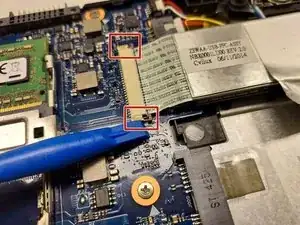
Найдите серые защёлки по обеим сторонам разъёма. Используйте неметаллический инструмент, чтобы оттолкнуть защёлки от разъёма.
Шаг 9
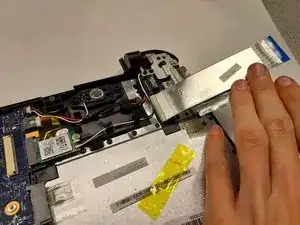
Отключите крупную плоскую ленту проводов. Поднимите её в сторону, чтобы открыть доступ к Wi‑Fi карте.
Шаг 10
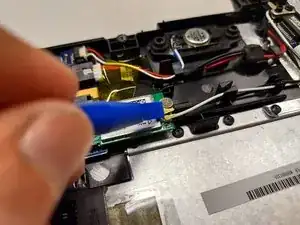
Используйте неметаллический предмет, чтобы поддеть два металлических зажима, удерживающих чёрный и белый провода. Они должны отщёлкнуться вверх и освободиться от Wi‑Fi карты.
Шаг 11
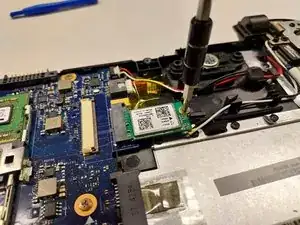
Используйте маленькую крестовую отвертку, чтобы удалить показанный винт.
Шаг 12
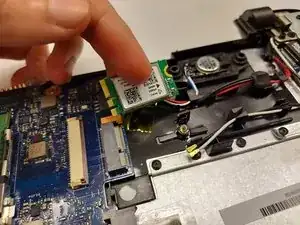
Wi‑Fi карта теперь может быть извлечена из её разъёма и удалена.
Заключение
Для сборки устройства повторите эти инструкции в обратном порядке.
Перевод руководства с ifixit.com