Замена WiFi-карты IBM ThinkPad T43
Этот гид показывает, как удалить и заменить WiFi-карту этого устройства.
Шаг 1
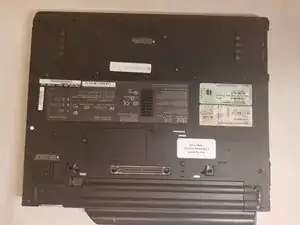
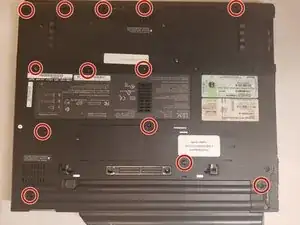
Установите ноутбук верхней частью вниз на рабочую поверхность.
Удалите все винты, обведенные красным.
При удалении винтов группируйте их по размеру. На нижней крышке ноутбука есть наклейка, которая показывает размер винтов.
При сборке устройства обратите внимание на номера возле отверстий для винтов и используйте их, чтобы знать, какой размер винта соответствует какому отверстию.
Шаг 2
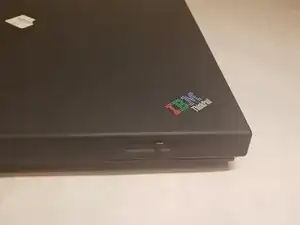
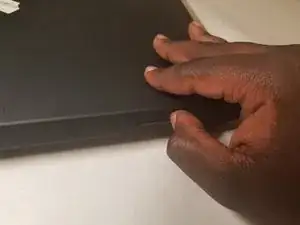
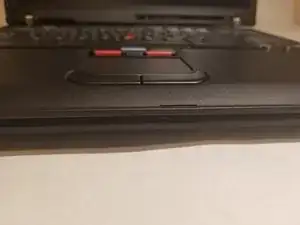
Переверните ноутбук так, чтобы логотип IBM ThinkPad был обращён вверх.
Перетащите переключатель разблокировки, чтобы открыть устройство, и поднимите дисплей (не сборку подушечки для рук).
Убедитесь, что вы разблокировали ноутбук перед открытием, так как сборка подушечки для рук не закреплена в нижней части устройства.
Шаг 3
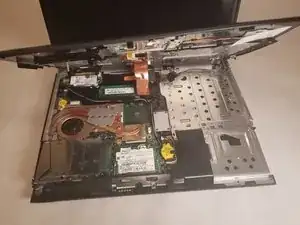
С открытым ноутбуком удерживайте нижние края верхнего корпуса и медленно поднимайте.
Будьте осторожны, не поднимайте подушечку для рук полностью, так как к нижней части корпуса всё ещё подключен шлейф.
Шаг 4
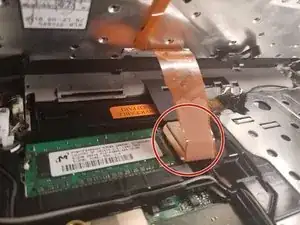
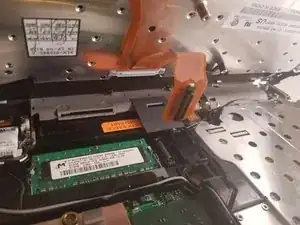
Отключите шлейф, поднимая пластиковую квадратную подкладку.
Не поднимайте за сам шлейф, так как это может привести к его повреждению.
Шаг 5
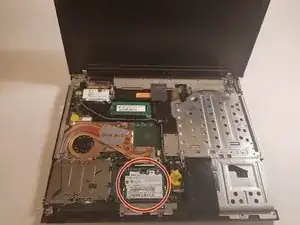
Wi-Fi-карта расположена ближе к середине нижней части ноутбука.
Шаг 6
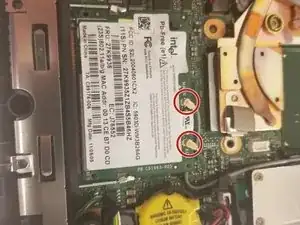
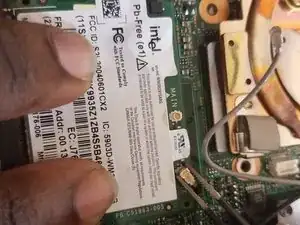
Найдите два провода, подключенные к верхней части Wi-Fi-карты.
Держите карту вниз и используйте пинцет, чтобы зажать разъем и тянуть вверх.
Шаг 7
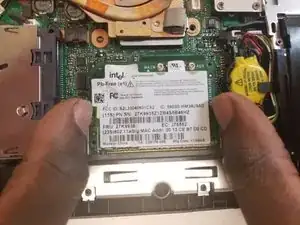
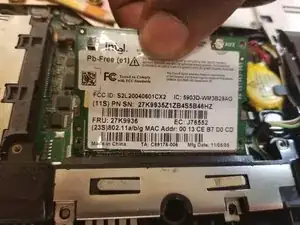
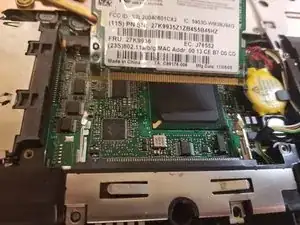
Поместите пальцы на два зажима, удерживающих карту на месте.
От
Перевод руководства с ifixit.com
Читайте также
- Замена экрана IBM ThinkPad T43
- Замена оперативной памяти IBM ThinkPad T43
- Замена CD-привода IBM ThinkPad T43
- Замена батареи IBM ThinkPad T43
- Разборка задней крышки IBM ThinkPad T42
- Разборка пластикового краевого покрытия IBM ThinkPad T42
- Разборка нижней крышки IBM ThinkPad T42
- Замена Wi-Fi карты на IBM ThinkPad T42
- Замена динамиков IBM ThinkPad T42
- Замена ОП на IBM ThinkPad T42
- Замена аккумулятора IBM Thinkpad T60
- Замена жесткого диска IBM Thinkpad T60
- Замена клавиатуры IBM Thinkpad T60
- Замена ЖК-экрана IBM Thinkpad T60
- Замена подлокотника IBM Thinkpad T60
- Замена ОЗУ IBM Thinkpad T60
- Замена тачпада IBM Thinkpad T60
- Замена беспроводной карты IBM Thinkpad T60
- Замена аккумулятора IBM Thinkpad T61
- Замена дискового привода IBM Thinkpad T61