Замена вентилятора Sony Vaio VGN-S260
Как разобрать вентилятор ноутбука Sony Vaio VGN-S260
Шаг 1
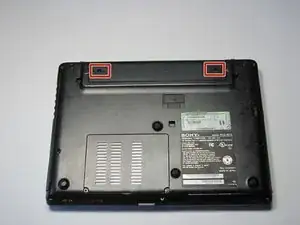
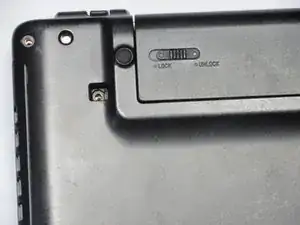
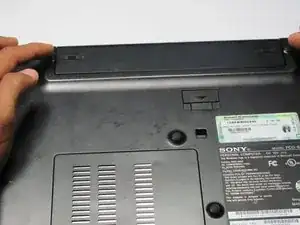
Переверните ноутбук так, чтобы логотип Vaio был направлен вниз.
Найдите аккумулятор в верхней части и определите защёлку и фиксатор разблокировки на аккумуляторе.
Передвиньте язычок разблокировки в положение «разблокировано».
Сдвиньте фиксатор в направлении стрелки, то есть в сторону язычка разблокировки.
Шаг 2
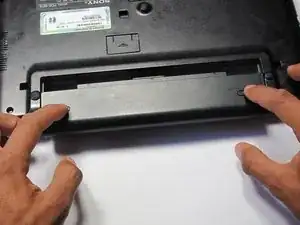
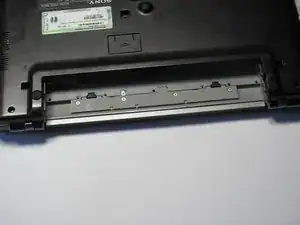
Держа язычки в положении «разблокировано», сдвиньте аккумулятор прочь от корпуса.
Шаг 3
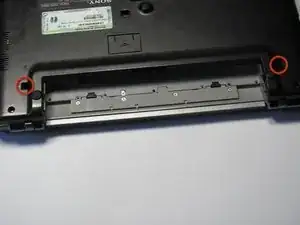
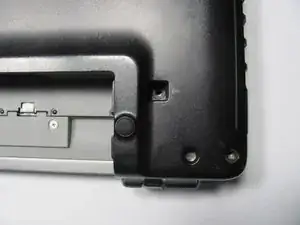
Переверните компьютер, чтобы логотип Vaio был обращён вниз.
Открутите 2 винта рядом с аккумулятором.
Шаг 4

Снова переверните компьютер так, чтобы логотип Vaio был вверх.
Откройте крышку.
Шаг 5
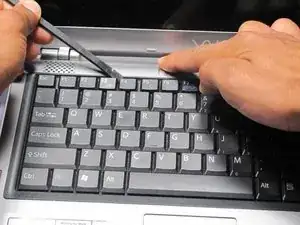
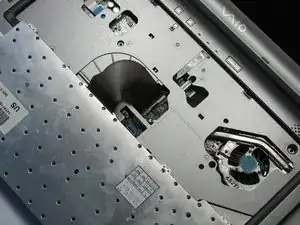
Нажмите на наружную серую панель вокруг клавиатуры.
Используйте лопатку, чтобы аккуратно приподнять клавиатуру.
Не поднимайте клавиатуру слишком высоко — она прикреплена к ленте под ней.
Шаг 6
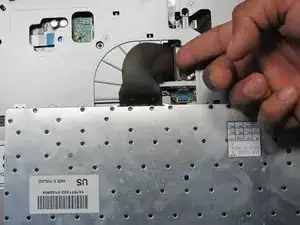
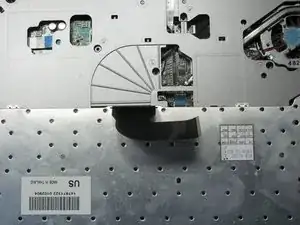
Поднимите фиксатор под лентой, чтобы отсоединить клавиатуру.
Шаг 7
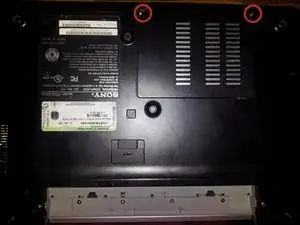
Снимите крышку отсека памяти/беспроводного модуля.
Шаг 8
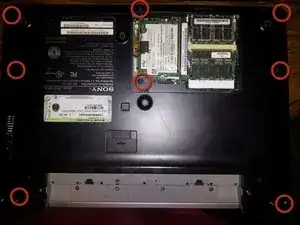
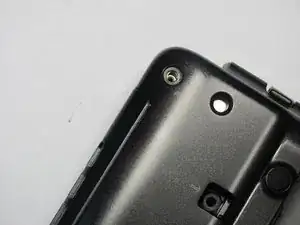
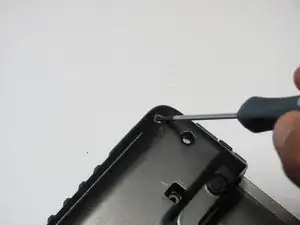
Переверните так, чтобы логотип Vaio был направлен вниз.
Найдите и удалите всего 8 винтов на дне корпуса.
Шаг 9
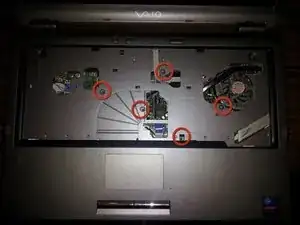
Найдите и удалите 5 винтов (у всех них рядом стрелки) с крышки.
Шаг 10
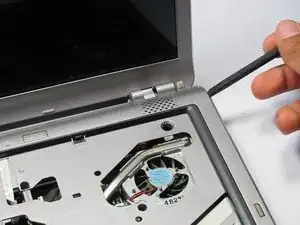
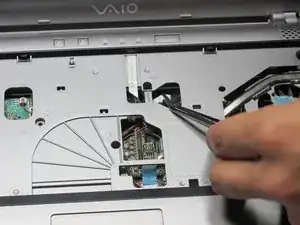
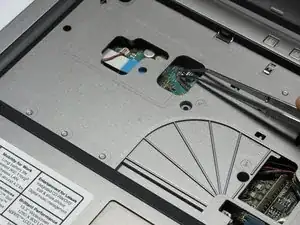
Переверните ноутбук так, чтобы логотип Vaio был вверх.
Используйте лопатку, чтобы отщёлкнуть верхнюю панель корпуса.
Не поднимайте слишком высоко — верхняя панель прикреплена проводами под ней.
Отсоедините провода, которые крепят верхнюю панель к материнской плате.
Шаг 11
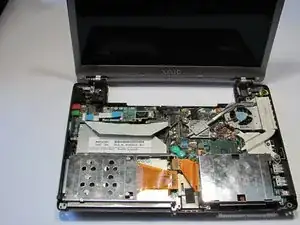
Снимите верхнюю панель корпуса.
Шаг 12
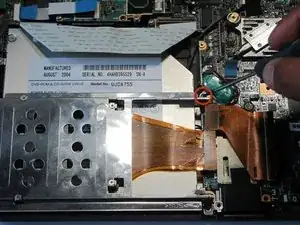
Удалите винт, крепящий кожух оптического привода к плате логики.
Шаг 13
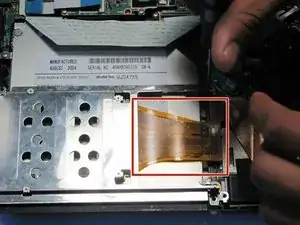
Найдите ленту, соединяющую корпус оптического привода с платой логики.
Отсоедините ленту.
Снимите металлическую рамку PC-Card.
Шаг 14
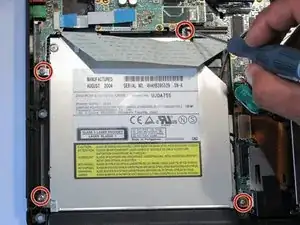
Удалите четыре винта, удерживающие оптический привод на плате логики.
Шаг 15
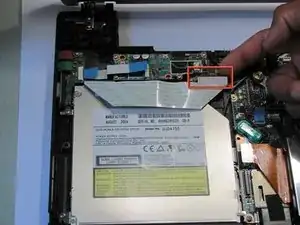
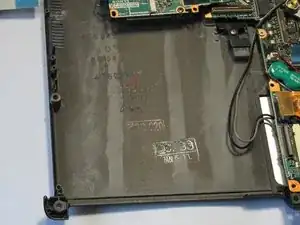
Найдите коричневую запорную планку над оптическим приводом.
Поднимите коричневую планку до тех пор, пока лента не ослабнет.
Аккуратно выдвиньте и извлеките оптический привод из компьютера.
Шаг 16
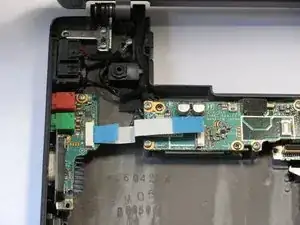
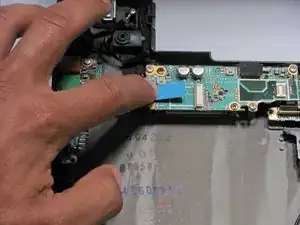
Снимите синюю ленту с платы Ethernet.
Шаг 17
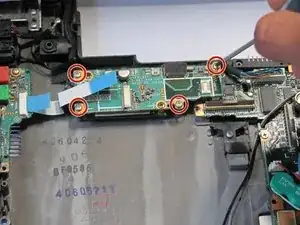
Удалите винты рядом с платой порта Ethernet.
Шаг 18
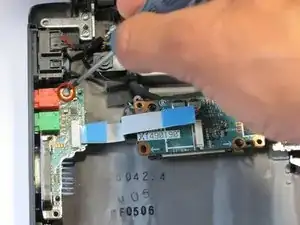
Удалите винты для второй платы Ethernet.
Шаг 19
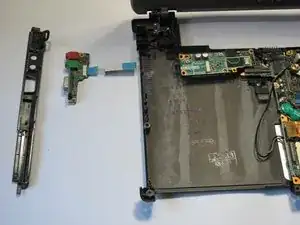
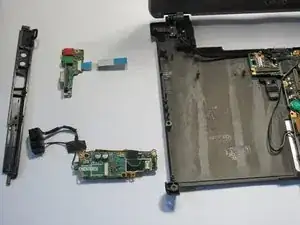
Снимите порты Ethernet.
Шаг 20
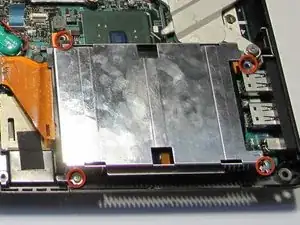
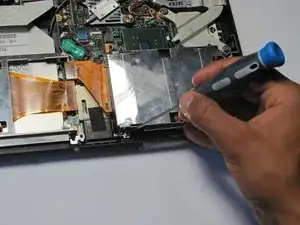
Удалите винты, удерживающие кожух жёсткого диска.
Шаг 21
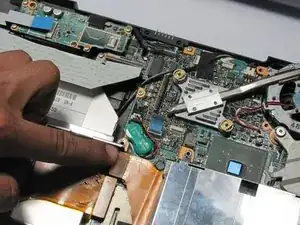
Найдите оранжевую ленту, подключённую к жёсткому диску.
Найдите держатель ленты и отщелкните ленту от него.
Шаг 22
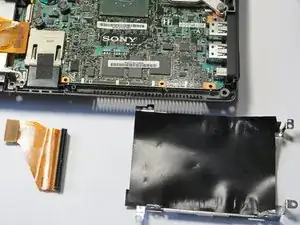
Снимите кожух и оранжевую ленту.
Шаг 23
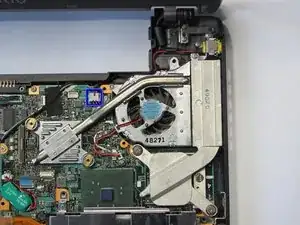
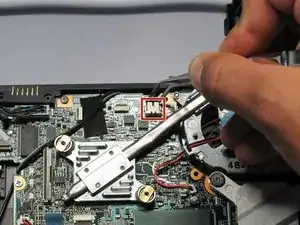
Найдите жёлтый штекер питания.
Проследите его провод до белого разъёма на плате логики.
Вытащите провод из белого разъёма на плате логики.
Шаг 24
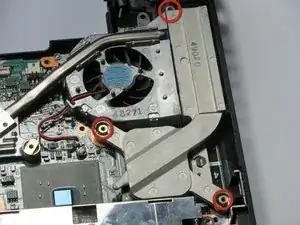
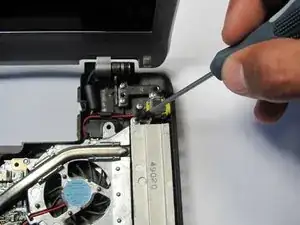
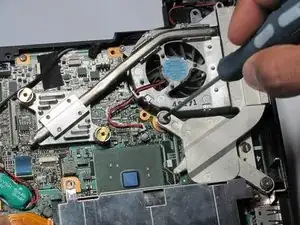
Найдите винты на кожухе фильтра вентилятора.
Удалите эти винты.
Шаг 25
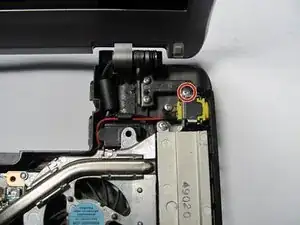
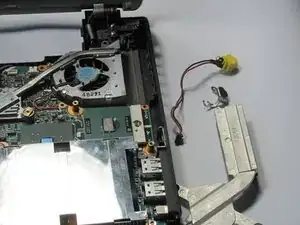
Удалите винт рядом с жёлтым штекером питания.
Выньте штекер питания и фильтр вентилятора.
Шаг 26
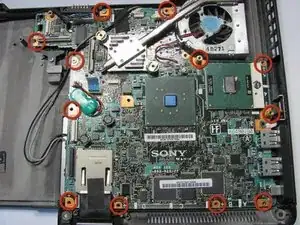
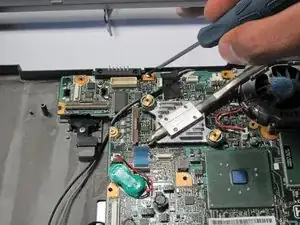
Удалите винты, крепящие плату.
Шаг 27
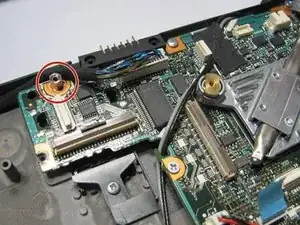
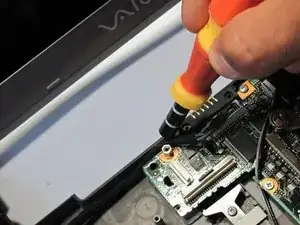
Снимите гайку при помощи насадки‑головки на 5 мм.
Можно также использовать магнитную ручку отвёртки.
Шаг 28
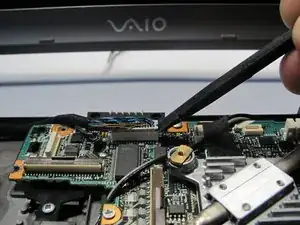
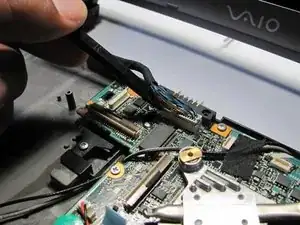
Отсоедините ленточный кабель дисплея, поддев нейлоновой лопаткой.
Это трудно снять.
Шаг 29
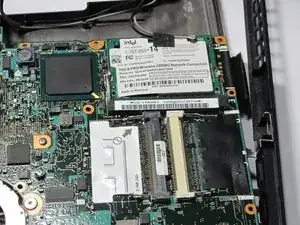
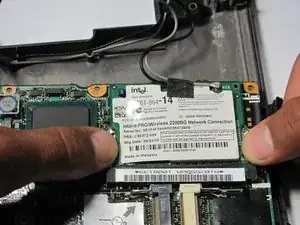
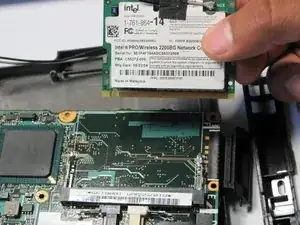
Аккуратно приподнимите плату от корпуса ноутбука.
Плата будет соединена с беспроводным сетевым модулем, который также крепится к основанию ноутбука.
Извлеките модуль, отщёлкнув боковые защёлки.
Выньте сетевую карту.
Теперь вы можете полностью отделить плату от основания.
Шаг 30
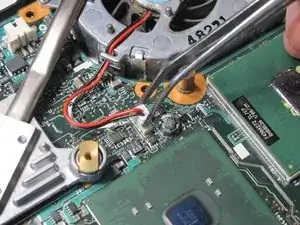
Отсоедините провод вентилятора от платы.
Шаг 31
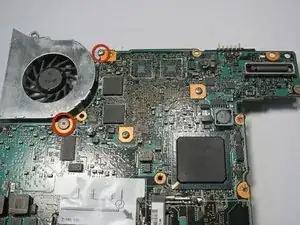
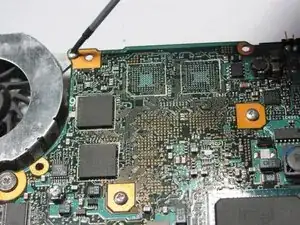
Переверните плату и найдите винты, крепящие вентилятор к плате.
Удалите эти винты.
Аккуратно снимите вентилятор с платы.
Заключение
Для сборки устройства следуйте этим инструкциям в обратном порядке.
Перевод руководства с ifixit.com