Замена Ethernet-портов Sony Vaio VGN-S260
Как снять Ethernet-порт с ноутбука Sony Vaio VGN-S260
Шаг 1
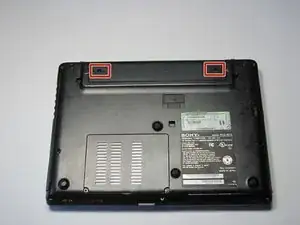
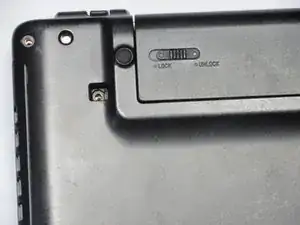
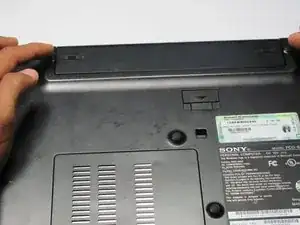
Переверните ноутбук так, чтобы логотип Vaio был обращён вниз.
Найдите батарею в верхней части и найдите устройства разблокировки на батарее.
Переместите язычок разблокировки в положение разблокировки.
Переместите язычок освобождения в направлении стрелки, т.е. к язычку разблокировки.
Шаг 2
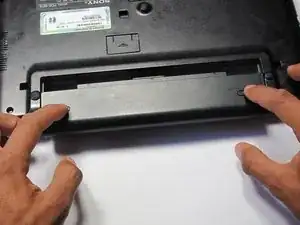
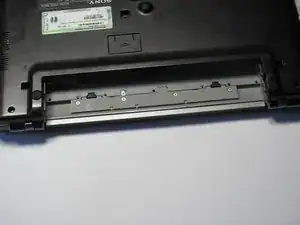
С оставшимися язычками в положении разблокировки, сдвиньте батарею от основного корпуса.
Шаг 3
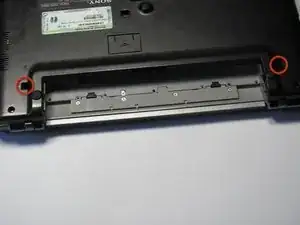
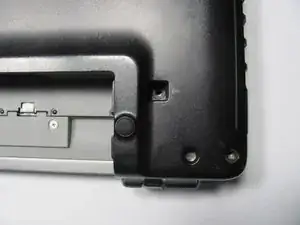
Переверните компьютер так, чтобы логотип Vaio был направлен вниз.
Открутите 2 винта рядом с батареей.
Шаг 4

Переверните компьютер снова так, чтобы логотип Vaio был обращён вверх.
Откройте крышку.
Шаг 5
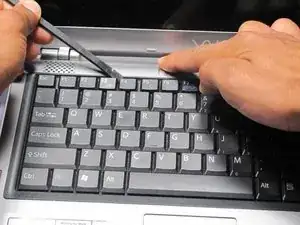
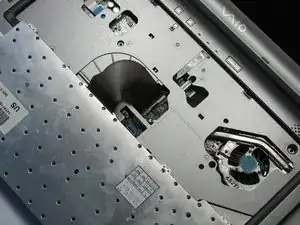
Нажмите на внешний серый корпус вокруг клавиатуры.
Используйте лопатку, чтобы осторожно приподнять клавиатуру.
Не поднимайте клавиатуру слишком высоко, так как она прикреплена к шлейфу под ней.
Шаг 6
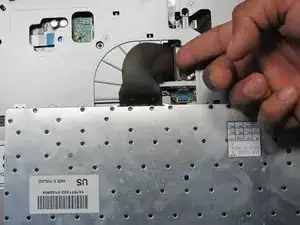
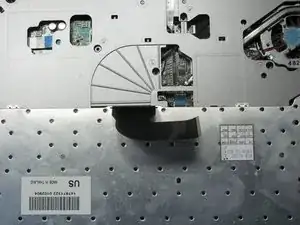
Поднимите рычаг под шлейфом, чтобы отсоединить клавиатуру.
Шаг 7
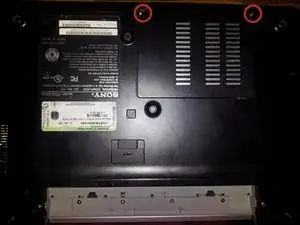
Удалите крышку отсека памяти/беспроводной связи.
Шаг 8
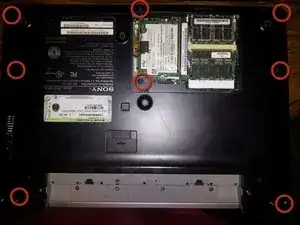
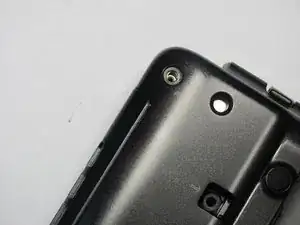
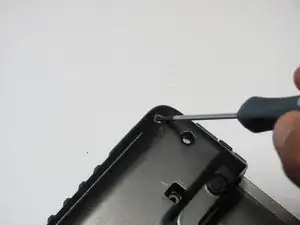
Переверните так, чтобы логотип Vaio был обращён вниз.
Найдите и удалите в общей сложности 8 винтов на дне.
Шаг 9
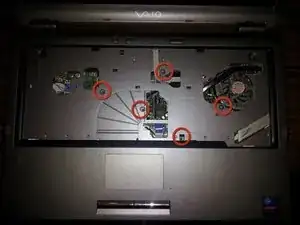
Найдите и удалите 5 винтов (все они имеют стрелки рядом с ними) с крышки.
Шаг 10
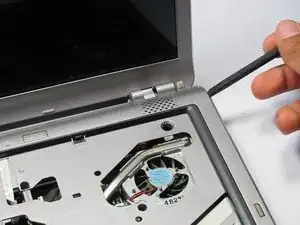
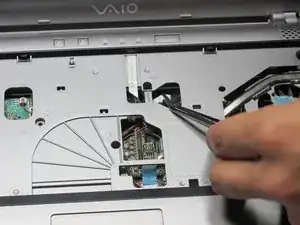
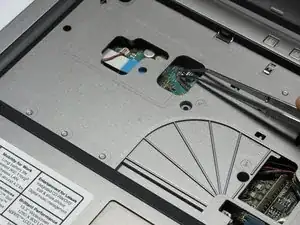
Переверните ноутбук так, чтобы логотип Vaio был обращён вверх.
Используйте лопатку, чтобы приподнять верхний корпус.
Не поднимайте слишком сильно, так как верхний корпус прикреплён к проводам под ним.
Удалите провода, которые соединяют верхний корпус с материнской платой.
Шаг 11
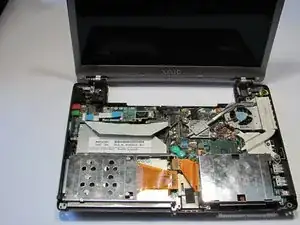
Снимите верхний корпус.
Шаг 12
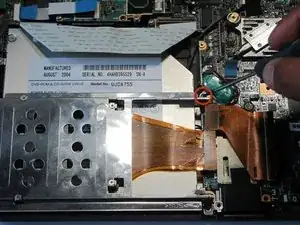
Удалите винт, который крепит корпус оптического привода к логической плате.
Шаг 13
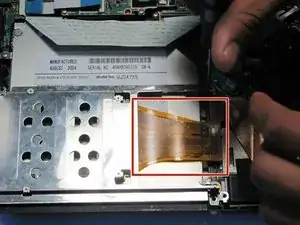
Найдите шлейф, соединяющий корпус оптического привода с логической платой.
Отсоедините шлейф.
Удалите металлический каркас для карт PC.
Шаг 14
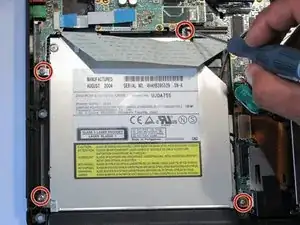
Удалите четыре винта, крепящие оптический привод к логической плате.
Шаг 15
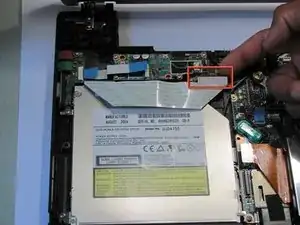
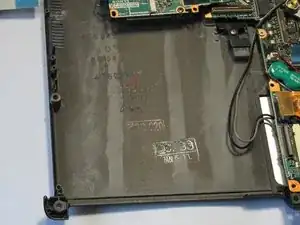
Найдите коричневый фиксирующий язычок над оптическим приводом.
Поднимите коричневый фиксирующий язычок, пока шлейф не станет свободным.
Осторожно потяните и извлеките оптический привод из компьютера.
Шаг 16
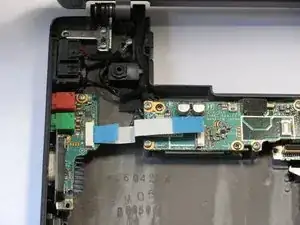
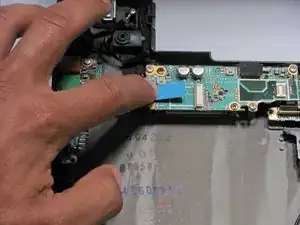
Удалите синий шлейф с печатной платы Ethernet.
Шаг 17
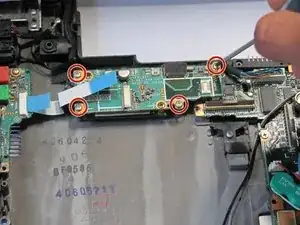
Удалите винты возле печатной платы Ethernet.
Шаг 18
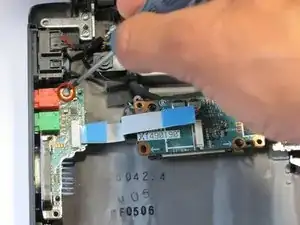
Удалите винты для второй печатной платы Ethernet.
Шаг 19
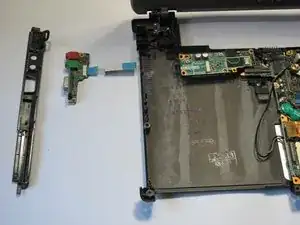
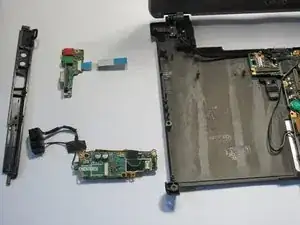
Удалите Ethernet-порты.
Заключение
Чтобы собрать ваше устройство, выполните эти инструкции в обратном порядке.
Перевод руководства с ifixit.com