Замена аккумулятора HP Pavilion-15-cs3063cl
В этом руководстве показано, как легко заменить аккумулятор в ноутбуке HP Pavilion-15-cs3063cl. Насколько мне известно, это аналогично для других ноутбуков серии HP 15-pavilion-c, но всегда лучше следовать инструкции для вашей конкретной модели, чтобы обеспечить точность.
Признаки того, что вам может потребоваться замена аккумулятора ноутбука:
- Ноутбук должен быть подключен к сети для работы
- Частая необходимость в зарядке (особенно по сравнению с тем, когда он был новым)
- Ноутбук старый или подвергался частому использованию
- Вы любитель, ищущий простую, но удовлетворяющую работу своими руками
Шаг 1
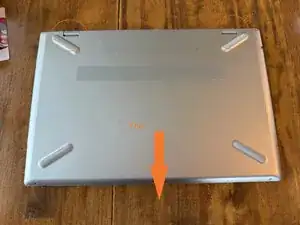

Поверните ноутбук дном вверх
Убедитесь, что hinges находятся напротив вас
ПРИМЕЧАНИЕ: Уберите кошек, если это необходимо
Смотрите рисунок 2
Шаг 2
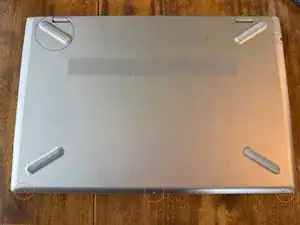
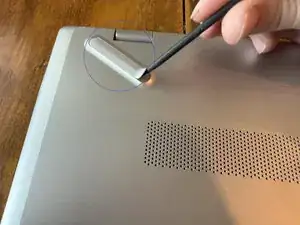
С помощью отвертки Phillips #00 удалите пять винтов корпуса:
Оранжевый - три серебряных винта
Используйте лопаточку или ногтём, чтобы снять резиновые ножки для доступа к винтам, помеченным синим и зелёным
Синий - один чёрный винт
Зелёный - два чёрных винта
Шаг 3


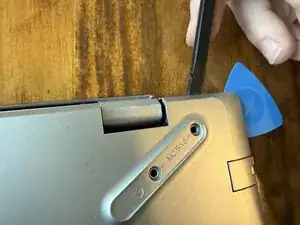
Начиная с каждого переднего угла, вставьте инструмент для подъёма или лопатку между панелями корпуса
Проведите инструментом вдоль боков и спереди, чтобы освободить зажимы
То же самое сделайте для зажимов между петлями
Это может быть трудно, но я добился успеха, начиная с задних углов и продвигаясь внутрь, захватывая по одному зажиму за раз
ПРИМЕЧАНИЕ Зажимы могут потребовать некоторой силы для открытия, но НИКОГДА не вставляйте инструменты для подъёма более чем на несколько миллиметров в корпус, иначе вы рискуете повредить хрупкие компоненты
Шаг 4
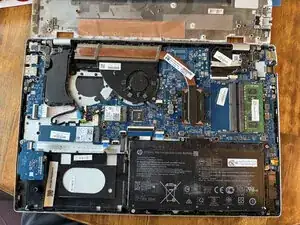
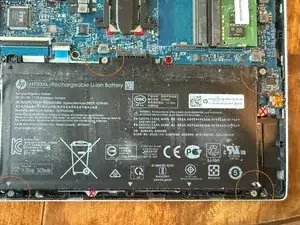
Когда все зажимы освобождены, тщательно потяните заднюю панель от корпуса, равномерно прилагая силу с обеих сторон
Найдите винты аккумулятора, выделенные оранжевым (всего 4)
ПРИМЕЧАНИЕ Вблизи аккумулятора есть аналогичные винты, но их не нужно удалять для замены аккумулятора (отмечены красным крестом)
Шаг 5
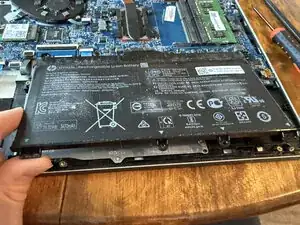
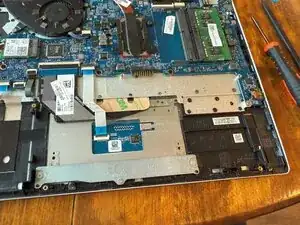
После того как вы удалите четыре фиксирующих винта, осторожно поднимите аккумулятор и переместите его к себе, чтобы вынуть его из корпуса
ПРИМЕЧАНИЕ При установке нового аккумулятора убедитесь, что пластиковые отверстия выровнены с штырями рядом с двумя нижними винтами
Шаг 6

Повторите шаги в обратном порядке, чтобы собрать ноутбук обратно
Калибруйте новый аккумулятор, чтобы обеспечить максимальную продолжительность работы и производительность:
Зарядите до 100%, затем еще в течение 2 часов без перерыва
Используйте ноутбук, пока он не разрядится без подзарядки
Зарядите ноутбук еще раз до 100% без перерыва
Заключение
Поздравляем! Вы восстановили заряд аккумулятора в вашем ноутбуке :)
Последние мысли
При включении вашего ноутбука в первый раз после замены аккумулятора совершенно нормально увидеть странный экран. Это просто означает, что ноутбук распознает новую деталь. Всё, что вам нужно сделать — это перезагрузить (выберите опцию в появившемся меню), и всё будет в порядке.
Если по какой-то причине ваш ноутбук не включается после замены, убедитесь, что аккумулятор правильно установлен с контактами. Он должен лежать ровно в корпусе, как старый аккумулятор до его удаления.
Всегда будьте осторожны при работе с чувствительными внутренними компонентами. Правила, которые нужно соблюдать:
- Разряжаите статическое электричество перед тем, как касаться внутренних компонентов
- Не касайтесь печатных плат или электрических соединений, так как масла на ваших пальцах могут вызвать коррозию
- Не прокалывайте и не повреждайте аккумуляторы ноутбуков, так как они могут загореться или взорваться при определенных условиях
- Разрядите старый аккумулятор до нуля или почти до нуля, чтобы снизить риск пожара/взрыва в случае случайного повреждения аккумулятора
Перевод руководства с ifixit.com