Замена вентилятора охлаждения Acer Chromebook C710-2847
При использовании компьютер выделяет тепло. Вентилятор охлаждения прогоняет воздух через устройство, чтобы его охладить. Если он забьётся пылью или сломается, компьютер будет перегреваться.
Шаг 1
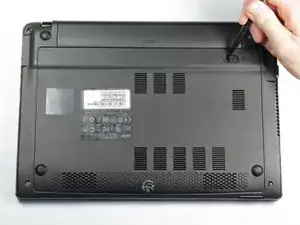
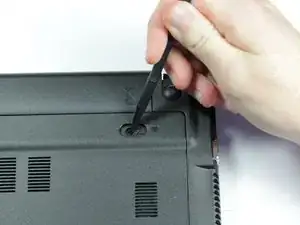
Разместите ноутбук на ровной поверхности нижней стороной вверх.
Вставьте наконечник лопатки или палец в отверстие на ползунке фиксатора батареи.
Шаг 2
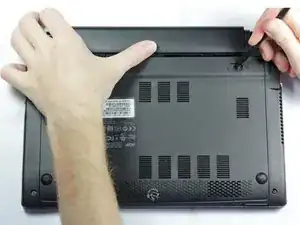
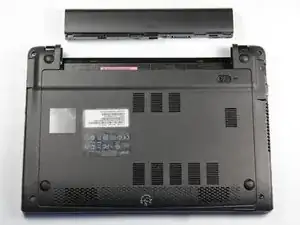
Используйте лопатку, чтобы сдвинуть ползунок вправо и удерживайте его в этом положении.
Удерживая ползунок, другой рукой потяните батарею назад, отводя её от ноутбука.
Шаг 3
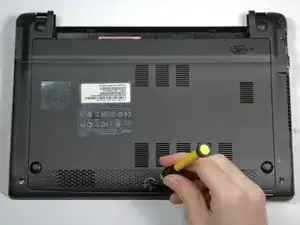
Этот шаг аннулирует гарантию на устройство.
Используйте отвертку, чтобы проткнуть гарантийную наклейку.
Открутите и снимите винт Phillips #0 длиной 6 мм и отложите его в сторону.
Шаг 4

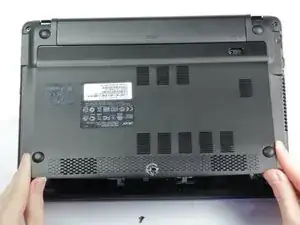
Сдвиньте заднюю панель в вашу сторону. Лучшие места для размещения пальцев — на буферах.
Поднимите передний край, чтобы снять панель.
Шаг 5
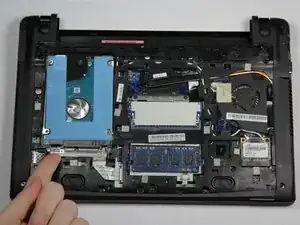
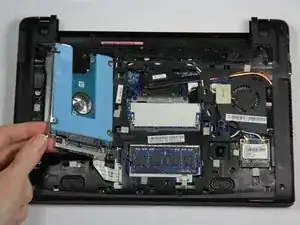
Узел жесткого диска прикреплен к ноутбуку ленточным кабелем. Поднимайте только ту сторону диска, которая обращена к вам, примерно на дюйм над ноутбуком. Если порвать ленточный кабель, ноутбук потребует обслуживания специалиста.
Используйте один палец, чтобы приподнять узел жесткого диска с нижнего левого угла.
Шаг 6
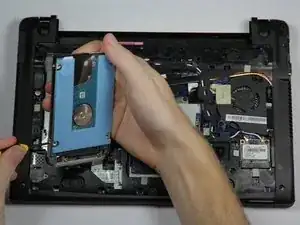
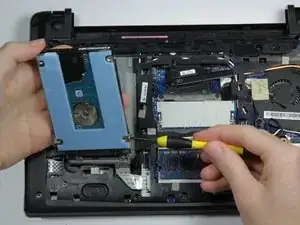
Держите узел жесткого диска, удерживая край, ближайший к вам, рядом с ноутбуком. Допустимо наклонить дальний конец диска вверх в вашу сторону.
Открутите два серебристых винта Phillips #0 длиной 3 мм по бокам жесткого диска — слева и справа.
Шаг 7
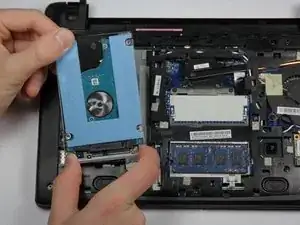
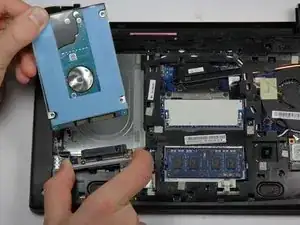
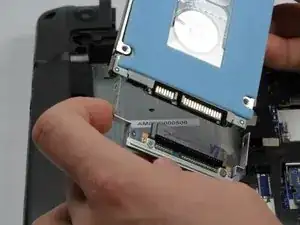
Держите основание жесткого диска в правой руке.
Левой рукой потяните жесткий диск прочь от его корпуса. Не допускайте натяжения корпуса на ленточный кабель.
Шаг 8
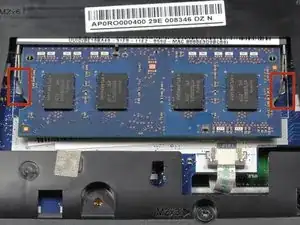
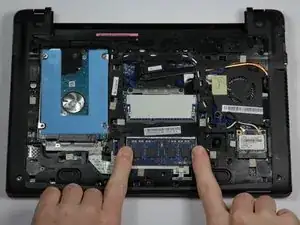
Отведите металлические защёлки в стороны от модуля памяти.
Модуль оперативной памяти вспрыгнет.
Шаг 9
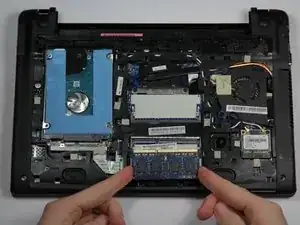
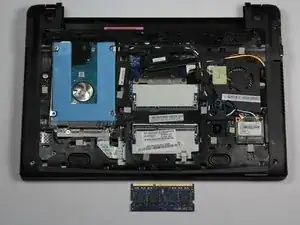
Поднимите модуль оперативной памяти и выньте его из ноутбука.
Шаг 10
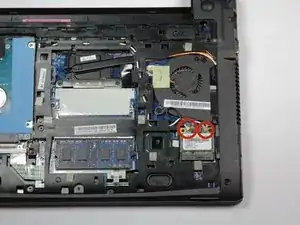
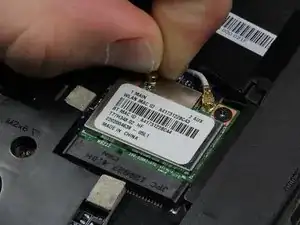
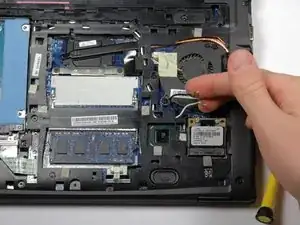
Используйте лопатку или ногти, чтобы приподнять и отщелкнуть два золотых разъёма на верхней части беспроводной карты.
Шаг 11
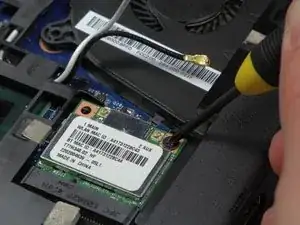
Открутите чёрный винт Phillips #0 длиной 3 мм в верхнем правом углу беспроводной карты.
Шаг 12
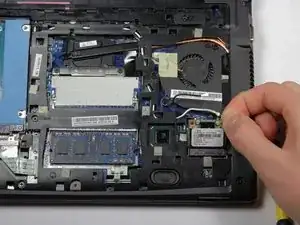
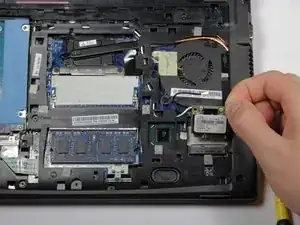
Беспроводная карта подскачит вверх.
Поднимите карту и выньте её, чтобы снять.
Шаг 13
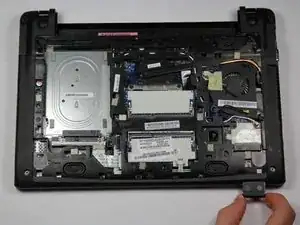
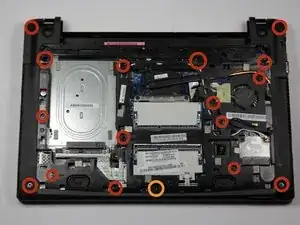
Удалите SD-карту или заглушку, нажав карту до щелчка и вытолкнув её.
Выньте карту.
Снимите винты.
Шестнадцать винтов Phillips #0 длиной 6 мм
Один винт Phillips #0 длиной 3 мм
Шаг 14
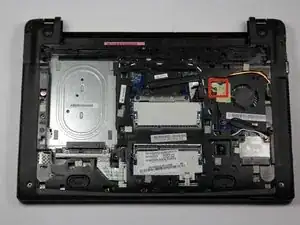
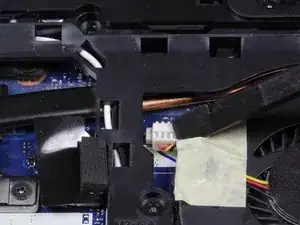
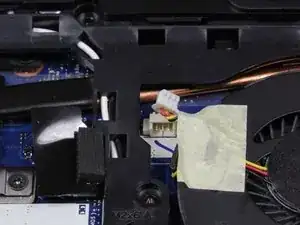
Отключите кабель питания вентилятора, потянув кабель на себя и помогая лопаткой, чтобы отсоединить разъём.
Шаг 15
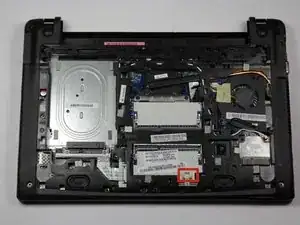
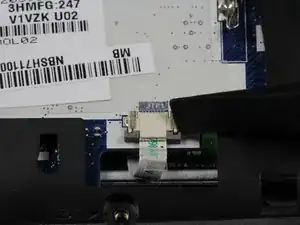
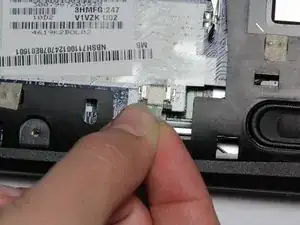
Отключите кабель под нижним слотом оперативной памяти, сдвинув двумя коричневыми защёлками лопаткой в вашу сторону.
Аккуратно потяните кабель на себя, используя прозрачную пластиковую язычок.
Шаг 16
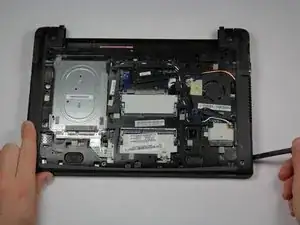
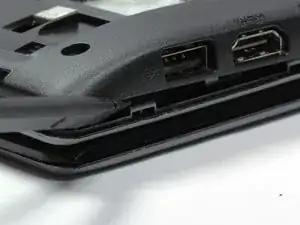
Отщёлкните нижнюю половину корпуса от ноутбука, начиная с USB-порта на правой стороне, используя лопатку. Затем обойдите корпус по часовой стрелке.
Шаг 17
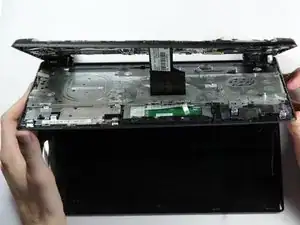
Откройте шарнир ноутбука примерно на 45 градусов.
Слишком сильное опускание клавиатурного блока повредит ленточный кабель клавиатуры. Не допускайте растяжения кабеля.
Опустите клавиатурный блок наполовину между корпусом и экраном.
Шаг 18
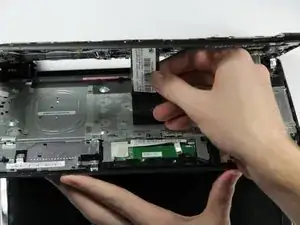
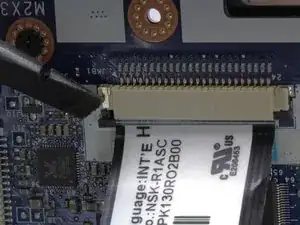
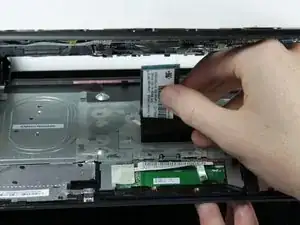
Нажмите лопаткой на чёрные защёлки, чтобы освободить ленточный кабель из корпуса.
Аккуратно выньте ленточный кабель из его разъёма.
Шаг 19
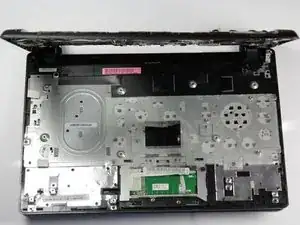
Опустите клавиатурный блок к экрану до отсоединения защёлок возле петель.
Отложите клавиатурный блок в сторону.
Шаг 20
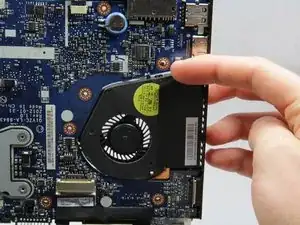
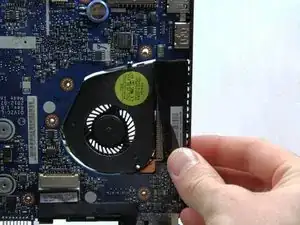
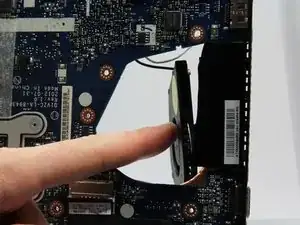
Откройте шарнир примерно на 90 градусов.
Подденьте левый край ленты, закрепляющей вентилятор с правой стороны материнской платы.
Выдвиньте вентилятор из задней части ноутбука.
Заключение
Для сборки устройства выполните эти действия в обратном порядке.
Перевод руководства с ifixit.com