Замена жесткого диска Acer Chromebook C710-2847
Если у вас возникли проблемы, перечисленные в руководстве по устранению неисправностей, вы можете заменить жесткий диск. Жесткий диск хранит операционную систему (Chrome OS), а также сохраненные файлы и изображения. Установка нового жесткого диска потребует переустановки Chrome OS и резервного копирования локальных файлов.
Шаг 1
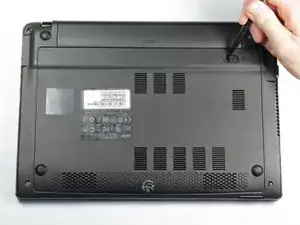
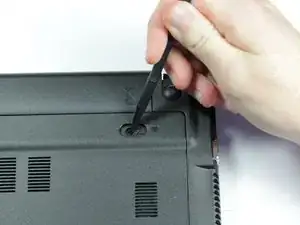
Поставьте ноутбук на ровную поверхность нижней стороной вверх.
Вставьте наконечник лопатки или палец в отверстие на ползунке открытия батареи.
Шаг 2
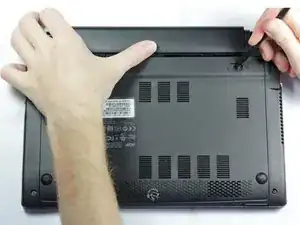
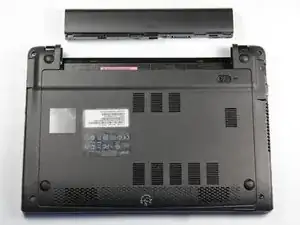
С помощью лопатки сдвиньте ползунок вправо и удерживайте в этом положении.
Пока ползунок удерживается, другой рукой вытяните батарею назад, в сторону от ноутбука.
Шаг 3
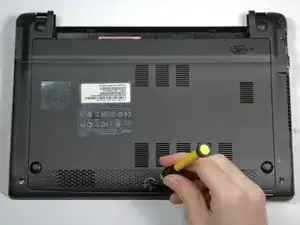
Данный шаг приведет к аннулированию гарантии на устройство.
Используйте отвертку, чтобы проткнуть гарантийную наклейку.
Открутите и снимите винт Phillips #0 длиной 6 мм, отложите его в сторону.
Шаг 4

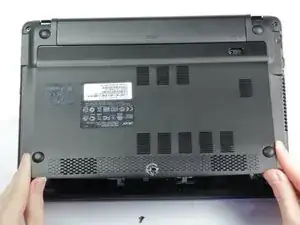
Сдвиньте заднюю панель на себя. Лучше всего располагать пальцы на боковых накладках.
Приподнимите передний край, чтобы снять панель.
Шаг 5
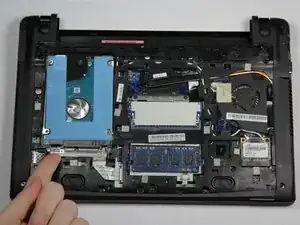
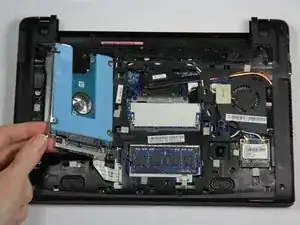
Блок жесткого диска крепится к ноутбуку с помощью ленточного кабеля. Поднимайте только ту сторону диска, которая обращена к вам, на расстояние около дюйма над ноутбуком. Если вы порвете ленточный кабель, ноутбук придется отнести на профессиональный ремонт.
Одним пальцем приподнимите блок жесткого диска с нижнего левого угла.
Шаг 6
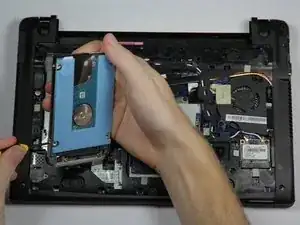
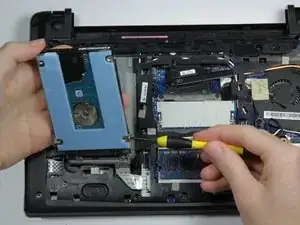
Удерживайте блок жесткого диска так, чтобы конец, ближайший к вам, оставался вблизи ноутбука. Можно слегка наклонить дальний край диска вверх, в свою сторону.
Открутите два серебряных винта Phillips #0 длиной 3 мм, расположенных с левой и правой сторон жесткого диска.
Шаг 7
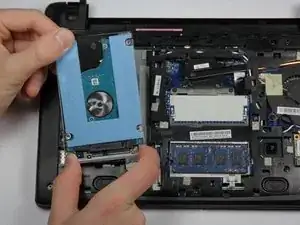
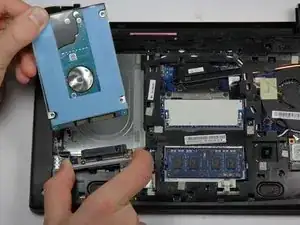
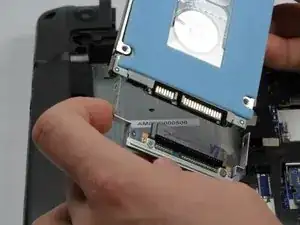
Удерживайте основание жесткого диска в правой руке.
Левой рукой вытяните жесткий диск из корпуса. Не позволяйте корпусу тянуть за ленточный кабель.
Завершение
Чтобы собрать устройство, выполните эти инструкции в обратном порядке.
Перевод руководства с ifixit.com