Замена динамиков Acer Chromebook C710-2833
Со временем или при неправильном обращении динамики ноутбука могут выйти из строя. Динамики следует заменить, если они издают искажённый или щелкающий шум либо не реагируют вовсе. Поднесите ухо к динамику во время воспроизведения звука, чтобы определить, работает ли какой-либо из динамиков. Замените динамики, следуя этому руководству.
Шаг 1
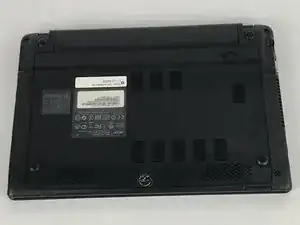
Переверните Chromebook так, чтобы нижняя сторона была сверху.
Шаг 2
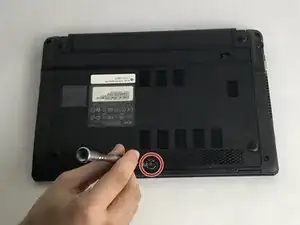
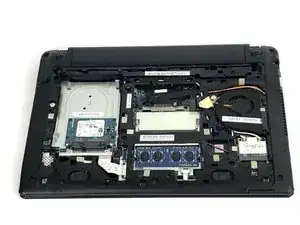
Удалите винт Phillips #00 длиной 6 мм, удерживающий заднюю крышку.
Осторожно снимите крышку.
Положите крышку и винт в безопасное место на время.
Шаг 3
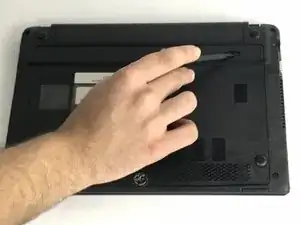
С помощью лопатки или пальца сдвиньте фиксатор батареи и удерживайте его в указанном положении.
При обратной сборке удерживать фиксатор не нужно.
Шаг 4
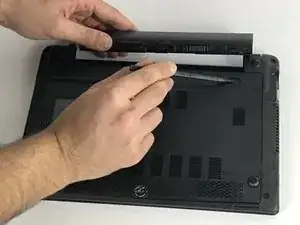
Удерживая фиксатор, извлеките старую батарею.
При обратной сборке удерживать фиксатор не нужно.
Шаг 5
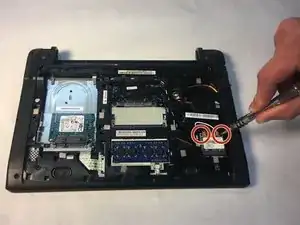
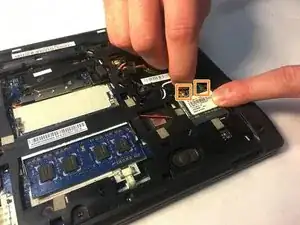
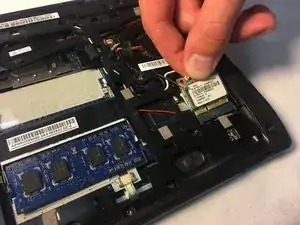
Удалите два винта Phillips #00 длиной 3 мм, расположенные на Wi‑Fi плате.
Отсоедините провода от платы Wi‑Fi.
Наклоните плату Wi‑Fi вверх и извлеките её, потянув.
Шаг 6
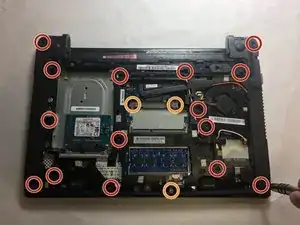
Удалите пятнадцать винтов Phillips #00 длиной 6 мм, удерживающих пластиковую заднюю панель.
Удалите пять винтов Phillips #00 длиной 3 мм, удерживающих пластиковую заднюю панель.
Шаг 7
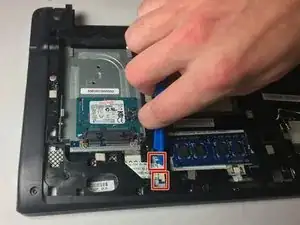
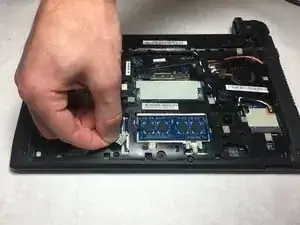
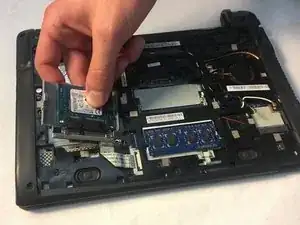
Используйте монтажную лопатку, чтобы отогнуть защёлки для ленточного кабеля твердотельного накопителя.
Осторожно вытяните ленточный кабель.
Извлеките твердотельный накопитель.
Шаг 8
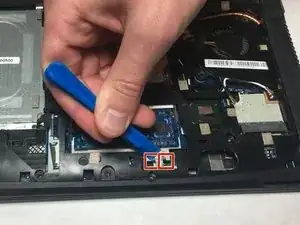
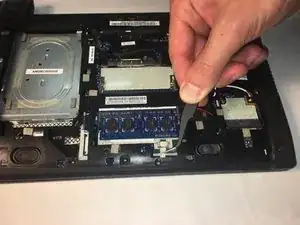
Используйте монтажную лопатку, чтобы отогнуть защёлки ленточного кабеля, расположенного под модулем оперативной памяти.
Осторожно вытяните ленточный кабель из‑под платы оперативной памяти с помощью изогнутых пинцетов.
Шаг 9
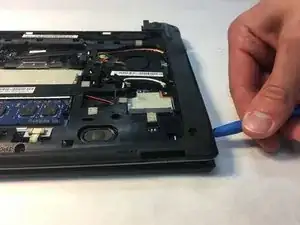
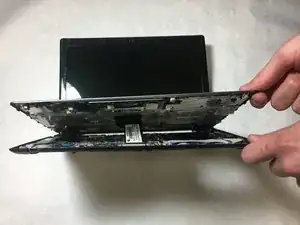
Используйте монтажную лопатку, чтобы разъединить шов по внешнему периметру задней крышки.
Отделите заднюю крышку от корпуса клавиатуры.
Шаг 10
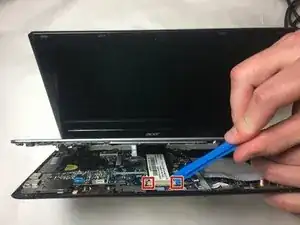
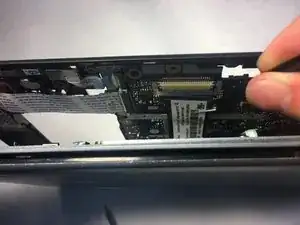
Используйте монтажную лопатку, чтобы отогнуть защёлки на ленточном кабеле, который всё ещё соединяет клавиатуру с задней панелью.
С помощью изогнутых пинцетов аккуратно извлеките ленточный кабель.
Шаг 11
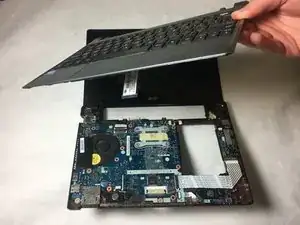
Поднимите клавиатуру с задней крышки.
Шаг 12
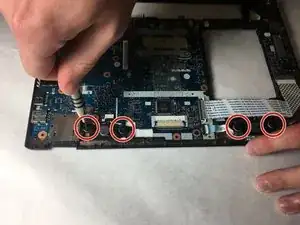
Удалите четыре винта Phillips #00 длиной 3 мм, удерживающие динамики.
Обратите внимание, что у этих винтов особенно большая головка по диаметру.
Шаг 13
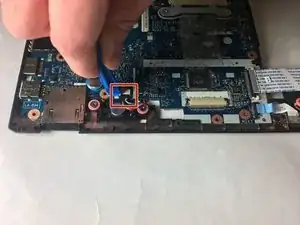
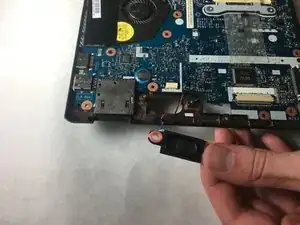
С помощью монтажной лопатки аккуратно выньте разъём, соединяющий левый динамик с материнской платой.
Поднимите динамики, но не извлекайте их полностью — они всё ещё подключены проводами.
Шаг 14
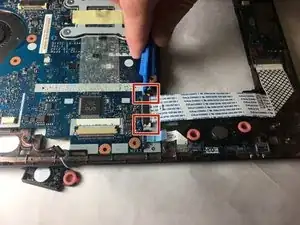
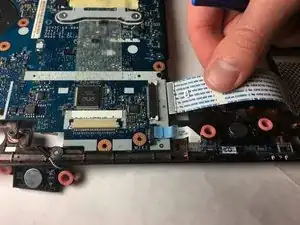
С помощью монтажной лопатки аккуратно отогните два фиксирующих лепестка большого ленточного кабеля.
Осторожно вытяните большой ленточный кабель для его отсоединения.
Шаг 15
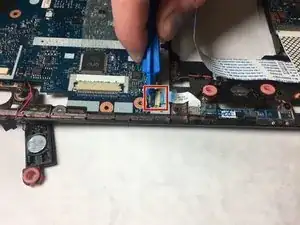
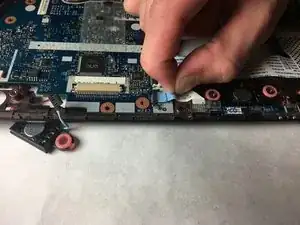
Используйте монтажную лопатку, чтобы снять головку последнего подключённого ленточного кабеля.
Возьмитесь за язычок рукой и отсоедините ленточный кабель.
Шаг 16
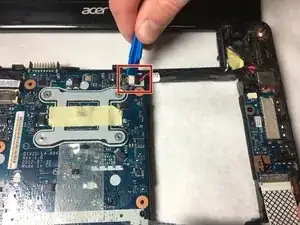
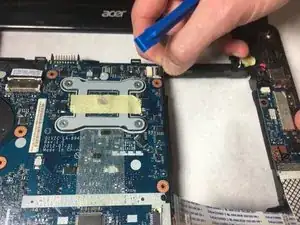
С помощью монтажной лопатки аккуратно отогните фиксирующий лепесток разъёма, соединяющего тонкие провода.
Осторожно разъедините чёрный разъём от кремового разъёма, чтобы отсоединить провода.
Шаг 17
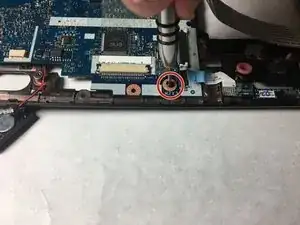
Удалите винт Phillips #00 длиной 3 мм возле нижней части синей платы.
Шаг 18
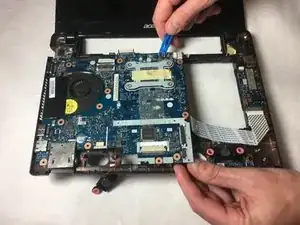
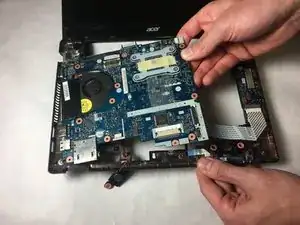
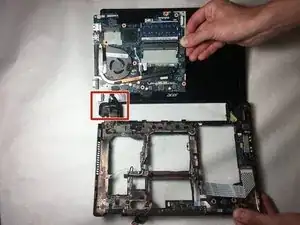
С помощью монтажной лопатки аккуратно подденьте основную плату и извлеките её из корпуса.
Осторожно приподнимите основную плату.
Отложите плату в сторону.
Плата всё ещё соединена в верхней левой части петли — не пытайтесь полностью её снять.
Шаг 19
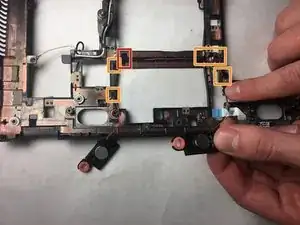
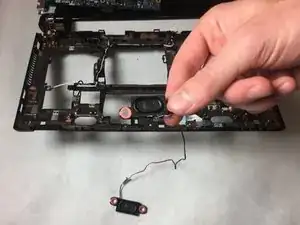
Снимите чёрную ленту, закрывающую провод и удерживающую его.
Освободите провод из‑под крючков, фиксирующих его на месте.
Динамики и провода теперь готовы к снятию и установке новых.
Заключение
Для сборки устройства выполните эти действия в обратном порядке.
Перевод руководства с ifixit.com