Замена узла дисплея Alienware M11x
В этом руководстве показано, как снять и установить узел дисплея.
Шаг 1
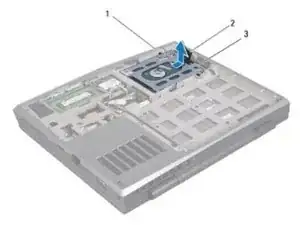
ПРЕДУПРЕЖДЕНИЕ: Перед выполнением работ внутри компьютера прочитайте информацию о безопасности, поставляемую с вашим компьютером.
ОСТОРОЖНО: Чтобы избежать повреждения от статического электричества, заземлитесь с помощью браслета или периодически прикасайтесь к незакрашенной металлической поверхности (например, к разъему на компьютере).
ПРИМЕЧАНИЕ: Dell или Alienware не гарантируют совместимость и не оказывают поддержку для жестких дисков, приобретенных не у Dell.
ПРИМЕЧАНИЕ: Если вы устанавливаете жесткий диск, приобретенный не у Dell или Alienware, необходимо установить на новый жесткий диск операционную систему, драйверы и утилиты.
Шаг 2
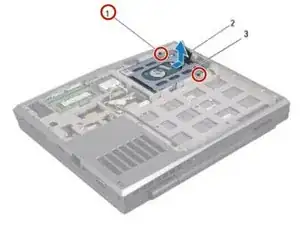
Ослабьте два неподвижных винта, удерживающие узел жесткого диска на основании компьютера.
Шаг 3
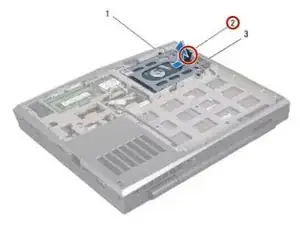
С помощью язычка потяните узел жесткого диска, чтобы отсоединить его от разъема на системной плате.
Шаг 4
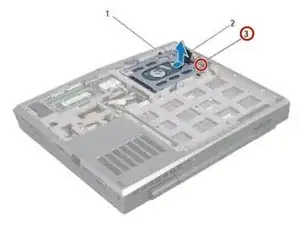
Поднимите узел жесткого диска и извлеките его из основания компьютера.
Шаг 5
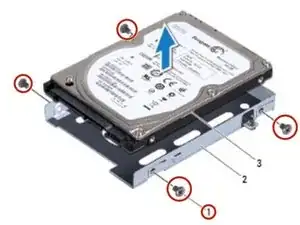
Снимите четыре винта, которые закрепляют жесткий диск в кронштейне жесткого диска.
Шаг 6
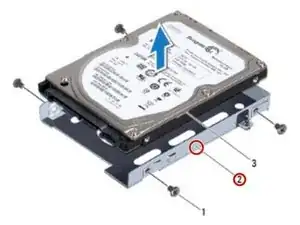
Отведите жесткий диск от кронштейна жесткого диска.
Шаг 7
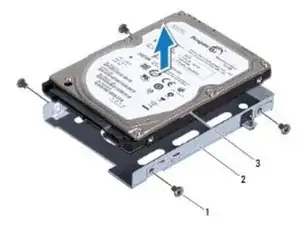
Установите НОВЫЙ жесткий диск в кронштейн жесткого диска.
Шаг 8
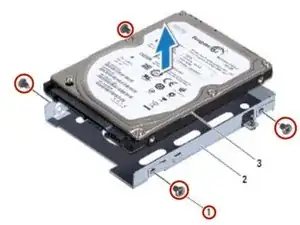
Верните четыре винта, которые закрепляют жесткий диск в кронштейне жесткого диска.
Шаг 9
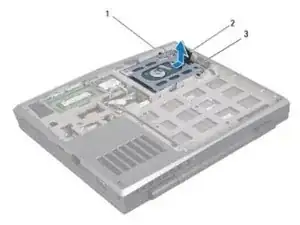
Поместите узел жесткого диска в основание компьютера.
Шаг 10
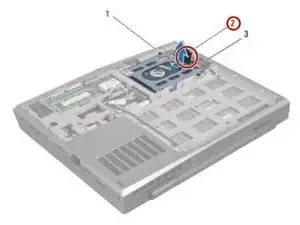
Используя язычок, нажмите узел жесткого диска и подключите его к разъему на системной плате.
Шаг 11
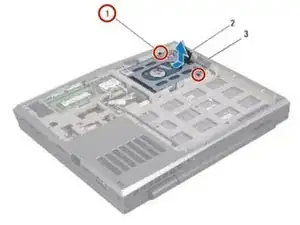
Затяните два неподвижных винта, которые закрепляют узел жесткого диска на основании компьютера.
Перевод руководства с ifixit.com