Замена вентилятора охлаждения HP Compaq Presario V5303NR
Это руководство проведёт Вас через процесс доступа, снятия и замены вентилятора охлаждения для Compaq Presario V5303NR. Доступ к вентилятору потребуется при его тщательной очистке. Замена же необходима, если вентилятор повреждён или перестал работать.
Вентилятор в V5303NR гораздо менее доступен, чем вентиляторы в большинстве современных ноутбуков, что делает процедуру относительно сложной и сопряжённой с небольшим риском дополнительного повреждения компонентов при неправильных действиях.
Шаг 1
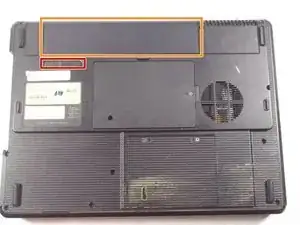
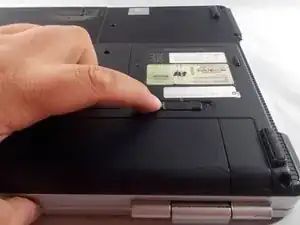
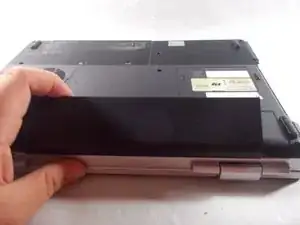
Переверните ноутбук дном вверх.
Сдвиньте защёлку батареи влево, чтобы разблокировать батарею.
Извлеките батарею из её гнезда.
Неснятие питания и батареи может привести к электрическим разрядам при контакте с компонентами компьютера. Это может повредить устройство или даже причинить вред пользователю.
Шаг 2
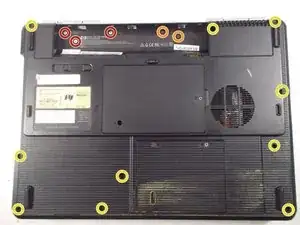
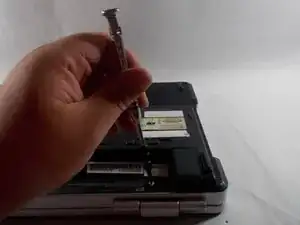
Используйте крестовую отвёртку Phillips №0, чтобы удалить три винта 5 мм №0, выделенные на фото.
Используйте крестовую отвёртку Phillips №0, чтобы удалить два винта 4 мм №0, выделенные на фото.
Используйте крестовую отвёртку Phillips №0, чтобы удалить десять винтов 5 мм №0, выделенные на фото.
Храните разные типы винтов отдельно. Они подходят только в отверстия, предназначенные для винтов их размера, и не встанут в другие отверстия.
Шаг 3
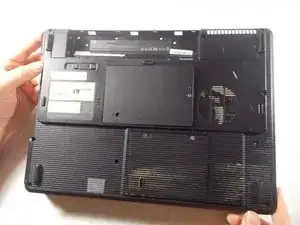
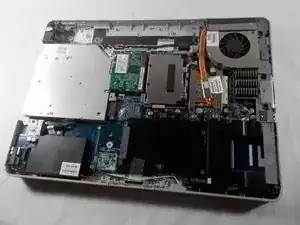
Снимите нижнюю панель ноутбука.
Шаг 4
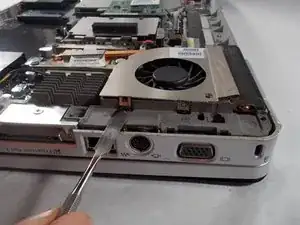
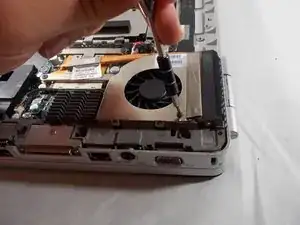
Используйте металлическую лопатку, чтобы поддеть два металлических зажима, фиксирующих крышку вентилятора к корпусу ноутбука.
Используйте крестовую отвёртку Phillips №00, чтобы удалить винт 4 мм №00, фиксирующий крышку вентилятора к корпусу ноутбука.
Пластиковая лопатка уменьшает риск повреждения компьютера и его компонентов, поэтому обычно предпочтительнее металлической. Однако из‑за ограниченного пространства между защёлкой и корпусом вентилятора пластиковая лопатка может не подойти, как показано на фото выше.
Шаг 5
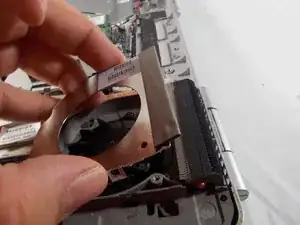
Снимите крышку вентилятора.
Шаг 6
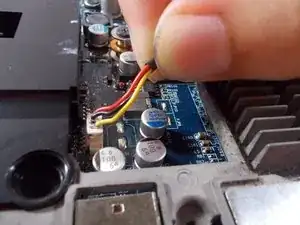
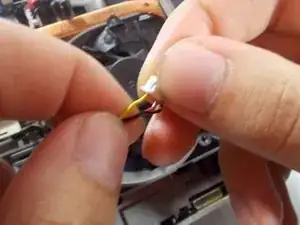
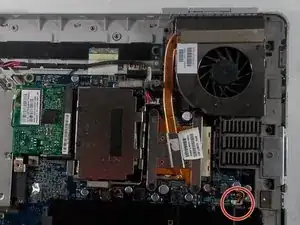
Аккуратно отсоедините пластиковый разъём на конце провода от материнской платы в отмеченной точке.
Осторожно снимите указанный пластиковый разъём с конца жгута проводов.
Не потеряйте этот пластиковый разъём, он подключает вентилятор к источнику питания вентилятора.
Будьте очень осторожны, чтобы не повредить перечисленные выше компоненты. Если какая‑либо из этих частей будет повреждена, вентилятор, а возможно и весь компьютер, может быть необратимо повреждён.
Шаг 7
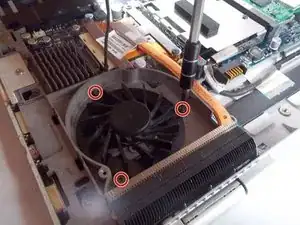
Используйте крестовую отвёртку Phillips №00, чтобы открутить три винта 4 мм №00, фиксирующие вентилятор к корпусу ноутбука.
Шаг 8
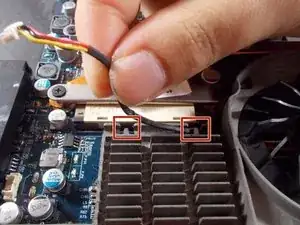
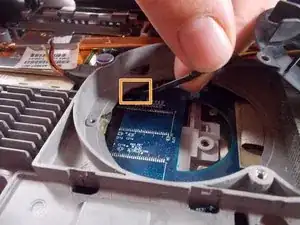
Осторожно проденьте провод вентилятора через два отмеченных выступа, удерживающих его на месте.
На первом изображении белый пластиковый разъём всё ещё прикреплён к проводу. Это недосмотр фотографа. Если Вы следовали руководству до этого момента, этот разъём уже должен быть снят.
Протяните провод и жгут через отверстие в корпусе вентилятора.
Шаг 9
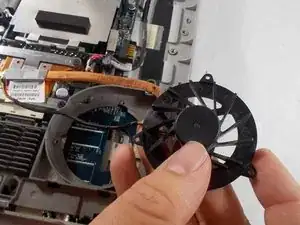
Извлеките вентилятор охлаждения вместе с проводом из корпуса вентилятора.
Заключение
Для сборки вашего устройства следуйте этим инструкциям в обратном порядке.
Перевод руководства с ifixit.com