Замена трекпада Samsung Chromebook 2 XE503c12
Это руководство покажет пошагово, как заменить трекпад на Samsung Chromebook 2 XE503c12. Руководство также будет полезно при незначительных неисправностях трекпада: доступ к трекпаду и очистка от пыли или мусора может восстановить его работоспособность.
Шаг 1
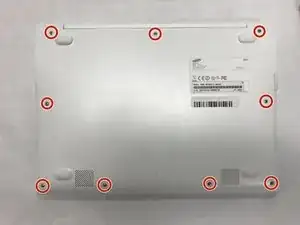
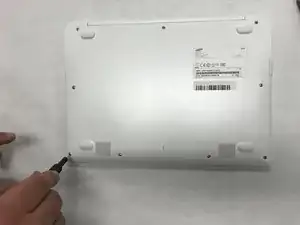
Перед началом этого шага отключите питание.
Большинство Chromebook имеют резиновые круглые заглушки в каждом из четырёх углов, закрывающие винты. Чтобы снять резиновые заглушки, используйте любое монтажное приспособление для открытия.
Положите Chromebook так, чтобы нижняя крышка была обращена вверх.
Отверткой Phillips #00 выкрутите все девять винтов длиной 5.5 мм с задней крышки.
Шаг 2
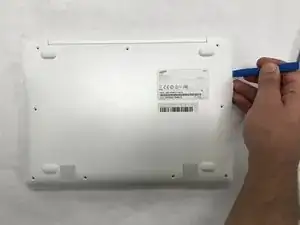
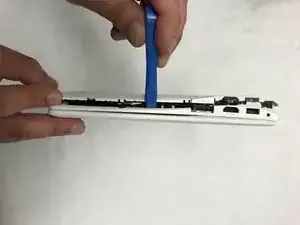
Поместите монтажное приспособление в выемку между швом Chromebook и задней крышкой.
Медленно проводите и надавливайте концом монтажного приспособления вдоль всех сторон Chromebook, чтобы отсоединить защёлки. Вы услышите, как защёлки отщёлкиваются.
Шаг 3
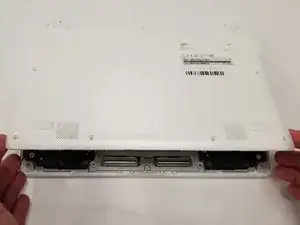
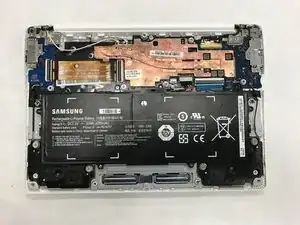
Медленно подденьте заднюю крышку Chromebook и снимите её.
Будьте осторожны при поддевании, чтобы не сломать заднюю крышку.
Шаг 4
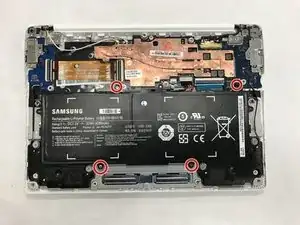
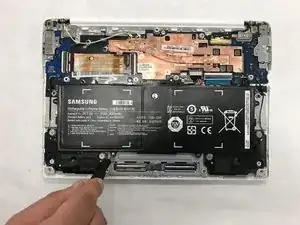
Снимите четыре винта длиной 3 мм с помощью отвертки Phillips #000.
Шаг 5
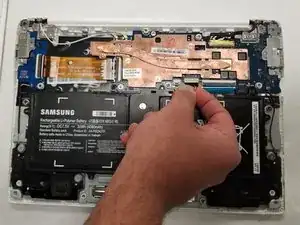
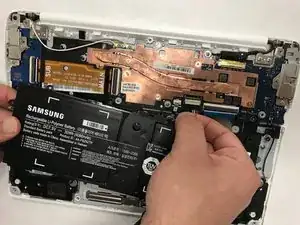
Осторожно приподнимите верхнюю часть аккумулятора, затем потяните его на себя, чтобы вынуть.
Некоторые аккумуляторы могут быть подключены через разъём. Отключите разъём аккумулятора, потянув прямо вверх у его основания.
Шаг 6
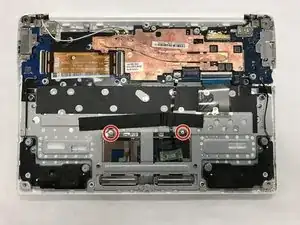
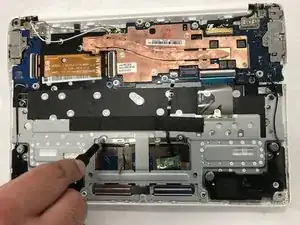
Отверткой Phillips #00 выньте два винта, удерживающие трекпад на месте.
Шаг 7
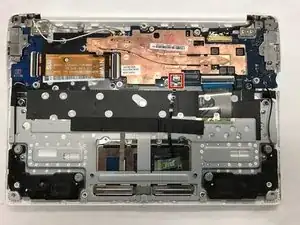
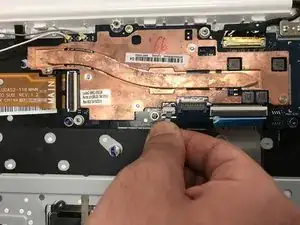
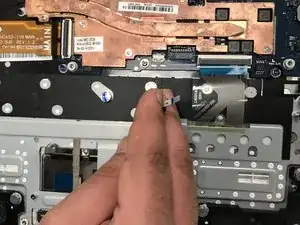
Аккуратно снимите разъём между трекпадом и материнской платой, потянув его вверх у гнезда.
Шаг 8
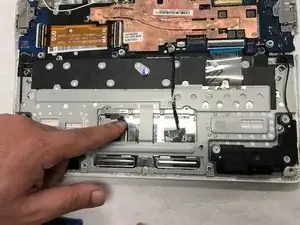
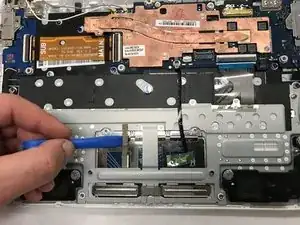
С помощью монтажного приспособления аккуратно отогните клейкую ленту, удерживающую трекпад.
Шаг 9
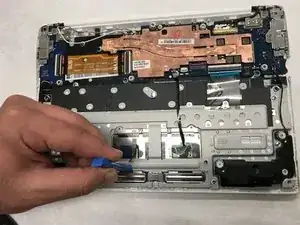
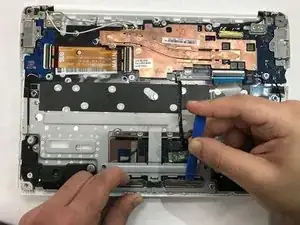
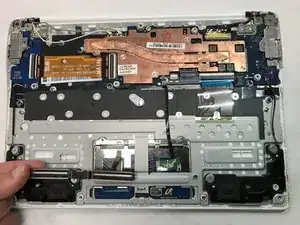
С помощью монтажного приспособления отсоедините металлические опорные скобы трекпада.
Не бойтесь приложить умеренную силу при поддевании опорных скоб.
Шаг 10
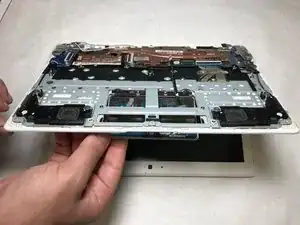
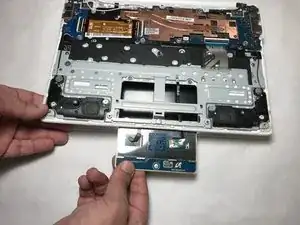
При слегка приоткрытом ноутбуке сдвиньте трекпад вверх с задней стороны и вытяните его снизу.
Заключение
Для повторной сборки устройства выполните эти инструкции в обратном порядке.
Перевод руководства с ifixit.com