Замена трекпада Acer Chromebook 14 CB3-431-C3WS
Если трекпад вашего Acer Chromebook 14 CB3-431-C3WS неправильно регистрирует касания, остаётся в нажатом положении после клика или совсем не срабатывает при нажатии, возможно, потребуется заменить трекпад.
Попробуйте посмотреть это руководство по устранению неполадок, чтобы выяснить, нет ли более простого решения, прежде чем приступать к замене трекпада.
Перед началом замены убедитесь, что ноутбук полностью выключен и отключён от всех внешних источников питания.
Шаг 1
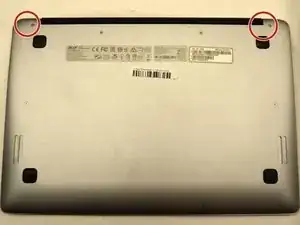
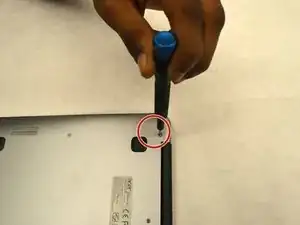
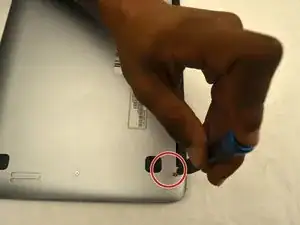
Снимите два винта JIS #0 длиной 6 мм по обе стороны петель.
Шаг 2
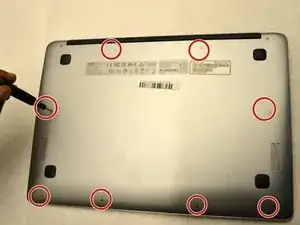
Снимите восемь винтов JIS #0 длиной 4 мм с крышки нижней панели.
Шаг 3
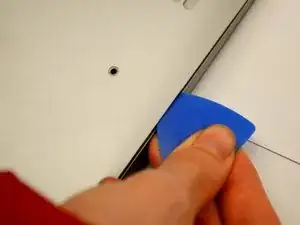
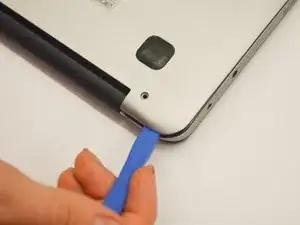
Вставьте монтажную лопатку между задней панелью и боковыми частями корпуса, чтобы начать приподнимать заднюю крышку.
Крышка удерживается несколькими защёлками.
После приподнимания боков используйте инструмент для открытия, чтобы полностью отсоединить заднюю крышку.
Шаг 4
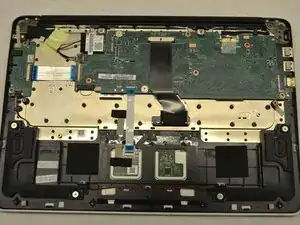
Снимите заднюю крышку.
Шаг 5
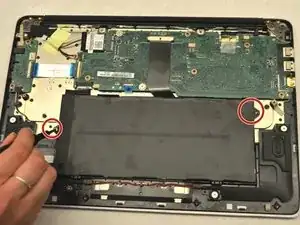
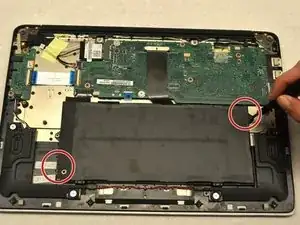
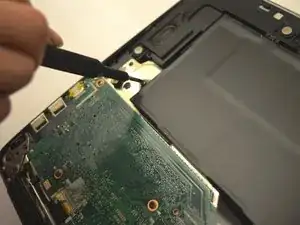
Снимите два винта JIS #0, фиксирующие аккумулятор к остальной части ноутбука.
Шаг 6
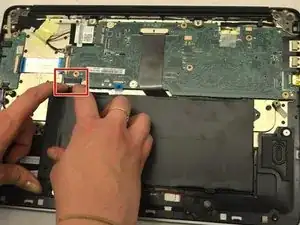
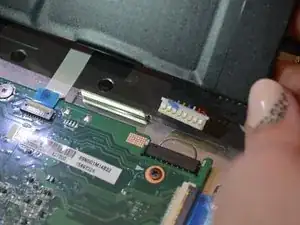
Вытащите белую накладку, соединённую с аккумулятором, из чёрной накладки, подключённой к материнской плате.
Крайне важно выполнять это аккуратно и медленно, чтобы не повредить материнскую плату.
Шаг 7
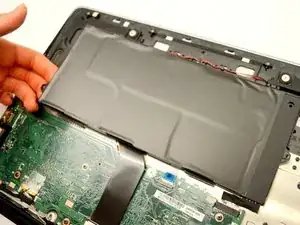
Аккуратно поднимите аккумулятор и извлеките его.
Шаг 8
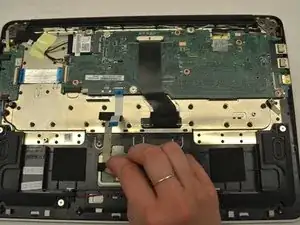
Снимите полосу клейкой ленты, фиксирующую разъём материнской платы к трекпаду.
Шаг 9
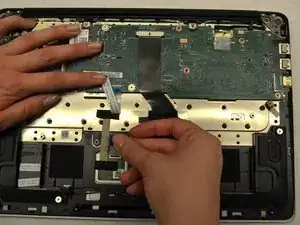
Отстегните разъём материнской платы от трекпада.
Шаг 10
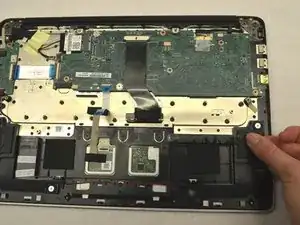
Снимите полосу электроизоляционной ленты, расположенную вдоль верхней части трекпада.
Шаг 11
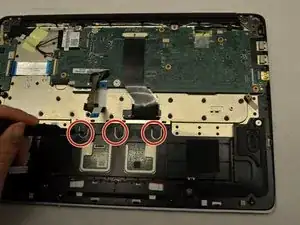
Снимите три винта JIS #0 длиной 4 мм с верхней части трекпада.
Шаг 12
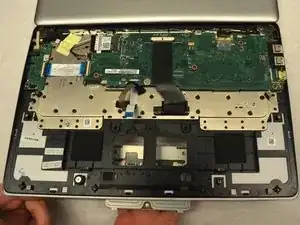
Поднимите основание ноутбука — трекпад выйдет из передней части корпуса.
Заключение
Для обратной сборки выполните эти шаги в обратном порядке.
Перевод руководства с ifixit.com