Замена разъема для наушников Acer Chromebook 14 CB3-431-C7EX
Если на Acer Chromebook 14 CB3-431-C7EX наблюдаются искажения звука при использовании разъема для наушников, воспользуйтесь этим руководством для замены разъема.
Разъем для наушников Acer Chromebook 14 позволяет пользователям использовать внешние аудиоустройства. Неисправный разъем для наушников может привести к искажению звука или отсутствию звукового воспроизведения в наушниках.
Перед покупкой нового разъема убедитесь, что разъем правильно подключен внутри ноутбука и свободен от любых помех. Вы можете попытаться устранить эту проблему, повторно подключив ослабленный разъем.
Перед началом обязательно выключите ноутбук и отключите его от внешнего источника питания.
Шаг 1
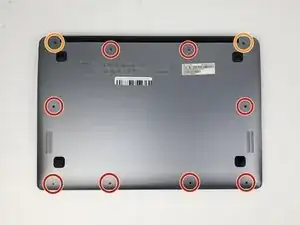
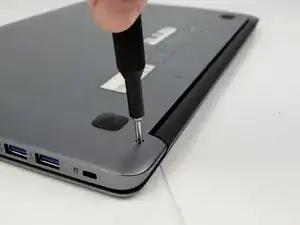
Используя отвертку Phillips #0, открутите восемь винтов по 4 мм.
Используя отвертку Phillips #0, открутите два винта по 7 мм.
Магнитный проектный коврик iFixit отлично подходит для организации винтов.
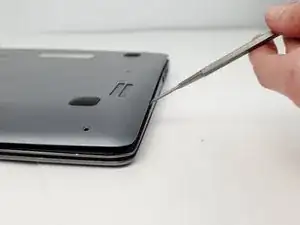
Снимите крышку устройства, поддев ее с одного из краев с помощью лопатки или пластикового инструмента для открытия.
Если задняя крышка труднопроходима, аккуратно используйте металлическую лопатку для ее снятия.
Шаг 2
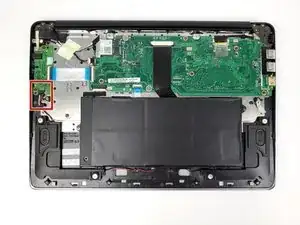
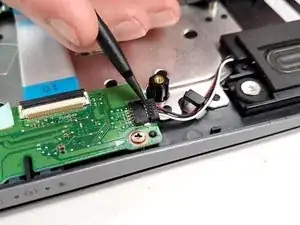
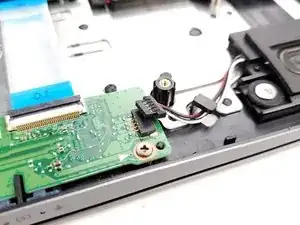
Используйте лопатку, чтобы отключить разъем динамика от нижней части звуковой карты. Разъем должен выдвинуться в сторону корпуса левого динамика.
Убедитесь, что вы аккуратно удаляете разъем из порта.
Шаг 3
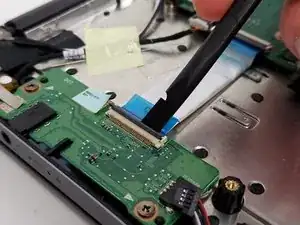
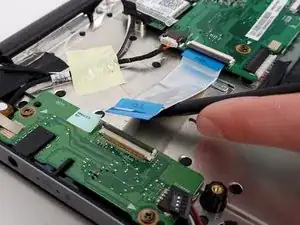
Используйте лопатку, чтобы аккуратно отключить ребристый разъем с правой стороны звуковой карты. Разъем должен выдвинуться в сторону материнской платы.
Убедитесь, что вы аккуратно удаляете разъем из порта, так как ребристый разъем может быть хрупким.
Шаг 4
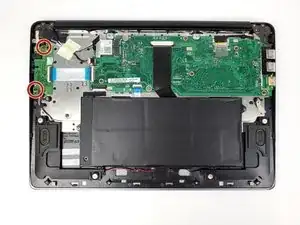
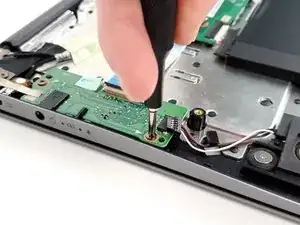
Используя отвертку Phillips #0, открутите два винта по 4 мм.
Шаг 5
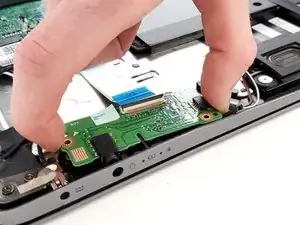
Сдвиньте звуковую карту к материнской плате, пока разъем для наушников не выйдет из своего отверстия на боку ноутбука.
Поднимите звуковую карту прямо вверх от ноутбука, чтобы удалить ее.
Читайте также
- Замена сборки дисплея Acer Chromebook 14 CB3-431-C7EX
- Замена аккумулятора Acer Chromebook 14 CB3-431-C7EX
- Замена аккумулятора Acer Chromebook 14 CB3-431-C5FM
- Замена трекпада Acer Chromebook 14 CB3-431-C3WS
- Замена динамиков Acer Chromebook 14 CB3-431-C3WS
- Замена экрана Acer Chromebook 14 CB3-431-C3WS
- Замена материнской платы Acer Chromebook 14 CB3-431-C3WS
- Замена аккумулятора Acer Chromebook 14 CB3-431-C3WS
- Замена задней крышки Acer Chromebook 14 CB3-431-C3WS
- Замена батареи Acer Chromebook 13 CB5-311-T7NN
- Замена динамиков Acer Chromebook 14 CB3-431-C7EX
- Замена тачпада Acer Chromebook 14 CB3-431-C7EX
- Замена твердотельного накопителя Acer Chromebook 15 C910-C453
- Замена аккумулятора Acer Chromebook 15 C910-C453
- Замена вентилятора Acer Chromebook 15 C910-C453
- Замена динамиков Acer Chromebook 15 C910-C453
- Замена тачпада Acer Chromebook 15 C910-C453
- Замена аккумулятора HP Chromebook 15 CB3-531-C4A5
- Замена корпуса Chromebook 15 CB3-531-C4A5
- Замена материнской платы Chromebook 15 CB3-531-C4A5